
Wenn “Datenexport” als Typ gewählt wird, werden 3 zusätzliche Registerkarten zur Konfiguration des Tasks hinzugefügt.
Ein gespeichertes Verfahren wird verwendet, um die Daten von der Datenbank abzurufen. Es wird eine Datei mit den zu exportierenden Daten erzeugt, die Verarbeitungseigenschaften werden festgelegt und ein Ziel eingestellt.
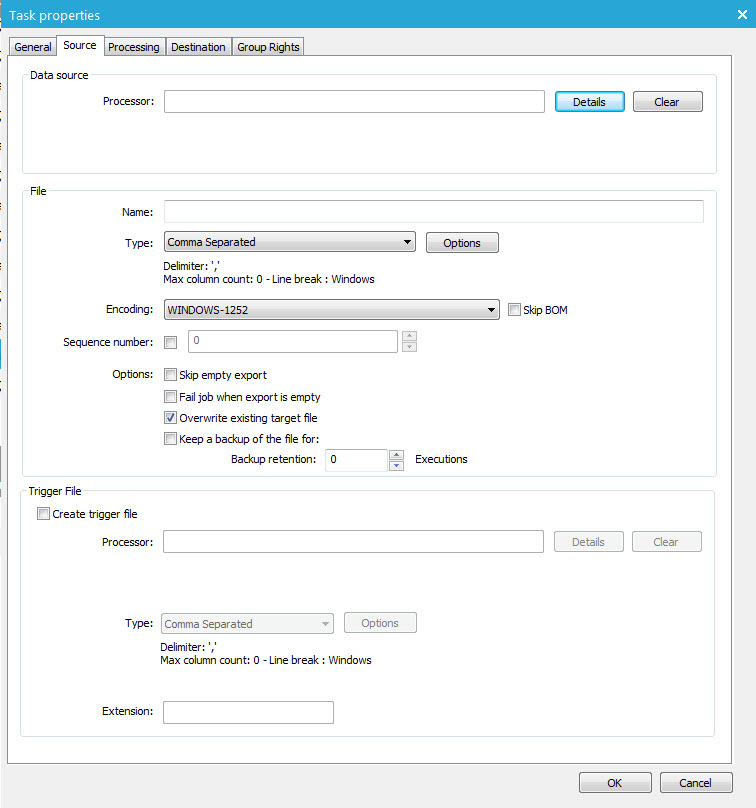
1. Legen Sie das gespeicherte Verfahren fest, das die Daten zurückgibt
(auf der Registerkarte "Quelle").
- Prozessor: Zuerst wird ein gespeichertes Verfahren ausgewählt. Das Prozessor-Feld zeigt den Namen dieses Verfahrens an. Drücken Sie zur Auswahl auf die Schaltfläche “Details”. Es wird der Verfahrensdialog angezeigt:.
- Dateiname: Als nächstes wird ein Dateiname festgelegt
Der Dateiname kann verschiedene Systemvariablen
enthalten.
~SYSTEM.YEAR~:Year
~SYSTEM.MONTH~:Month
~SYSTEM.DAY~:Day
~SYSTEM.HOUR~:Hour
~SYSTEM.MINUTE~:Minute
~SYSTEM.SECOND~:Second
~SYSTEM.SEQNBR~:Sequence number of the export
~SYSTEM.ROWCOUNT~:Amount of data rows in the generated file
~SYSTEM.MD5~:MD5 checksum of the generated file
(Beispiel: sim_task_history_~SYSTEM.YEAR~_~SYSTEM.MONTH~_~SYSTEM.DAY~_~SYSTEM.SEQNBR~.csv
1. Legen Sie den Dateityp fest (auf der Registerkarte "Quelle").
- Dateityp: Der Dateityp iscan kann automatisch auf „Kommagetrennt“ oder „Tabulatorgetrennt“ eingestellt werden. Die Schaltfläche „Optionen“ ermöglicht die Einstellung einigen dateispezifischen Optionen. . Mit den Options-Schaltflächen können einige dateispezifische Optionen eingestellt werden.
- Kodiering: Die Datei kann verschlüsselt werden. In einer Dropdown-tabelle finden Sie eine lange Auflistung möglicheer Verschlüsselungsfunktionen (z.B. UTF8).
- Laufende Nummer:Die Sequenznummer wird zusammen mit der Systemvariablen SYSTEM.SEQNBR verwendet. So können die erzeugten Dateinamen hochgezählt werden. Im Allgemeinen wird diese Nummer zur Kennung der Dateien verwendet, die durch aufeinanderfolgende Exportvorgänge entstehen. Die Schaltfläche “Speichern“ rechts neben der Sequenznummer wird zum Speichern dieser Sequenznummer in der XML verwendet.
Es sind einige zusätzliche Optionen verfügbar, mit denen festgelegt werden kann, was im Fall eines leeren Exports zu tun ist.
- Leeren Export überspringen?
- Job als fehlgeschlagen markieren, wenn Export leer ist?
- Vorhandene Zieldatei überschrieben Es wird eine Backup-Datei erzeugt und auf dem Server gespeichert, auf dem der JobAgent läuft. Es kann auch je nach Anzahl der Ausführungen pro Job eingestellt werden, wie lange diese Backup-Dateien gespeichert bleiben.
Hinweis: Die Einstellung BACKUPQUOTA für das Modul JobAgent, das in den SELLIGENT Einstellungen (settings) konfiguriert wird, wird als zweites Element für den Erhalt des Backups verwendet. Wenn das Pensum überschritten ist, werden ältere Backup-Dateien entfernt.
1. Eine Trigger-Datei erstellen (auf der Registerkarte "Quelle")
Trigger-Datei: Zuletzt wird eine Trigger-Datei erstellt. Dies ist optional.
-
Eine Trigger-Datei kann den Status eines bestimmten Uploads angeben. Wenn zum Beispiel die Exporte sofort ausgewählt werden, nachdem sie an ihrem Ziel ankommen, ist es für den Empfangsvorgang manchmal nicht möglich, zu wissen, ob die Datei bereits vollständig hochgeladen wurde. In anderen Worten, der Empfangsvorgang kann versuchen, auf Daten zuzugreifen, die zurzeit übertragen werden. Eine Trigger-Datei, die direkt nach dem Exportieren der Datendatei erstellt wird, kann vom Empfangsvorgang als Hinweis auf ein vollständiges/erfolgreiches Hochladen verwendet werden.
-
Trigger-Dateien können auch verwendet werden, um Metadaten über Ihren Export zu speichern, z. B. die Anzahl der Datensätze, die Zeit, zu der der Export erstellt wurde oder ... theoretisch alles, das Sie durch das gespeicherte Verfahren (Prozessor) "abfragen" können, das die Trigger-Datei mit Inhalt füllt.
Hinweis: Für diese Trigger-Datei kann jede Endung verwendet werden. (Beispiel: filename.tgr)

1. Verschlüsselung einstellen (Registerkarte "Verarbeitung")
Es können für die Export-Datei zwei Verarbeitungsoptionen festgelegt werden
- Ausgabedateien mit PGP verschlüsseln: Wenn diese Option ausgewählt wird, muss der Benutzer die Mail-Adresse des Empfängers hinzufügen. Diese Adresse wird zum Abfragen des öffentlichen Schlüssels verwendet, der zur Verschlüsselung der Datei benötigt wird.
- Ausgabedatei zu ZIP-Archiv hinzufügen: Das bedeutet lediglich, dass die erzeugten Ausgabedateien automatisch verzippt werden.
1. Exportziel einstellen
Der Zielspeicherort der exportierten Datei wird in diesem Register festgelegt. Wo muss die Datei gespeichert und aufbewahrt werden?
Medium: Zuerst wird ein Speichermedium ausgewählt. Eine Dropdown-tabelle bietet eine Auswahl an Medien, die zum Speichern der exportierten Datei verwendet werden können.
Repository
Das Repository ist das lokale Dateisystem des JobAgents. Dieses Dateisystem enthält bereits einige Ordner. Diese Ordner werden in einem Dropdown-Menü aufgelistet, das dem Feld “Datenaustausch” zugeordnet ist..
Per Default sind die Ordner ‘Dateneingabe und ‘Selligent-Daten’ bereits vorhanden. Zum Speichern der Datei kann ein Unterordner ausgewählt werden.
FTP/ FTPS / SFTP
Der Name des Servers, das Login und das Passwort müssen eingegeben werden. Es kann auf FTP-Seite ein Unterordner ausgewählt werden, in dem die Datei gespeichert werden kann.
