
Zur Erstellung eines neuen Tasks betätigen Sie die Schaltfläche "Neuer Task" in der Werkzeugleiste.
Das Fenster zur Erstellung von Tasks öffnet sich in der Registerkarte “Allgemein“.
Der Benutzer muss einen Namen und eine Beschreibung eingeben, und den Task auf “aktiv” einstellen.
Typ: Es muss ein Typ ausgewählt werden. Diese Information muss zwingend angegeben werden. Nach Auswahl des Typs wird der Dialog mit zusätzlichen Registerkarten ergänzt
Plannung: Danach wird gegebenenfalls ein Planung festgelegt. Markieren Sie zur Planung eines Tasks das Kontrollkästchen ‘Automatische Planung für diese Aufgabe aktivieren‘ und definieren Sie die Planungsoptionen:
- Periodizität: Zeitabstände, in denen der Task ausgeführt wird: Jede Stunde, jeden Tag, jede Woche, jeden Monat oder periodisch. Im Fenster “Periodizität” auf der rechten Seite können die Details eingestellt werden.
- Zeitraum begrenzen: Start- und Enddatum, die die Zeitspanne angeben, in der der Task ausgführt werden kann.
-
Verarbeitung starten: Der exakte Zeitpunkt, an dem die Ausführung beginnen kann. Diese Option ist für stündliche Zeitintervalle nicht verfügbar.
Zur periodischen Ausführung kann ein Zeitintervall in Minuten angegeben werden (mindestens 10 Minuten).
Manual execution of a task is always possible, through the 'Execute once' button in the overview.
Zeitfenster: Dann wird ein Zeitfenster zur Ausführung festgelegt. Dieses Zeitfenster wird vom JobAgent verwendet, um einen Task anzuhalten, wenn die maximal erlaubte Zeitdauer überschritten ist. Es stellt eine integrierte Sicherheitseinrichtung dar, die verhindert, dass nachfolgende Tasks blockiert werden. Es sind maximal 120 Sekunden zulässig. Falls mehr Zeit benötigt wird, muss eine spezielle Anfrage gemacht werden. Diese Option ist in den moisten Fällen deaktiviert.
Hinweis: Dieses Zeitfenster wird für Vorgänge in der Datenbank angewendet (Beispiel: Vorbereiten der Daten für die Übertragung).
Benachrichtigungsnachricht: Eine Nachricht kann entweder gesendet werden, wenn die Aufgabe erfolgreich abgeschlossen ist, mit Fehler abgeschlossen ist (der Job wurde abgeschlossen, aber eine oder mehrere Aufgaben sind fehlgeschlagen) oder wenn sie fehlgeschlagen ist. .Die Vorgangsdetails können in der Benachrichtigung enthalten sein. Zusätzlich dazu ist die Instanz, bei der das Problem aufgetreten ist, in den Betreff der Benachrichtigung integriert. Um diese Option zu aktivieren, markieren Sie einfach das Kontrollkästchen und geben eine oder mehrere Mail-Adressen ein. (Mehrere Mail-Adressen werden durch einen Strichpunkt getrennt.)
Die Benachrichtigung bei Auftreten eines Problems ist zwingend erforderlich. Die Benachrichtigung bei Abschluss ist optional.
Beispiel für eine Benachrichtigung: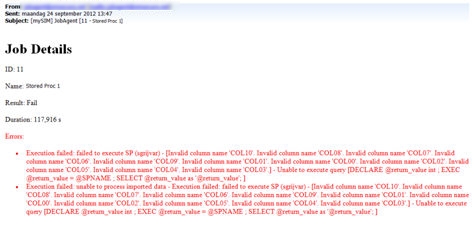
Falls keine Benachrichtigungsmails gesendet werden, überprüfen Sie die folgende Einstellung: Select * from settings where name=’RELAYSERVER’ and modulename=’WEBAGENT’
Die letzte Registerkarte ‘Gruppenrechte’ haben alle Task-Typen gemeinsam. In dieser Registerkarte können Zugangsrechte für die verschiedenen Tasks eingestellt werden:
Verschiedene Arten von Aufgabenmöglich:
