
Zur Erstellung eines neuen Exportvorgangs betätigen Sie die Schaltfläche "New Export" in der Werkzeugleister .Das Fenster für die Exporterstellung öffnet sich und Sie können mit der Exporterstellung beginnen.
Allgemein
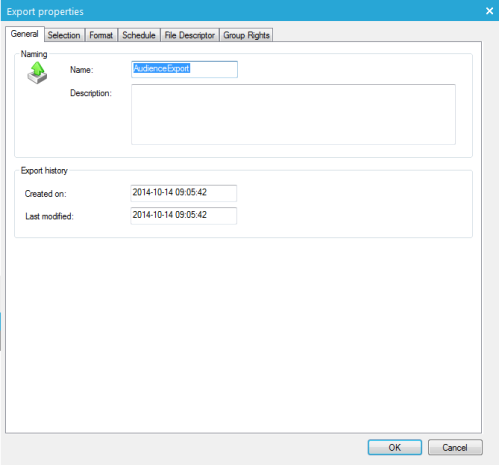
dieser Registerkarte können Sie die Basisdaten zum Export einstellen
- Name
- Beschreibung
- Erstellt am: Erstellungsdatum
- Zuletzt geändert: Datum der letzten Aktualisierung
Auswahl
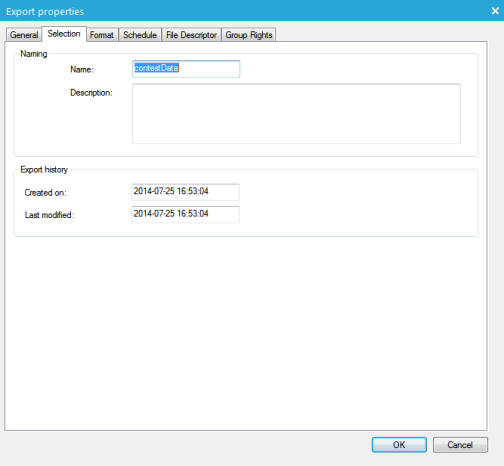
In diesem Fenster können Sie eine Quelltabelle erstellen, aus der Daten exportiert werden.
Die folgenden, zusätzlichen Einstellungen stehen zur Verfügung:
- Segmente einschließen: tabelle der Segmente, die im Export enthalten sind.
- Segmente ausschließen: tabelle der Segmente, die vom Export ausgeschlossen sind.
- Benutzerdefinierte Filter: Definieren Sie einen auf die Datensätze anzuwendenden Filter
- Vollständiger Export: Datenexporte ohne Überprüfung duplizierter Einträge
- Differenzierter Export: Es werden nur neue Datensätze exportiert, die seit dem letzten Export (differential oder vollständig) hinzugefügt wurden, das heißt, dass jeder Datensatz NUR einmal exportiert wird, selbst wenn der Export mehrmals ausgeführt wird. Änderungen an vorhandenen Datensätzen zählen nicht als neue Informationen, da dieser Datensatz bereits als exportiert aufgezeichnet wurde.
Format
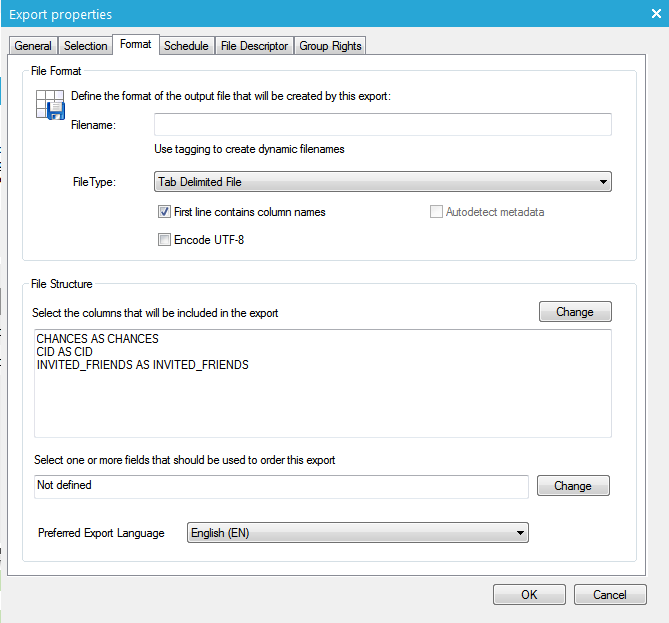
Die folgenden Optionen sind verfügbar:
- Dateiname: Name der exportierten Datei. Sie können bei der Festlegung des Exportnamens Systemtags einbinden (z.B.: EXPORT.~SYSTEM.YEAR~). Zusätzlich dazu muss die Dateierweiterung manuell geschrieben werden.
- Dateityp: Exporttyp, der dem zu verwendenden Trennzeichen entspricht
- Dateistruktur: Modifizieren Sie die exportierte Dateistruktur. Das bedeutet, dass die aus der gewählten Quelle zu exportierenden Spalten konfiguriert werden können, und eine Sortierreihenfolge angewendet werden kann.
1. Klicken Sie zur Auswahl der exportierten Spalten auf die Schaltfläche “Ändern”, die in der rechten, oberen Ecke der Gruppe „Dateistruktur“ angezeigt wird.
2. TDie “Konfiguration Datenansichts-Spalten“ wird geöffnet, und Sie können die im Export hinzuzufügende Spalte auswählen.
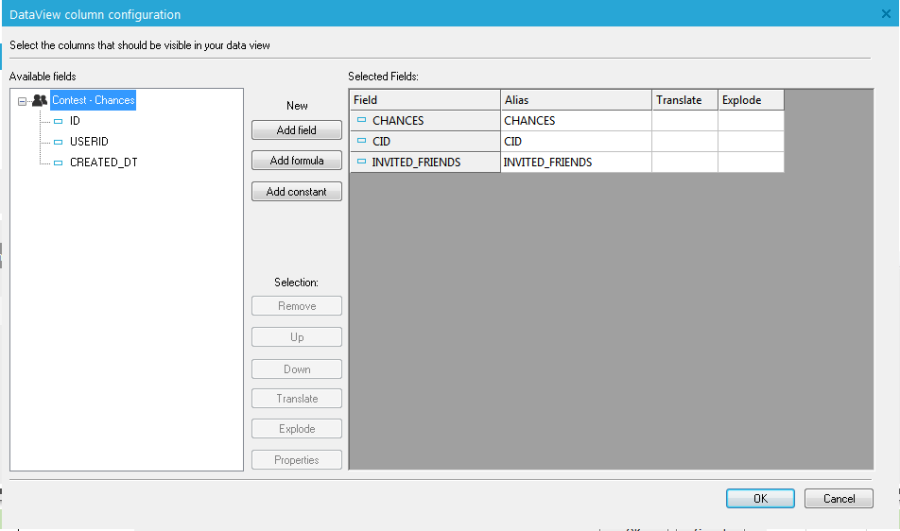
3. Wählen Sie im Navigator links eine Spalte und betätigen Sie die Schaltfläche "Feld hinzufügen“. Die Spalten können in der tabelle mit den Schaltflächen „Nach oben/Nach unten“ bewegt werden
Bei Validierung der Benutzeranpassung, wird in der Gruppe „Dateistruktur“ eine Übersicht der Dateistruktur angezeigt.
4. Verwenden Sie die Schaltfläche "Ändern" in der unteren rechten Ecke der Gruppe "Dateistruktur” zur Auswahl der Werte, die dann zur Sortierung der Exportdatei verwendet werden.
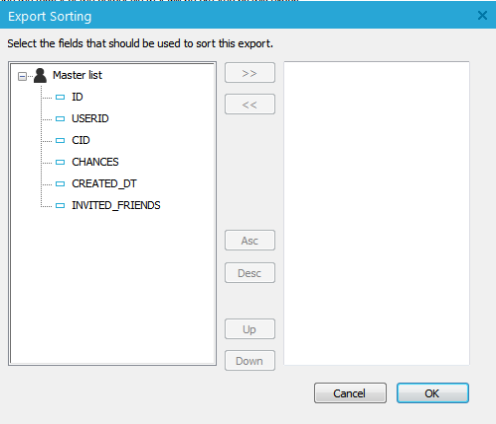
Im linken Teil sind alle verfügbaren Spalten aufgelistet. Im rechten Teil befinden sich die ausgewählten Sortierungskriterien. Mit den Schaltflächen “<<” und “>>” können Sie Felder hinzufügen oder entfernen.
Es sind zwei weitere Sortier-Optionen verfügbar:
- Schaltfläche ‘Aufst.’/’Abst.’: Aufsteigend/Absteigend sortieren
- Schaltfläche ‘Nach oben’/’Nach Unten’: Bewegen Sie ein Sortierfeld nach oben oder unten
Plan
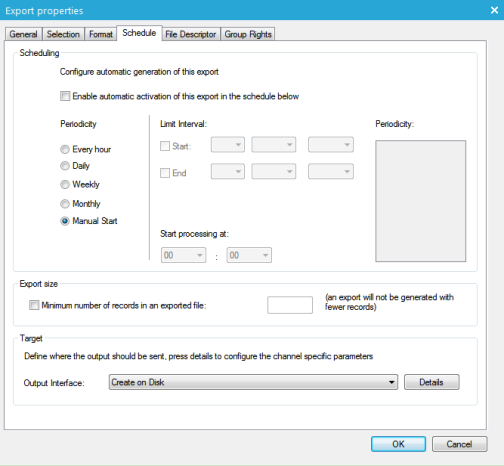
Der Export kann zu einem geplanten Zeitpunkt durchgeführt werden. In dieser Registerkarte finden Sie alle dazu notwendigen Parameter.
1. Klicken Sie zunächst die Kontrollbox an, um die automatische Exportplanung zu aktivieren.
Die folgenden Einstellungen sind verfügbar:
- Periodizität: Zeitspanne, innerhalb derer der Export durchgeführt wird
- Limit Interval: Gültigkeitsdauer der Exportplanung. Diese Felder werden zur Festlegung des Start- und Enddatums verwendet, zwischen denen der Export aktiv ist.
- Verarbeitung starten um: Zeitpunkt des Exportbeginns
- Ziel: Technischer Exportspeicher
-
- Auf Speicherplatte erstellen: Export auf Speicherplatte speichern (Details-Fenster zeigt ein Ordnerfeld an)
- Als Anhang senden: Den Export durch Verwendung einer Mail versenden (Details-Feld zeigt Daten zur Mail-Konfiguration an, TLS-Transfer wird unterstützt)
- FTP / FTPS zum Hochladen verwenden: Laden Sie den Export auf eine FTP-Site hoch (über das Details-Fenster kann die Konnektivität zu dieser Site festgelegt werden)
Datei Deskriptor
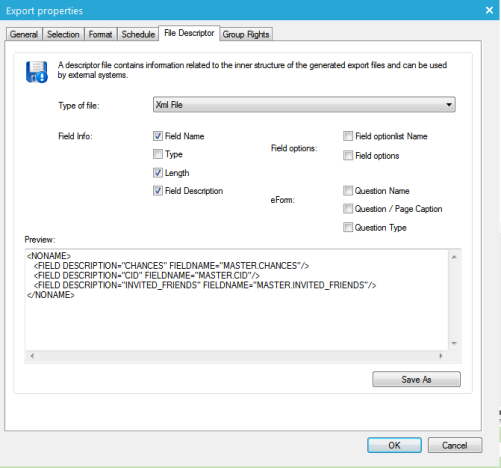
Die Registerkarte „Datei-Deskriptor“ bietet Informationen zur technischen Struktur der exportierten Daten. Diese Struktur kann unter Verwendung der Schaltfläche "Speichern unter“ im unteren Bereich des Fensters zu einer Datei exportiert werden. Mit den Kontrollkästchen können Daten zur Struktur konfigurieren werden, die exportiert wird.
Je nach ausgewähltem Dateityp für die Deskriptor-Datei, ändert sich die Vorschau. Das Beispiel oben zeigt ein XML-Format.
Eine Deskriptor-Datei wird vor Allem für den Datenexport zur Verwendung in externen Systemen verwendet. Somit kann die Struktur der Felder automatisch gelesen werden, und die Felder können im externen System richtig gespeichert werden.
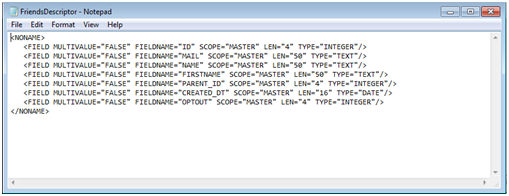
Mit der Schaltfläche “Speichern unter” können Sie den Inhalt der Deskriptor-Datei speichern. Das Ergebnis für die XML sieht folgendermaßen aus:
Grupperechte
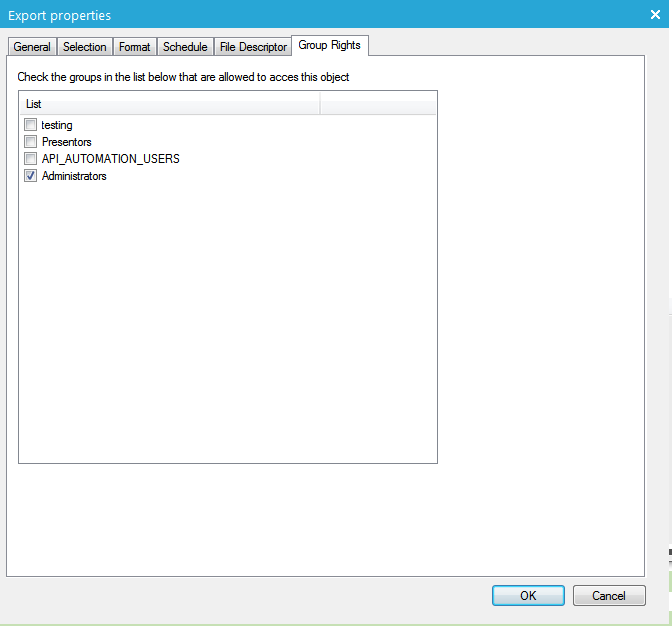
Mit dieser Registerkarte können Sie festlegen, welche Benutzergruppe Zugriff auf diesen bestimmten Export gewährt wird.
TWeitere Informationen zu Benutzergruppen finden Sie hier.
