
Mobile Push
Die Integration von Mobile Push macht es möglich, Push-Benachrichtigungen von einer Journey an Mobilgeräte zu senden. Die Interaktion des Kontakts auf die Benachrichtigungen kann erfasst und verwendet werden, um den Kontakt in der Journey nach vorne zu schieben oder eine bestimmte Maßnahme folgen zu lassen.
Binden Sie unser SDK einfach in Ihre mobile App ein, um sowohl Push-Benachrichtigungen als auch In-App-Nachrichten zu versenden, die dank unserer fortschrittlichen Omnichannel-Personalisierungsfunktionen eine hohe Nutzeraktivität fördern.
Push-Benachrichtigungen zielen darauf ab, die Nutzer mit relevanten Informationen oder wichtigen Updates auf dem Laufenden zu halten, wenn sie den Bildschirm einschalten. Es spielt keine Rolle, ob die App im Hintergrund läuft oder inaktiv ist: Push-Benachrichtigungen gewährleisten, dass relevante Inhalte immer rechtzeitig zugestellt werden, was einen Mehrwert für den Nutzer und Konversionsaktionen für Sie bedeutet.
Außerdem werden Nachrichten in der App an Benutzer gesendet, die die App zurzeit verwenden, ohne dass ihre Erlaubnis dafür nötig ist. Nachrichten in der App können als Ersatz für Push-Benachrichtigungen verwendet, wenn Kontakte diese abgemeldet haben.
Wie funktioniert Selligent Mobile Push?
Der Kontakt installiert die App des Kunden. Wenn der Kontakt die App startet, werden die gerätespezifischen Daten gesendet (Geräte-Token, Geräte-ID, Plattform usw.) und in einer fest zugeordneten Selligent-Zielgruppenliste gespeichert.
Wenn der Kontakt sich registriert, wird ein Datensatz in einer verknüpften Zielgruppenliste erstellt. Natürlich wird geprüft, ob das Gerät bereits in der Gerätetabelle vorhanden ist. Ist dies der Fall, passiert außer einer Aktualisierung des Felds lastmodified_dt nichts.
Wenn sich der Kontakt bei der App einloggt, kann die verknüpfte Zielgruppenliste mit zusätzlichen Informationen wie E-Mail, Sprache, Geschlecht usw. aktualisiert werden. Der Kontakt ist nun ein bekannter Kontakt. Darüber hinaus wird in der Gerätetabelle auch gespeichert, dass ein Kontakt ein-/ausgeloggt oder registriert/abgemeldet war.
Was passiert, wenn mehrere Kontakte dasselbe Gerät verwenden? In diesem Fall wird das Gerät, sobald sich ein Kontakt einloggt, mit dem Datensatz des Kontakts verknüpft. Wenn ein zweiter Kontakt die Apps startet und sich einloggt, wird das Gerät mit dem Datensatz des zweiten Kontakts verknüpft.
Wenn die Push-Benachrichtigung empfangen oder geöffnet wird oder wenn auf eine Schaltfläche geklickt wird, wird (kann) diese Information in der Selligent Journey verwendet (werden). Außerdem ist es möglich, benutzerspezifische Ereignisse mit benutzerspezifischen Parametern zu verwenden und diese Informationen auch in Selligent Campaign in einer Ereignistabelle zu speichern und zu nutzen.
Push-Benachrichtigung im Vergleich zu Nachrichten in de app
Wie wir in der Einführung bereits gesagt haben, bietet Selligent die Möglichkeit, entweder Push-Nachrichten oder Nachrichten in der App zu senden. Was ist aber der Unterschied zwischen beiden?
Push-Benachrichtigungen sind Nachrichten,
die an App-Benutzer gesendet werden, auch wenn sie die App gerade nicht
verwenden. Sie müssen die Erlaubnis für den Empfang von Push-Benachrichtigungen
geben, das heißt, sich dafür anmelden.
Nachrichten in der App werden gesendet, wenn der App-Benutzer sich in der
App befindet. Für sie ist keine spezielle Anmeldung erforderlich.
Die mobile Lösung von Selligent bietet die Möglichkeit, beides zu verwenden sowie ein und dieselbe Komponente in der Journey zu verwenden, um beide Arten zu senden. Sie müssen also die Komponente nur einmal konfigurieren. Sie können sich entscheiden, eine Push-Benachrichtigung, eine Nachricht in der App oder, wenn das Gerät sich für Push-Benachrichtigungen abgemeldet hat, eine Nachricht in der App zu senden.
Die Art und Weise, wie Push-Benachrichtigungen gesendet werden, unterscheidet sich leicht von Nachrichten in der App.
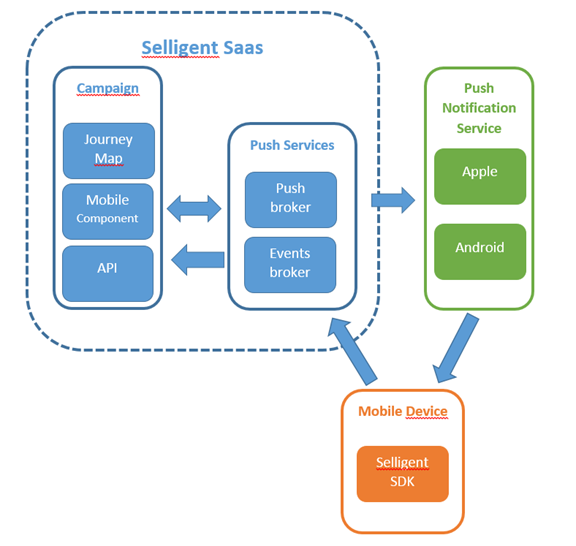
Push-Benachrichtigungen werden an die Selligent-Dienste übermittelt und von dort an Android- oder iOS-Dienste gesendet, die damit beauftragt sind, sie an die Geräte zu senden. Dies passiert in Echtzeit. Die Interaktion mit der Nachricht auf dem Mobilgerät wird vom Selligent SDK verfolgt und die Informationen werden anschließend an die Selligent-Dienste zurückgesendet.
Nachrichten in der App werden an die Selligent-Dienste gesendet, wo sie in einer Warteschlange ankommen, bis sie abgerufen werden (sie werden also nicht an die Geräte übermittelt). Sie werden in vorher festgelegten Intervallen (also nicht in Echtzeit) vom SDK abgerufen. Das Intervall ist in der App selbst konfigurierbar. Wenn Nachrichten in der App abgerufen werden, können sie direkt geöffnet oder zum Posteingang hinzugefügt werden. Wie dies gehandhabt wird, wird in der App selbst, vom Entwickler, verwaltet.
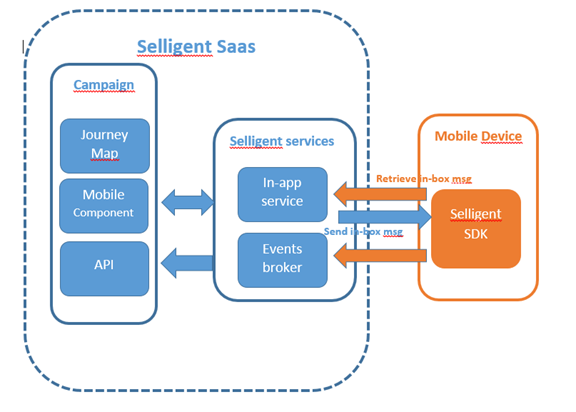
Nachrichten in der App haben ein Ablaufdatum. Wenn das Datum erreicht ist und die Nachricht nicht abgerufen wurde, wird die Nachricht gelöscht.
Hinweis: Es ist auch möglich, die maximale Anzahl an Nachrichten festzulegen, die auf dem Server bleiben. Dies wird in den Selligent-Diensten festgelegt, das heißt, das Selligent-Team ändert dies für Sie, falls gewünscht.
Es wird empfohlen, einen Posteingang für Nachrichten in der App zu verwenden. Der App-Entwickler muss dies in der App angeben und entscheiden, wie mit den Nachrichten umgegangen wird. Der Posteingang ist dennoch nicht obligatorisch. Wenn der App-Entwickler entscheidet, die Nachrichten in der App direkt anzuzeigen, ist dies ebenfalls möglich.
Selligent bietet außerdem spezielle
Abmeldungen sowohl für Push-Nachrichten als auch für Nachrichten in der
App. Push-Nachrichten werden in den Einstellungen des Geräts deaktiviert.
Nachrichten in der App können jedoch immer noch abgerufen und im Posteingang
angezeigt werden. Der App-Entwickler hat trotzdem die Möglichkeit, eine
Abmeldeoption für Nachrichten in der App bereitzustellen. Dies Option
wird dann in der App, und nicht im Gerät, eingestellt.
Bei einem Abmeldewert=0 ist das Gerät angemeldet. Bei einem Wert=1 ist
das Gerät abgemeldet. Bei einem Wert=2 wurde die Geräte-ID geändert.
Hinweis: Wenn dieselbe
App auf mehreren Geräten installiert ist, führt eine Abmeldung auf einem
Gerät nicht zu einer automatischen Abmeldung auf den anderen Geräten.
Wenn Sie dieses Verhalten möchten, müssen Sie dies in der Journey behandeln.
Hinweis 2: Ein Zurücksetzen des Geräts führt zu einem Verlust der Geräte-ID.
Inhalt in der App
Inhalt in der App ist personalisierter Inhalt, der in der App selbst angezeigt werden kann. Bei Ausführung der Journey, die die Push-Komponenten enthält, wird der Inhalt zum Server gesendet. Die App ruft diesen Inhalt mittels des SDK ab und zeigt ihn als Container in der App an. Dieser Inhalt kann eine URL, ein Bild oder eine HTML sein. Wenn ein Benutzer den Inhalt ansieht oder anklickt, wird dieses Ereignis zurückgesendet. Das Schema entspricht mehr oder weniger dem für Nachrichten in der App:
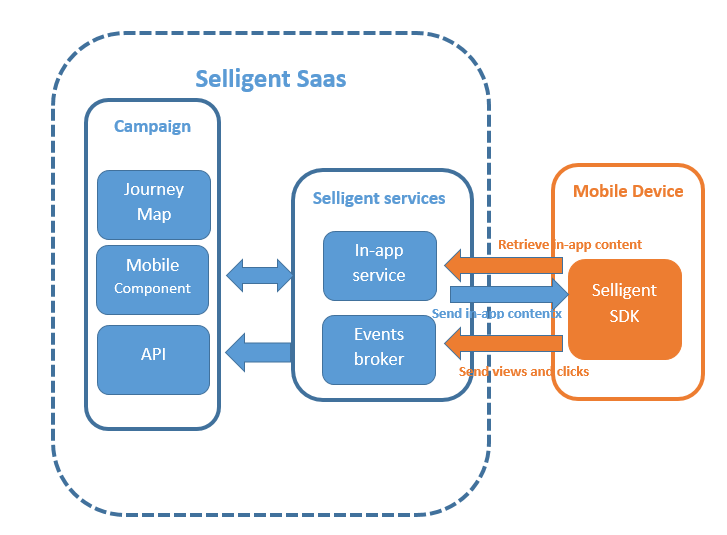
Hinweis: Wenn kein Inhalt für die Anzeige im Container verfügbar ist, kann der Container ausgeblendet werden. Der App-Entwickler entscheidet, was passiert, wenn kein Inhalt vorhanden ist (Details in der technischen Dokumentation).
Containern und Inhalten wird eine Kategorie zugeordnet. So wird in einem Container der Kategorie A nur Inhalt der Kategorie A angezeigt. (Die Kategorie eines Containers wird vom Entwickler in der App definiert. Mehr Informationen dazu, wie Sie dies tun, finden Sie in der technischen Dokumentation.)
Beachten Sie außerdem, dass nur eine Art von Inhalt in einem Container angezeigt werden kann. Es werden entweder HTML, Bilder oder eine URL angezeigt, keine Kombination davon. Wenn eine Regel nicht beachtet wird, erfolgt kein Support, sollten Probleme auftreten. Der App-Entwickler muss die Kategorie und Art des Inhalts, die erwartet werden, mitteilen und der Journey-Designer muss dies berücksichtigen.
Ein Container ist auch durch die Anzahl der Inhalte in der App charakterisiert, die er enthalten kann. Dies gilt nur für HTML-Inhalt. Wenn nur einer erlaubt ist, wird nur der zuletzt abgerufene angezeigt. Wenn mehrere Inhalte erlaubt sind, werden diese nacheinander angezeigt, wobei aber immer der zuletzt abgerufene ganz oben steht.
Inhalt in der App kann auch Links enthalten, es werden aber maximal 2 empfohlen, da sie ansonsten zu viel Platz benötigen (iOS-Empfehlung).
Navigation im Inhalt in der App ist nicht erlaubt. Links im Inhalt in der App können nicht verwendet werden, um im Inhalt in der App selbst zu navigieren.
Inhalt in der App kann nur während einer Sitzung angezeigt werden, bzw. über mehrere Sitzungen, bis neuer Inhalt verfügbar ist. Es wird also für Inhalt einer Sitzung derselbe Inhalt angezeigt, solange der Benutzer auf den Seiten navigiert, bis er die App schließt.
Hinweis: Es ist möglich, ein Push-Banner zu senden, um den Benutzer darüber zu informieren, dass neuer Inhalt verfügbar ist. Dazu benötigen Sie eine zweite Push-Komponente, um die Nachricht zu senden. Dies erfolgt nicht automatisch, wenn der Inhalt in der App erstellt wird.
Die Konfiguration von Inhalt in der App wird in der Push-Komponente definiert, genauso wie Push-Nachrichten und Benachrichtigungen in der App.
Einige Beispiele:
Wenn Sie eine App mit mehreren Containern, jeweils mit ordnungsgemäßem Inhalt in der App, haben, müssen Sie eine Journey mit mehreren Push-Komponenten erstellen, den Inhalt in der App für jede dieser Komponenten erstellen, dem Inhalt eine Kategorie zuweisen und dasselbe für die Container in der App tun. Der richtige Inhalt in der App wird im richtigen Container angezeigt.
Falls Sie eine App mit einem Container haben, in dem mehrere HTML-Inhalte angezeigt werden sollen, müssen Sie ebenfalls eine Journey mit mehreren Push-Komponenten erstellen, den HTML-Inhalt in der App in jeder dieser Komponenten definieren und diesem Inhalt eine Kategorie zuweisen, die der Kategorie des Containers entspricht.
Push-Benachrichtigungsfunktion
Sehen wir uns kurz an, was von den aktuellen Push-Benachrichtigungen unterstützt wird.
Hintergrundbenachrichtigungwird für iOS unterstützt: Der App-Nutzer kann Push-Benachrichtigungen deaktivieren, wenn die App im Hintergrund läuft. Dies wird in den Systemeinstellungen festgelegt. Selligent berücksichtigt diese Einstellung. Standardmäßig ist der Hintergrundmodus aktiviert. Dieser Modus ist für die Verwendung von Nachrichten in der App erforderlich.
Beispiele des Hintergrundmodus geben weiterhin Ton wieder, wenn die App geschlossen ist, empfangen weiterhin Ortsaktualisierungen usw.
Unterstützung für mehrere Apps: Ein und derselbe Push-Dienst kann von mehreren Apps verwendet werden. Ein Kunde mit mehreren Marken kann eine ordnungsgemäße App pro Marke haben und Push-Benachrichtigungen für jede dieser Marken unter Nutzung desselben Dienstes verwenden. Selligent ermöglicht die Verknüpfung verschiedener Apps mit einem Pushservice. Der Kunde hat die Auswahl zwischen der Verwendung derselben Listen für alle Marken oder unterschiedlicher Listen pro Marke in ein und derselben Umgebung.
Um mehrere Apps unterstützen zu können, wird die App-ID in der Gerätetabelle gespeichert. Auf diese Weise können wir einen getrennten Eintrag pro App und pro Gerät in der Gerätetabelle haben.
Queuing wird unterstützt: Da mehrere Apps denselben Dienst nutzen können, wird jetzt Queuing zur Maximierung der Leistung bereitgestellt. Es werden mehrere Threads zur Verteilung der Last verwendet. Es gibt zwei Queuing-Systeme: Azure oder SQL. So können Sie, falls es ein Problem mit den Dienst gibt, dort fortfahren, wo Sie vor dem Problem aufgehört haben.
Hinweis: Die Anzahl der Push-Benachrichtigungen, die zurzeit gesendet werden können, beträgt ca. 3.000 pro Minute. Im nächsten Release streben wir mindestens 20.000 pro Minute an.
Die folgenden Arten von Nachrichteninhalten (Push-Benachrichtigungen und Nachrichten in der App) können gesendet werden.
- Hinweise (gilt nich für Inhalt in der app)
- HTML
- URL
- Bild
- Karten mit Markierungen (gilt nich für Inhalt in der app)
Folgende Arten von Nachrichten können gesendet werden
- Push-Benachrichtigung
- Nachricht in der App
- Inhalt in der app
Folgende links können in einer Nachricht verwendet werden:
- Telefonanruf durchführen
- SMS senden
- Mail-Client öffnen
- Browser öffnen
- Andere App öffnen
- Methode in der App öffnen
- Reaktion auf Journey-Map-Ebene definieren
- Store öffnen
- Banachrichtung schliessen
- Antworten mit Tastatur/Dateien (gilt nicht für Inhalt in der App)
Antwort mit Bild (gilt nicht für Inhalt in der App)
Technischer Hinweis: Das Feedback beim Senden von Push-Benachrichtigungen wird in der Schnittstellentabelle gespeichert. Ob die Nachricht korrekt gesendet wurde, ob ein Fehler zurückgegeben wird usw., wird gespeichert und kann in Journeys für das Retargeting verwendet werden. Die gespeicherten Status sind: wird ausgeführt, erfolgreich, fehlgeschlagen
Installation
Die komplette Installation wird vom Selligent-Team durchgeführt. Dieses führt die erforderlichen Schritte für die Installation der Dienste und Plattform aus und konfiguriert die erforderlichen Dateien.
Der Kunde muss jedoch seinerseits zwei Dinge tun:
- App mithilfe des Selligent SDK erstellen
- Kunde muss Informationen bereitstellen über die in Selligent zu verwendenden Tabellen und erforderlichen Daten und darüber, welche Ereignisse verfolgt werden müssen und in welchem Ordner die Tabellen gespeichert werden sollten.
Hinweis: Nach Installation durch das Selligent-Team werden dem Kunden ein ClientPublicKey und ein SelligentPrivateKey mitgeteilt. Diese Schlüssel werden verwendet, um die Kommunikation zu sichern, und sie werden dem SDK bei Initialisierung mitgeteilt. Mehr Informationen darüber finden Sie im Dokument „Verwendung des SDK“.
Erstellung der App mithilfe des Selligent SDK
Um Selligent Mobile Push nutzen zu können, muss der Kunde die Selligent SDK in seiner mobilen App verwenden. Das SDK enthält eine Reihe von Methoden, die der Kunde nutzen kann, um Informationen an Selligent zu senden und Daten in Selligent-Listen zu speichern.
Folgende Dokumentation ist verfügbar:
- Android: SDK-Referenz und Verwendung des SDK (beides in der Online-Hilfe oder auf Connect verfügbar)
- iOS: SDK-Referenzhandbuch und Verwendung des SDK (beides in der Online-Hilfe oder auf Connect verfügbar)
Hinweis: Bei Verwendung des Selligent SDK eine URL muss angegeben werden, um mit den Service Pushevents zu verbinden. Diese URL hat immer die folgende Struktur: [url der Installation] + "Mobilepush / api /". Im Zweifelsfall kontaktieren Sie bitte Selligent-support, um die richtige URL zu erhalten.
Informationen, die Selligent bereitgestellt werden müssen
Zu verwendende Tabellen und abzugleichende Felder
Selligent verwendet eine Reihe von Tabellen für Mobile Push, um Informationen über die verwendeten Geräte, den Kontakt und die von den Kontakten ausgelösten Ereignisse zu speichern. Der Kunde kann Informationen zu den zu verwendenden Tabellennamen bereitstellen und wo diese in der Campaign-Datenbank gespeichert werden sollen. Falls zusätzliche Informationen an Selligent Campaign gesendet werden müssen, informieren Sie bitte das Selligent-Team, sodass ein zusätzlicher Feldabgleich eingerichtet werden kann, um dies einzubeziehen.
Klären wir jetzt zuerst die Verwendung der verschiedenen Listen.
Eine Zielgruppenliste, die alle Daten über die Geräte (Geräte-ID, Geräte-Token, Land, Plattform, SDK Version,Systemversion, Zeitzone usw.) und Informationen über spezifische Ereignisse wie Log-in/Log-out/Registrieren und Abmelden enthält. Dies ist die Master-Zielgruppenliste, die in der Journey verwendet wird. Wenn ein Kontakt die App zum ersten Mal startet, wird diese Liste automatisch aktualisiert. Danach wird die Liste immer dann aktualisiert, wenn Änderungen auftreten (z. B. Veränderung der Zeitzone).
Im Folgenden finden Sie eine kurze Beschreibung einiger Felder in der Tabelle:
- Optout:dieses Feld ist entweder 0 (angemeldet) oder 1 (abgemeldet). Wenn ein Kontakt die App installiert, akzeptiert er die Benachrichtigungen oder nicht. Wenn er sie akzeptiert, ist Optout auf 0 eingestellt, anderenfalls ist Optout auf 1 eingestellt. Wenn der Kontakt nachfolgend die Benachrichtigungen in den iOS-Einstellungen blockiert, wird beim nächsten Starten der App Optout auf 1 eingestellt.
- Registrieren: Erstellung eines Kontos/Benutzers von der App aus. Der Wert für das Feld „Registrieren“ ist auf 1 eingestellt, wenn ein Konto von der App aus erstellt wurde.
- Angemeldet: auf 1 eingestellt, wenn der Kontakt sich anmeldet. Auf 0 eingestellt, wenn der Kontakt sich abmeldet. Die Anmeldung des Benutzers identifiziert den Benutzer und ermöglicht die Erstellung einer Verknüpfung zwischen dem Datensatz in der Gerätetabelle und dem Benutzer in der Zielgruppenliste. Um sich anmelden zu können, muss der Benutzer in der Hauptzielgruppenliste vorhanden sein.
Hinweis: Es ist möglich, eine Anmeldung in der App durchzuführen, ohne sich über die App zu registrieren.
- First_login: Datum und Uhrzeit der erstmaligen Anmeldung der Kontakte
- Last-login: Datum und Uhrzeit der letzten Anmeldung
- Login_count: wie oft sich der Kontakt angemeldet hat (kann verwendet werden, um Personen zu kontaktieren, die sich nach Installation der App noch nicht angemeldet haben)
- USER_ID:ID des Kontakts in der Zielgruppenliste, mit dem der Gerätedatensatz verknüpft ist
- Land:enthält eine Verknüpfung von Land und Sprache. (zum Beispiel fr_BE)
- Plattform:Android oder iOS
- Device_type:Der Typ des Geräts, auf dem die App installiert ist. (zum Beispiel iPad5)
- Device_id: die ID des Geräts
- Device_token: technisches Feld auf Basis der Geräte-ID und Anwendungs-ID.
- Pushoptout: Abmeldewert für die Push-Benachrichtigung. Wert=0 bedeutet angemeldet; Wert=1 bedeutet abgemeldet
- IAMoptout:Abmeldewert für die Nachricht in der App
- App_ID:die ID der App. Dies ermöglicht die Speicherung mehrerer Apps in derselben Geräteliste.
- Identität:enthält, falls verfügbar, den Namen des Geräts oder den Spitznamen des Benutzers.
Eine Zielgruppenliste, die die Angaben eines bekannten Kontakts enthält. Mit der Geräteliste wird eine n:1-Verknüpfung (ein Kontakt kann mehrere Geräte besitzen) erstellt.
Wenn ein Kontakt sich registriert oder ein Konto für die App erstellt, wird in dieser Liste automatisch ein Datensatz für diesen Kontakt erstellt. Diese Liste wird mit zusätzlichen Informationen aktualisiert, wenn verfügbar. Die Zielgruppenliste kann jedes Feld enthalten, das für die Speicherung von Informationen über diesen Kontakt erforderlich ist. Vergewissern Sie sich, dass diese Felder im Feldabgleich enthalten sind.
EineDatenliste, die die Informationen für die Ereignisse PushReceived, PushOpened, ClickButton und UserCustomEvent enthält.
Zu registrierende Ereignisse
Es kann außerdem konfiguriert werden, welche Ereignisse verfolgt werden müssen.
- Nachricht empfangen
- Nachricht geöffnet
- Schaltfläche angeklickt
- Benutzerspezifische Ereignisse
Unserer Meinung nach ist es eine gute Idee, Informationen für all diese Ereignisse zu verfolgen und zu speichern.
Für jedes Ereignis können standardmäßig zehn Parameter gesendet werden. Mit diesen Parametern kann der Kunde zusätzliche Daten senden, wenn das Ereignis ausgeführt wird. (Zum Beispiel die Zeit speichern bei einem PushOpened-Ereignis; ein benutzerspezifisches Ereignis könnte ein Kontakt sein, der einen Kurs abschließt, mit den Einzelheiten zu der erreichten Punktzahl). Es können ggf. zusätzliche Parameter hinzugefügt werden, doch sollte in diesem Fall auch der Feldabgleich erweitert werden und das Selligent-Team muss informiert werden.
Ebene des Trace-Protokollierung
Es gibt vier Trace-Ebenen.
- Fehler beseitigen (16): alle
- Information (8): Fehler, Warnhinweise und Informationen
- Warnung (4): Fehler und Warnhinweise (die Fehler und Warnhinweise blockieren die Anwendung nicht (z. B. Apple-Zertifizierung nicht definiert, Android-Schlüssel nicht definiert))
- Fehler (2): nur die Fehler
Konfiguration der Schnittstelle in Campaign
Die Mobile-Push-Komponente ist eine schnittstellenbasierte Komponente.
Technischer Hinweis:
Die Mobile Push Komponente ist eine schnittstellenbasierte Komponente.
Schnittstellen sind benutzerdefinierte Komponenten, über die Interaktionen
zwischen der Selligent-Umgebung und externer Software möglich sind. Dabei
kann es sich je nach der externen Software um die verschiedensten Aktionen
handeln: Push-Benachrichtigungen senden, mobile Nachrichten (SMS) senden,
einen ERP-Datensatz erstellen... Das bedeutet, dass die Optik, die Parameter
und die Funktionalität der Komponente in der Journey unterschiedlich sein
können, je nach den in der verknüpften Schnittstelle vorgenommenen Einstellungen.
Die Schnittstellen werden unter 'Prozesse' eingerichtet.
Es gibt zwei Arten von Schnittstellen: Plug-in-basiert (verwenden eine
DLL-Datei zur Definition der Schnittstelle) oder dateibasiert. Sie können
Ausgabedateien (txt, csv, Excel, SPSS und Word) generieren. Die Mobile
Push-Komponente ist mit einer Plug-in-basierten Schnittstelle verknüpft.
Das Plug-in bestimmt auch, welche Variablen erforderlich sind und welche
Ereignisse verwendet werden können. Abhängig von diesen Variablen und
Ereignissen kann eine Schnittstellenkomponente unterschiedliche Eingabefelder
für die Variablen haben und unterschiedliche Trigger (Pfeile in einer
Journey) für die Ereignisse.
Weitere Informationen über Schnittstellen finden Sie in den Schnittstellen-Themen.
Um Push-Benachrichtigungen senden zu
können, muss mit dem Selligent-Mobile-Push-Plug-in eine Plug-in-basierte
Schnittstelle definiert werden.
- Starten Sie dazu Selligent Campaign, gehen Sie zum Eintrag„Prozesse“und aktivieren Sie die Registerkarte„Schnittstelle“.
- Klicken Sie auf „Neue Plug-in-Schnittstelle erstellen“.
- Wählen Sie im Feld „Plug-in“ das Selligent-Mobile-Push-Plug-in aus.
- Klicken Sie auf„Konfigurieren“. Im Fall des Selligent-Mobile-Push-Plug-ins muss eine URL zum Push-Service bereitgestellt werden. (z. B. [SelligentCampaign_install]/SelligentPushEventApi/PushServices.svc)
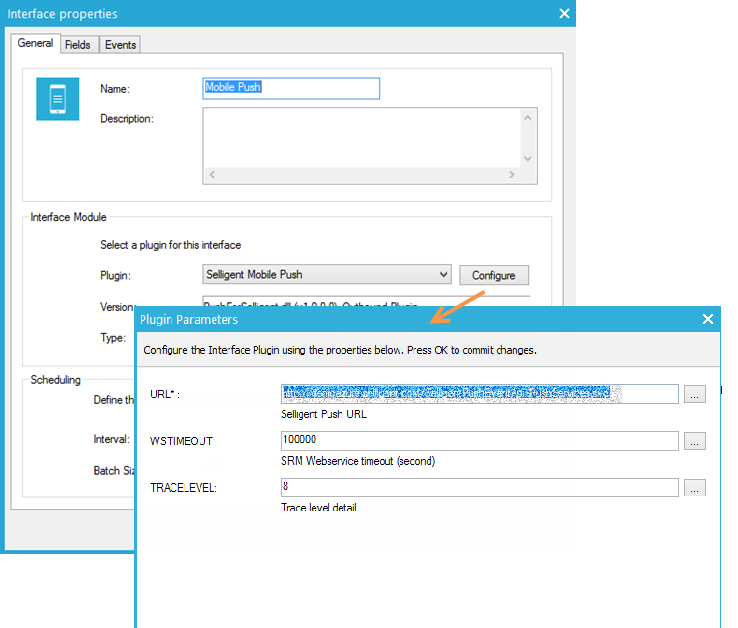
Sobald die Schnittstelle konfiguriert wurde, kann sie in einer Journey verwendet werden, indem sie von der Schnittstellenliste im Navigator links auf die Oberfläche gezogen wird.
Konfiguration der Push-Komponente in einer Journey
Wenn Push-Benachrichtigungen von einer Journey gesendet werden, sollte es sich bei der in der Journey verwendeten Zielgruppenliste um jene Liste handeln, die die Geräte speichert, nicht die Kontakte. Der Grund dafür ist, dass ein einziger Kontakt mehrere Geräte besitzen kann, und wenn wir die Zielgruppenliste der Kontakte verwenden, weiß Selligent nicht, an welches Gerät die Benachrichtigung gesendet werden soll, da es mehr als eines geben kann. Daher ist für das Versenden von mobilen Push-Benachrichtigungen die Geräte-Zielgruppenliste die Master-Zielgruppenliste.
- Erstellen Sie also eine Journey und fügen Sie die Geräte-Zielgruppenliste hinzu.
- Fügen Sie die Mobile-Push-Komponente hinzu, indem Sie sie aus dem Schnittstellenbaum auf der linken Seite ziehen und ablegen:
Beispiel:
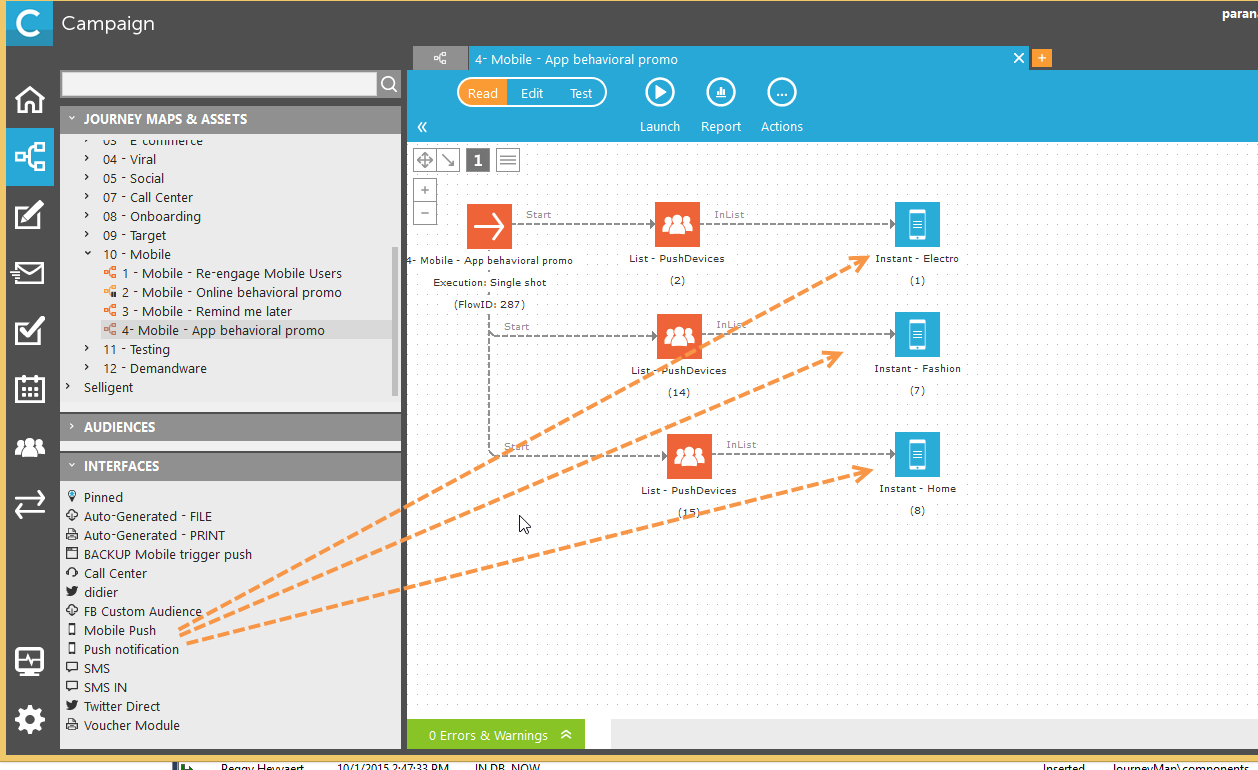
Das Dialogfenster der Eigenschaften wird angezeigt:
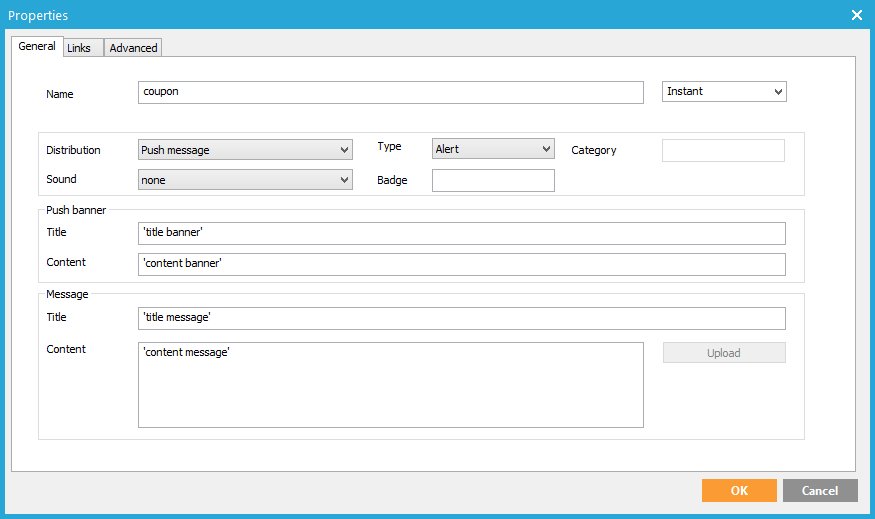
Allgemein:
- Name
- Plan:Auswahl zwischen geplant oder spontan.
- Ton: Tonsignal, das bei Empfang der Push-Benachrichtigung gespielt wird.
- Badge: Nur auf iOS-Geräten wird, wenn eine Benachrichtigung empfangen wird, ein Badge beim App-Symbol angezeigt. Die Nummer auf dem Badge gibt die Anzahl der empfangenen, noch nicht geöffneten Nachrichten an. Die Nummer im Badge wird immer durch die Nummer in der Badge-Eigenschaft der Benachrichtigung erhöht. Durch Öffnen der App wird das Badge zurückgesetzt
- Typ: Folgende Benachrichtigungtypen werden gesendet. Es sind nicht alle Arten für alle Verteilungen verfügbar. (Zum Beispiel kann Inhalt in der App nur Typ HTML, Bild und URL haben.)
- Verteilung:
- Push-Benachrichtigung: Push-Benachrichtigung senden
- Nachricht in der App: Nachricht in der App senden
- Nachricht in der App, wenn Push nicht verfügbar ist: Push senden, wenn aber nicht verfügbar, Nachricht in der App senden
- Inhalt in der app: Inhalt, der in einem container in der App angezeigt werden soll
- Kategorie: gilt nur für Inhalt in der App. Durch Festlegung einer Kategorie für den Inhalt können Sie nur Inhalt einer spezifischen Kategorie in einem Container anzeigen. (Zum Beispiel durch Erstellung eines Containers, der nur Inhalt der Kategorie „Zuhause“ anzeigt.)
- Push-Banner: nur für Push-Nachrichten verwendet
- Titel: Titel, der angezeigt wird, wenn eine Nachricht im Benachrichtigungscenter oder im Sperrbildschirm empfangen wird (je nach iOS-Einstellung)
- Inhalt: der Inhalt der Benachrichtigung im Benachrichtigungscenter
- Nachricht: für Push-Nachrichten und Nachrichten in der App und Inhalt in der app verwendet
- Titel: der Titel der Nachricht, der im Anwendungsposteingang oder im App-container angezeigt wird.
- Inhalt: der Inhalt der Nachricht oder Inhalt der App
Anmerkung: Alle im Push-Banner und in Nachrichtenfeldern eingegebenen Werte müssen zwischen einfache Anführungszeichen gesetzt werden.
Hinweis: gilt nicht für Inhalt in der App. Eine einfache Textmeldung. Das Textfeld ist der Inhalt der Nachricht.
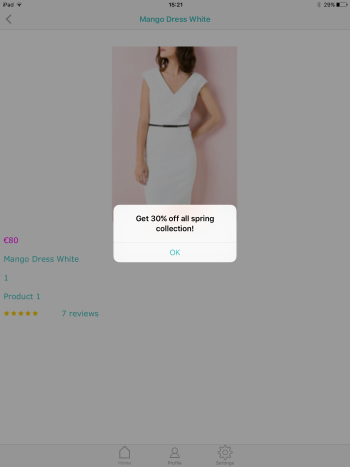
Hinweis: Verwenden Sie bei der Eingabe von Text in die Warnung Anführungszeichen. Wenn personalisierte Felder verwendet werden, fügen Sie sie mit + hinzu.
Beispiel: ‚Hallo‘+MASTER.FIRSTNAME
HTML: HTML-Inhalte, die Text, Links, Bilder oder andere HTML5-Elemente enthalten. Beachten Sie jedoch, dass HTML-Benachrichtigungen für die Nachrichtenformatierung empfohlen werden. (Beispiel: Wenn Sie einen Link in diese HTML-Nachricht einfügen möchten, würde er im Benachrichtigungsfenster angezeigt, der Kontakt kann aber nicht zurückgehen.)
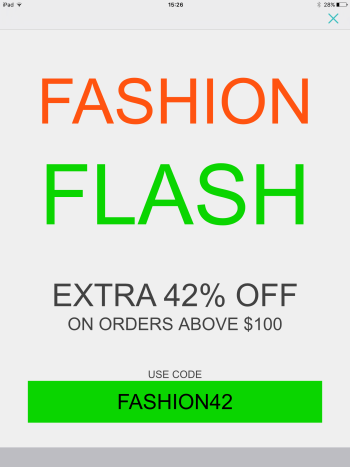
Hinweis: Die maximale Länge von Hinweis- und HTML-Nachrichten beträgt 500 Zeichen. Wenn mehr Zeichen erforderlich sind, kann die Länge des Felds in der Datenbank vergrößert werden.
Bild: Die URL des Bilds ist erforderlich. Ein Bild kann aus dem Bildverwaltungsfenster (das Zugriff auf Bilder in Campaign bietet) hochgeladen werden oder Sie können andere Bilder verwenden, indem Sie die URL des Bilds eingeben. Wenn eine Bildbenachrichtigung gesendet wird, wird die URL des Bilds gesendet und das Bild wird wiedergegeben, wenn die Benachrichtigung angezeigt wird.
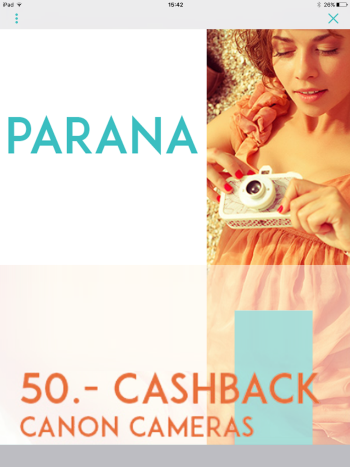
URL:Die URL der Seite wird eingegeben. Der Inhalt der URL wird im Benachrichtigungsfenster angezeigt und der Kontakt kann browsen.
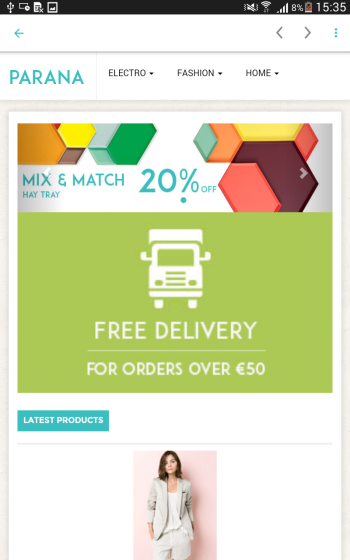
Bei Verwendung einer URL kann dies die URL einer Selligent Campaign-Seite sein. Es ist nicht möglich, Personalisierungsfelder auf dieser Seite zu verwenden.
Wenn Sie Personalisierung auf der Seite verwenden möchten, die in der Nachricht angezeigt wird (z. B. Adresse des Kontakts mit Vornamen), verwenden Sie dazu zwei Journeys.
- Eine Journey, die die Push-Komponente des Typs URL enthält, wobei die URL auf die Input Komponente der Journey verweist, die die Seite enthält. Diese URL benötigt einen Parameter zur Weitergabe der Input Komponente .
- Eine Journey, die eine Input Komponente enthält, die Parameter erwartet (die ID des aktuellen Geräts), führt ein Nachschlagen in der Gerätetabelle durch und zeigt die Seite dann mit der Personalisierung an. Die in der Mobile Push-Komponente verwendete URL verweist dann auf die URL, die von der Input Komponente in dieser Journey hier verfügbar ist, ergänzt durch den Parameter.
Beispiel: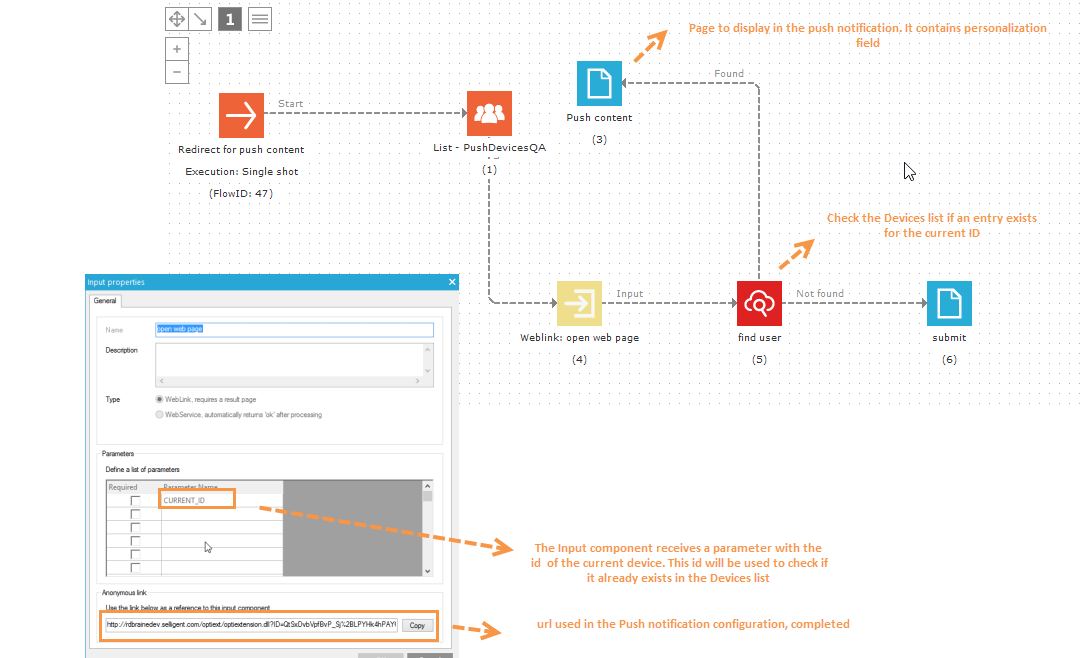
Karte: gilt nicht für Inhalt in der App. Bei der Auswahl der Karte müssen Sie die Markierungen für die Anzeige auf der Karte definieren. Mindestens eine Markierung muss definiert werden.Wenn Sie diese Art auswählen, wird eine zusätzliche Registerkarte zum Dialogfeld hinzugefügt: Markierungen. Hier können Sie mit dem Hinzufügen von Markierungen beginnen: Verwenden Sie dazu die Schaltfläche „Markierung hinzufügen“:
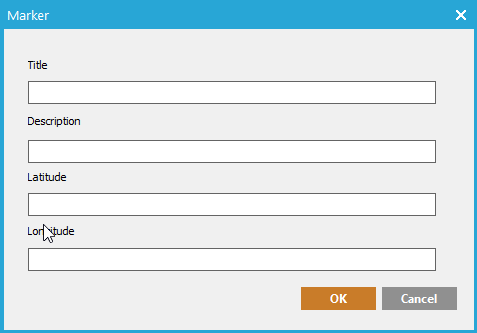
Legen Sie einen Titel und eine Beschreibung für die Markierung fest. Dies wird im Infofenster angezeigt, wenn Sie auf die Markierung auf der Karte klicken. Legen Sie einen Breiten- und Längengrad für die Markierung fest.
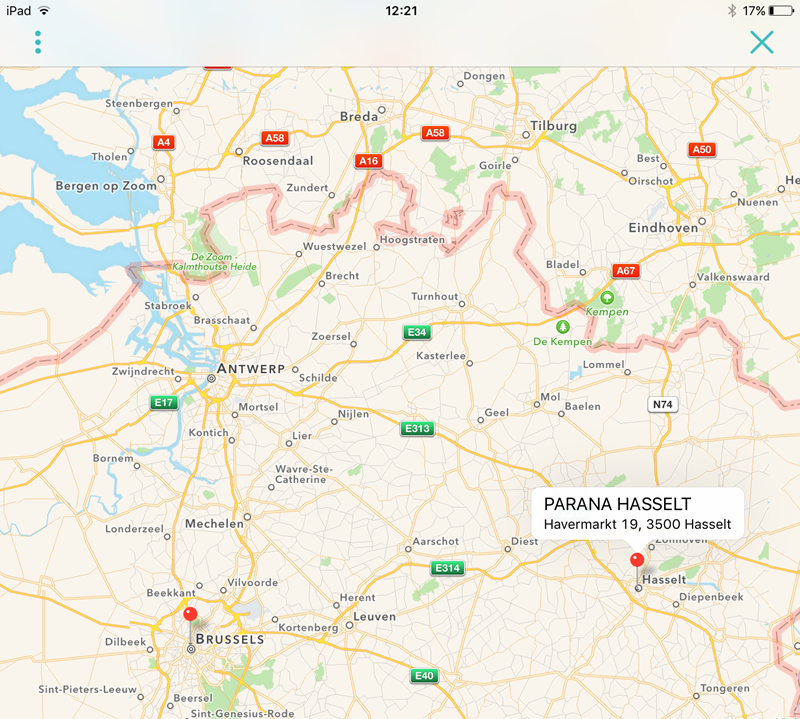
Hinweis: Es sind maximal 100 Punkte erlaubt. Alle definierten Punkte werden auf der Karte angezeigt. Daher sollten je nach Bildschirmgröße des Geräts die Vergrößerung und Mitte der Karte angepasst werden, damit immer alle Punkte in maximaler Vergrößerung angezeigt werden.
- Text: Wird als Titel der Nachricht verwendet, der bei Empfang der Push-Benachrichtigung angezeigt wird.
- Inhalt: Enthält den Inhalt der Nachricht und hängt von dem Typ der Benachrichtigung ab. Im Falle von Bildern ist eine 'Upload'-Schaltfläche verfügbar.
Links
Wird eine Aktion oder Interaktion auf die Benachrichtigung gewünscht, können Links verwendet und der Push-Benachrichtigung hinzugefügt werden.
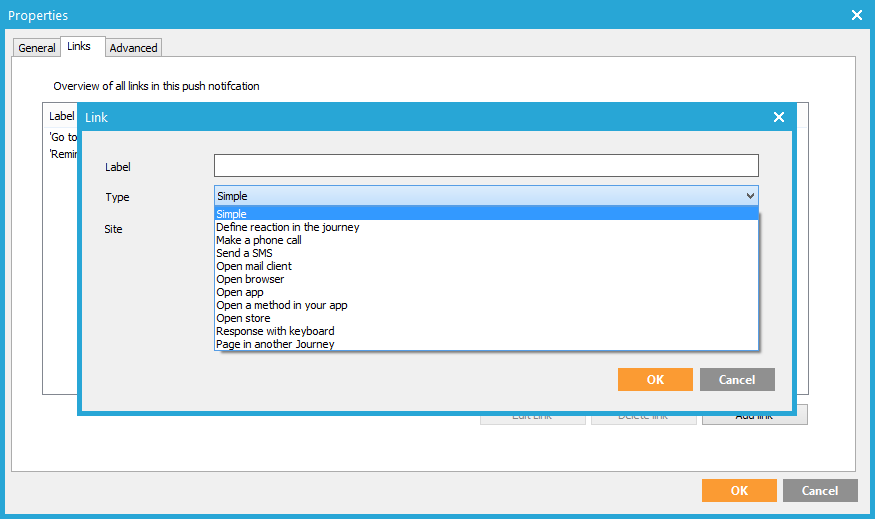
Der Push-Nachricht und der Nachricht in der App können maximal 3 Links hinzugefügt werden. Für Inhalt in der App werden nur zwei Links empfohlen und für Bilder in Inhalt in der App nur einer. (Dies sind Empfehlungen von iOS.)
Für jeden Link können eine Beschriftung, ein Typ und eine Ziel definiert werden. Folgende Linktypen sind verfügbar:
- Reaktion in der Journey definieren: Was passiert, wenn diesen Link angeklickt wird, ist in der Journey selbst definiert: zu einer anderen Journey umleiten, eine E-Mail senden usw. Bei Klicken in die Benachrichtigung, wird die Benachrichtigung geschlossen.
Hinweis: Zurzeit folgt aus technischen Gründen bei Verwendung diesem Link auf die Mobile Push-Komponente eine Seitenkomponente.
- Telefon: Einen Anruf an die definierte Telefonnummer tätigen. (bs. 3228888888)
- SMS: Öffnet die Standard-SMS-Anwendung, um eine SMS an die angegebene Nummer zu senden. (bs. 3228888888)
- E-Mail: Öffnet die Standard-E-Mail-Anwendung, um eine E-Mail an die angegebene E-Mail-Adresse (you@company.com) zu senden.
- Browser: Öffnet den Standard-Browser auf einer definierten URL. (http://www.selligent.cm)
- App: Öffnet eine definierte Anwendung wie Facebook, 'X' (ehemals Twitter) usw. (bs. fb:// on IOS ; com.twitter.android on Android)
Hinweis: Die Syntax des Ziels ändert sich je nach Plattform. Im Moment wird keine automatische Umwandlung vorgenommen, um die Syntax für IOS oder Android zu korrigieren. Es wird empfohlen, zwei separate Push-Komponenten für die Plattformen zu erstellen.
- Öffnen Eine Methode in Ihrer App. (MethodName Es ist die gleiche Methode für Android als für IOS)
- Benachrichtigung schließen (einfach): Schließt die Benachrichtigung und speichert dieses Klickereignis in der Ereignistabelle.
- Store öffnen: Öffnet die Store-Anwendung (iTune oder Market) zum Herunterladen einer definierten Anwendung
- Antwort: (gilt nicht für Inhalt in der App) eine Antwort mit einer hartkodierten Antwort wird gesendet.
- Antwort mit Tastatur: (gilt nicht für Inhalt in der App) Schließt die Benachrichtigung und zeigt die Tastatur und das Textfeld an. Wenn Text eingegeben wird, ist eine Senden-Schaltfläche verfügbar. Die eingegebene Antwort wird an den Webservice gesendet und in der Ereignistabelle gespeichert.
- Antwort mit Bild: (gilt nicht für Inhalt in der App) Es gibt zwei Schaltflächen in der App, eine zum Aufnehmen von Bildern und die anderen zum Auswählen einer Datei. Die Interaktion bei diesen Schaltflächen wird nicht verfolgt.
Beispiel:
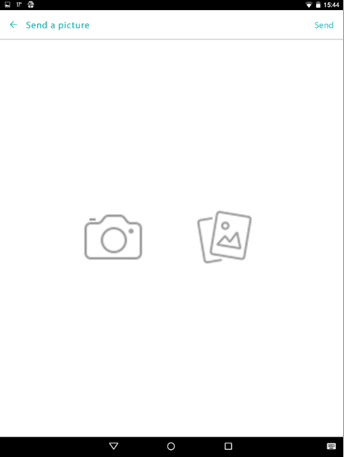
Beim Klicken auf den Links „Bild senden“, „Senden“ oder „Abbrechen“ wird ein Ereignis erkannt und an den Webservice gesendet. Wenn diese Datei an Selligent gesendet wird, wird sie im Binärmodus in der Ereignistabelle gespeichert.
Hinweis: Wenn eine Datei an Selligent gesendet wird, wird sie zuerst im Speicher auf dem Gerät gespeichert und anschließend gesendet. Dies erfolgt in zwei Schritten, um einen Verlust der Datei zu verhindern, wenn bei dem Vorgang etwas schief läuft.
Ein Beispiel für diese Verwendung könnte ein Wettbewerb sein, bei dem Menschen ein Bild senden müssen, auf dem sie ein Produkt der Marke halten.
Beispiel mit Links
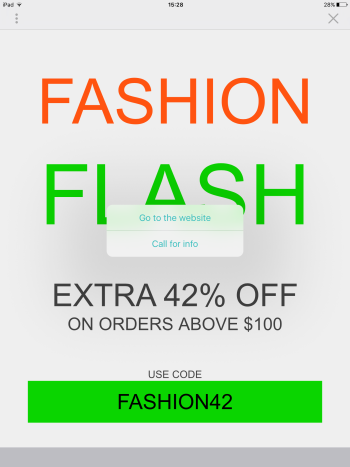
Hinweis: Links, die einer Push-Benachrichtigung hinzugefügt wurden, verhalten sich wie Sensoren in der Mitteilung, die den Kontakt an einen externen Standort senden. Sie können als Ereignisse in einer Journey verwendet werden, um den Kontakt weiter zu schieben.
Erweitert
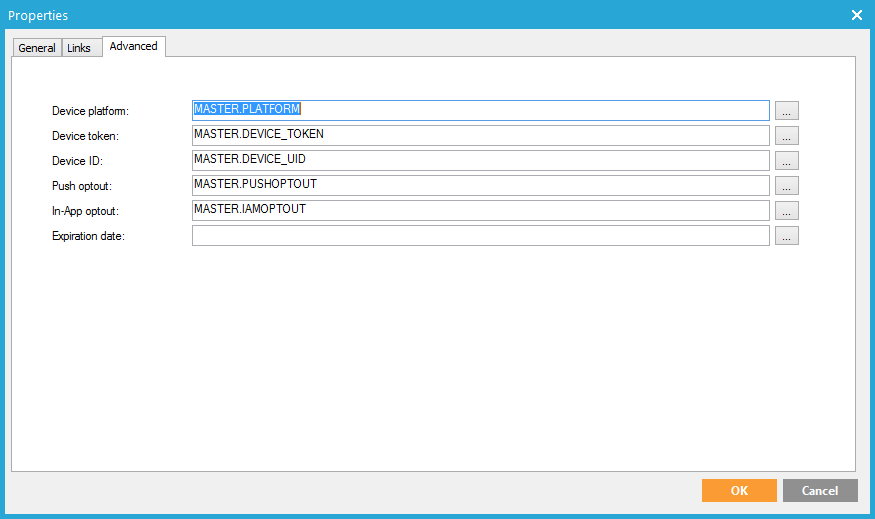
- Geräte-Plattform: Legt die Plattform (IOS oder Android) fest, auf die die Benachrichtigung geschickt wird. Diese Information ist in der Zielgruppen-Liste verfügbar.
- Geräte-Token:ein bestimmtes Gerät, an das die Push-Benachrichtigung gesendet werden sollte. Diese Information ist in der Zielgruppenliste verfügbar (z. B. DEVICES.DEVICE_TOKEN). Das Geräte-Token ist eine Kombination aus Geräte-ID und App. Wenn mehrere Apps mithilfe desselben SDK auf dem Gerät installiert sind, ermöglicht das Geräte-Token die Unterscheidung zwischen den verschiedenen Apps.
Hinweis: Das Geräte-Token wird nur für das Senden von Push-Benachrichtigungen verwendet.
- Geräte-ID:Feld, das das Abrufen der Geräte-ID des Ziels ermöglicht. (z. B. MASTER.DEVICE_ID). Dies ist die ID des Geräts.
Hinweis: Die Geräte-ID wird verwendet, um Nachrichten in der App senden zu können.
Ablaufdatum:Dies gilt nur für Nachrichten in der App und legt das Ablaufdatum fest, nach dem nicht abgerufene Nachrichten nicht mehr ausgeliefert werden.
Hinweis: Wenn ein Kontakt die mobile Anwendung installiert und startet, werden die Informationen auf der verwendeten Plattform und das Gerät in der Zielgruppen-Liste gespeichert.
- Inhalt
in der App nur einmal anzeigen:Falls
true, wird der Inhalt nur während einer Sitzung angezeigt. Wenn der
Benutzer die App verlässt und wieder zurück kommt, ist der Inhalt
nicht mehr verfügbar. Wenn die Option nicht auf true eingestellt ist,
bleibt der Inhalt verfügbar, bis neuer Inhalt für diesen Container
auf dem Server verfügbar ist.
Von der Mobile Push-Komponente erzeugte Ereignisse
Die Mobile Push-Komponente erzeugt eine Reihe von Ereignissen auf Basis der Schaltflächen, die in der Nachricht erstellt werden.
Die Interaktion auf diesen Schaltflächen kann verwendet werden, um den Kontakt in der Journey weiter zu schieben.
Beispiel
Die Schaltflächen „Zu Promo gehen“
und „Später erinnern“ sind einfache Schaltflächen. Die Interaktion auf
diesen Schaltflächen kann als Ereignis in der Journey verwendet werden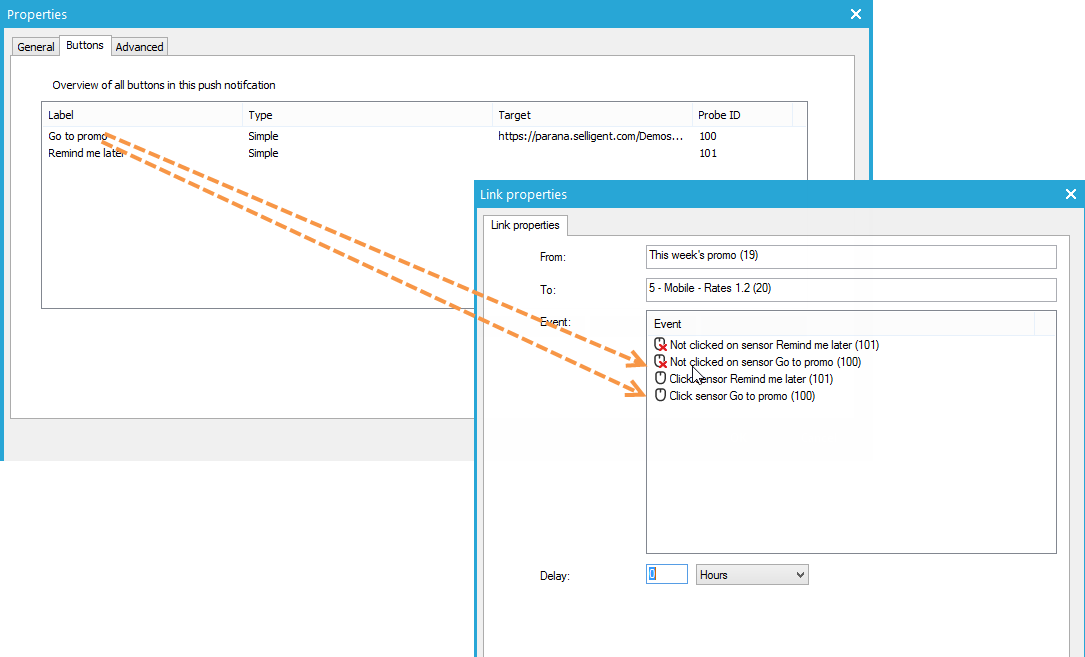
Ab 1.3 ist es außerdem möglich, die Standardereignisse für eine Nachricht, z. B. senden, anzeigen, nicht zustellbar und nach Versand, als Ereignis in der Journey zu verwenden.
Beispiel: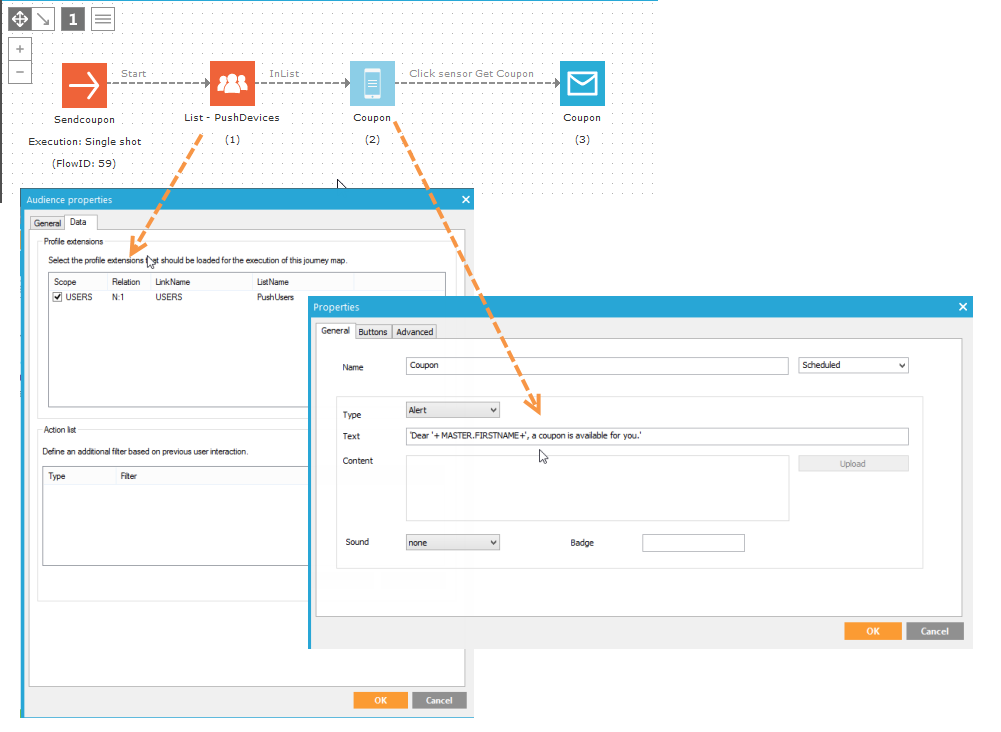
Wenn der Kontakt die Push-Nachricht erhält, ist eine Schaltfläche zum Anfordern des Gutscheins verfügbar. Wenn der Kontakt auf die Schaltfläche klickt, wird eine E-Mail mit dem Gutschein gesendet.
Beachten Sie, dass Sie, da die Journey die Geräteliste verwendet, die Verwendung von verknüpften Listen in der Zielpublikum-Komponente/Registerkarte „Daten“ ermöglichen müssen, um die Nachricht personalisieren und eine E-Mail senden zu können.
Verwenden von Mobile Push in einer Selligent Journey
Wenn Push-Benachrichtigungen von einer Journey geschickt werden, sollte es sich bei der in der Journey verwendeten Zielgruppen-Liste um die Liste handeln, die die Geräte speichert und nicht die Kontakte. Der Grund dafür ist, dass ein einziger Kontakt mehrere Geräte besitzen kann und wenn wir die Zielgruppen-Liste der Kontakte verwenden, weiß Selligent nicht, an welches Gerät die Benachrichtigung geschickt werden soll, da es mehr als eines geben kann. Daher ist für das Versenden von mobilen Push-Benachrichtigungen die Geräte-Zielgruppen-Liste die Master-Zielgruppen-Liste.
Im Folgenden finden Sie ein Beispiel einer Push-Benachrichtigung, die an eine begrenzte Zielgruppe gesendet wird:
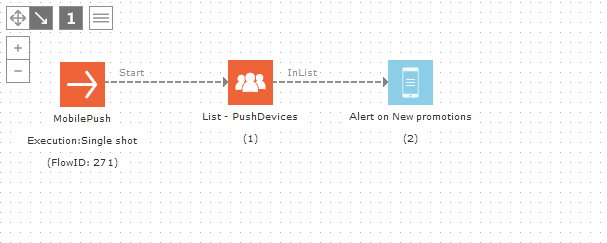
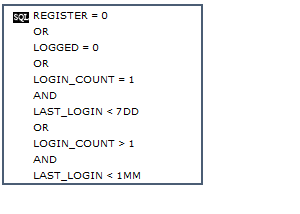
Der auf die Geräteliste angewandte Filter zielt nur auf spezifische Geräte. Zweck ist, Benutzer wieder dazu zu bringen, die App zu verwenden. In diesem Beispiel gehen wir davon aus, dass ein Benutzer, der sich nur einmal vor über einer Woche angemeldet hat, ein neuer Benutzer ist und es interessant sein könnte, diesen Benutzer wieder zu aktivieren. Benutzer, die sich in der Vergangenheit mehrmals verbunden haben, sich aber seit einem Monat nicht mehr angemeldet haben, werden als Benutzer betrachtet, die die App aufgegeben haben. Der erste Teil der Bedingung prüft auf Benutzer, die zurzeit nicht registriert oder angemeldet sind.
Die Push-Benachrichtigung selbst ist eine Textnachricht mit einem Link „Später erinnern“. Wenn Kontakte auf diesen Link klicken, wird ein Ereignis ausgelöst und in der Ereignisliste gespeichert, die es uns ermöglicht, diese Informationen in einer anderen Journey als Ziel zu verwenden.
Im Folgenden finden Sie ein Beispiel einer ausgelösten Journey, die die Informationen über Ereignisse verwendet, die auf einem Gerät ausgelöst wurden:
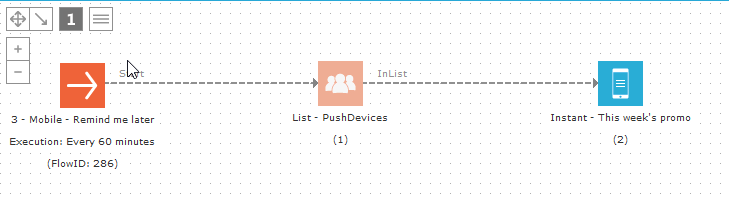
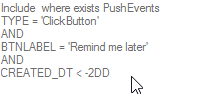
Die Zielgruppe wird auf Basis des folgenden Filters gefiltert: nur Kontakte, die in den letzten beiden Tagen auf den Link „Später erinnern“ geklickt haben, werden als Ziel verwendet.
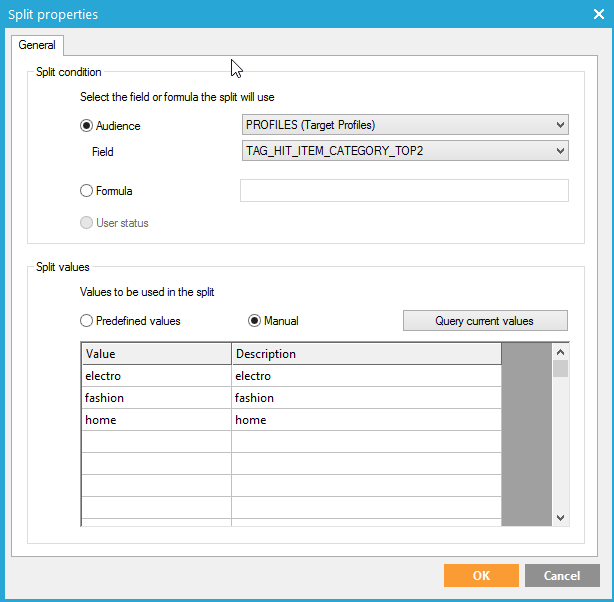
Ein weiteres Beispiel der Verwendung der Push-Benachrichtigung ist nach einer Splitkomponente, wenn die Informationen im Zielprofil des Kontakts geprüft werden.
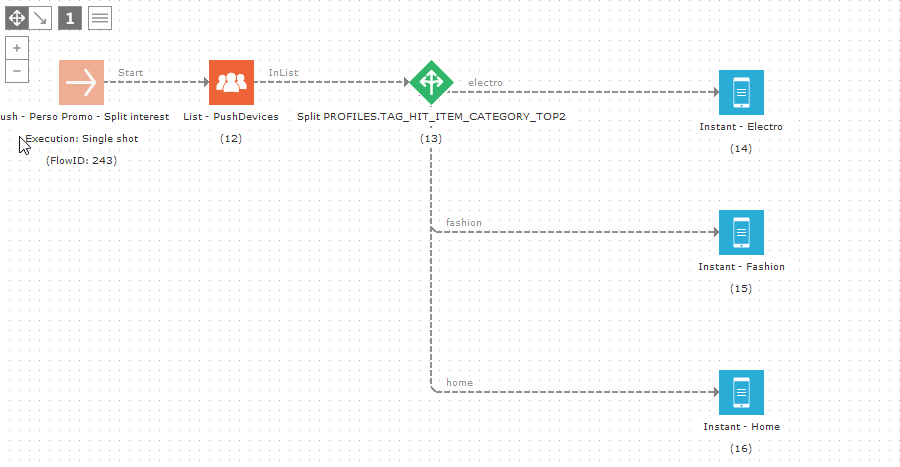
Das Zielprofil ist in diesem Fall direkt mit der Geräteliste verknüpft und die Zielgruppenliste in der Journey ist so eingestellt, dass sie die Verwendung von Zielprofilen ermöglicht:
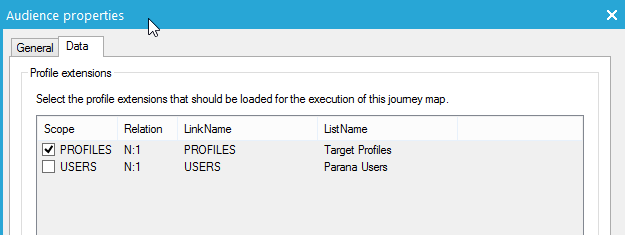
Die Splitkomponente verwendet dann ein Feld in diesem Zielprofil, um Interessen zu finden und Benachrichtigungen in Übereinstimmung mit dem Interesse zu senden:
Mobile Push-Berichte
Berichte über Mobile Push-Benachrichtigungen sind unter den Standard-Schnittstellenberichten verfügbar, die im Portal bereitgestellt werden. Um auf sie zuzugreifen, gehen Sie zur Journey, die die Push-Schnittstelle enthält, und wählen Sie die Schnittstelle aus dem Baum links
Q&A
Steht Mobile Push auch internen Kunden zur Verfügung?
Ja, es steht auch internen Kunden zur Verfügung, doch werden die Selligent Mobile Push Services bei Selligent Installation für alle Kunden eingesetzt (Saas und Inhouse).
Unter dem Gesichtspunkt der Sicherheit bedeutet das, dass die erforderlichen Ports auf Seiten der Kundeninstallation geöffnet sein müssen
Gibt es Berichte über die mobilen Interaktionen?
Bei der Mobile-Push-Komponente handelt es sich um eine Schnittstellenkomponente. Die Mobile-Push-Berichte sind in dem Portal bei den anderen Schnittstellenberichten zu finden. Das Statusfeld in der Schnittstellentabelle kann anzeigen, ob die Push-Benachrichtigung gesendet wurde, es einen Fehler gab oder sie verarbeitet wird.
Darüber hinaus werden alle Ereignisse bezüglich des Selligent Mobile SDK in der Tabelle „PushEvents” (Push erhalten, Push offen, Schaltfläche anklicken, benutzerdefinierte Ereignisse) gespeichert.
Können wir das Benutzerverhalten mit der App nachverfolgen und diese Daten in Selligent Campaign nutzen?
Ja, es können benutzerdefinierte Ereignisse in der App erstellt werden, die es ermöglichen, das Benutzerverhalten zu verfolgen und diese Informationen an die Plattform zurückzuschicken, um die Profile anzureichern.
Jedes benutzerdefinierte Ereignis kann, je nachdem wie die Umgebung eingerichtet wurde, auf einer anderen Ebene gespeichert werden. Informationen können in den PushEvents-Tabellen oder in einer der beiden Zielgruppenlisten gespeichert werden, die die Geräte und Benutzer enthalten.
Ist Mobile Push kostenlos?
Ja
Kann man von einer Push-Benachrichtigung zu einem bestimmten Abschnitt in der App weitergeleitet werden?
Ja, es gibt eine spezifische Schaltfläche, um die App in einem bestimmten Abschnitt zu öffnen.
Ist es möglich, nachzuverfolgen, ob ein App-Benutzer eine Webseite von einer Benachrichtigung aus besucht?
Ja, der Campaign-Standardmechanismus kann verwendet werden, um zu verfolgen, ob ein Besucher die Seite besucht. Dieser Mechanismus basiert auf der Tracking-Funktion von Campaign.
Gibt es Unterstützung für mehrere Sprachen?
Wenn Nachrichten in verschiedenen Sprachen gesendet werden müssen, muss dies in der Journey selbst behandelt werden, indem die Nachricht in der richtigen Sprache erstellt wird. Die Sprache des Empfängers kann auf der Sprache des Geräts basieren, die standardmäßig verfügbar ist. Für die Sprache der App kann eine benutzerdefinierte Eigenschaft hinzugefügt werden.
Wo muss sich bei Verwendung von Benachrichtigungen des URL-Typs die URL befinden?
In dem Augenblick, in dem die angegebene URL von der Umgebung aus zugänglich ist, wird ihr Inhalt angezeigt. Es ist unwichtig, ob sich die URL auf dem Selligent-Server oder woanders befindet.
Können wir Benachrichtigungen an anonyme Benutzer senden?
Das einzige, was für das Senden von Benachrichtigungen nötig ist, ist ein Geräte-Token und eine Geräte-ID. Das Geräte-Token ist für das Senden von Nachrichten erforderlich. Die Geräte-ID ist für das Empfangen von Ereignissen erforderlich.
Können wir Benachrichtigungen an Benutzer senden, die nicht registriert oder angemeldet sind?
Ja. Alle Benutzer, die die App installiert haben, können Nachrichten von Selligent empfangen.
Ist es möglich, die Öffnungsrate einer Push-Nachricht zu messen?
Alle Ereignisse, die mit der Benachrichtigung verbunden sind, werden in Selligent gespeichert: Push offen, Schaltfläche anklicken.
