
Die Input Komponente wird als Zugangspunkt in der Journey verwendet. Genau wie bei einer Seite oder einer E-Mail, hat die Input Komponente einen „Anonymen Link“ und kann beim Testen einer Journey als „Vorschau“ angezeigt werden. In Sensoren in E-Mails und Seiten (im Editor) kann die Input Komponente ausgewählt werden, um einen bekannten Kontakt von einer Journey zu einer anderen weiterzuleiten.
In diesem Beispiel dient die Input Komponente als Zugangspunkt zu einer Optout-Journey. Der „Abmelde“-Sensor in anderen Newsletter-Journeys ist mit dieser Input Komponente verknüpft. Das bedeutet, dass dieser Optout-Teil nur einmalig erstellt werden muss (und zwar in einer separaten Journey), anstatt ihn jeder Newsletter-Journey für den Abmelde-Sensor zu erstellen zu müssen.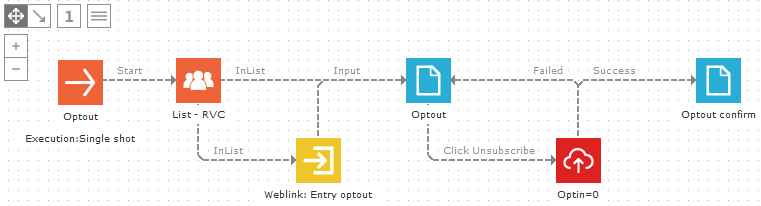
Der Abmelde-Sensor führt zur Input Komponente der Optout-Journey. Hier wird ein Wert zum Parameter MESSAGE_CATEGORY der Input Komponente weitergegeben. Der Wert ist die Nachrichtenkategorie (Systemvariable) der Mail, die in den Nachrichten-Eigenschaften eingestellt wird (Dropdown Nachrichtenkategorie)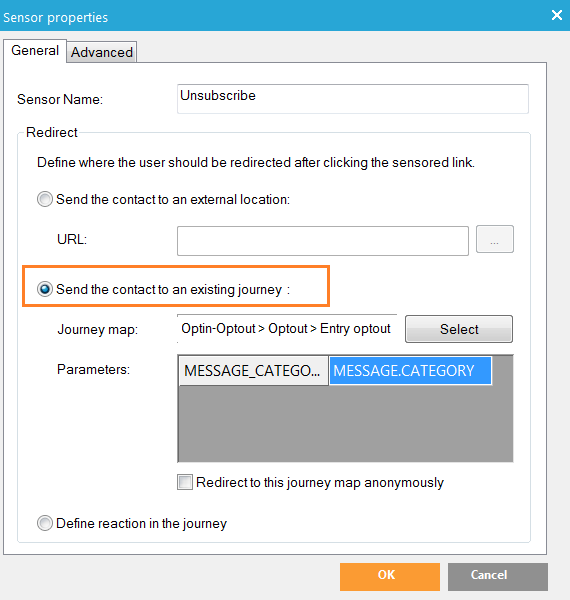
Für eine Schritt-für-Schritt-Anweisung zum obigen Optout-Beispiel klicken Sie bitte hier
Ereignisse
Von dieser Komponente wird ein Ereignis ausgelöst: Bei Eingabe
Parameter
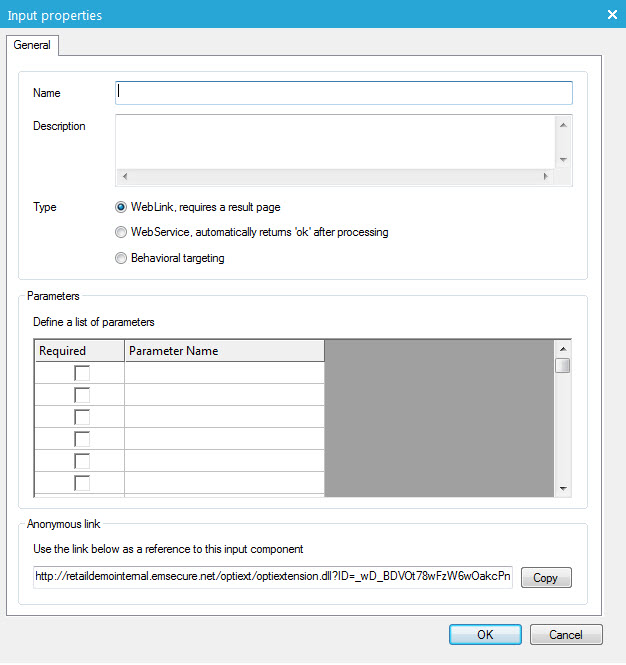
1. Geben Sie einen Namen und eine Beschreibung ein.
2. Wählen Sie im nächsten Schritt den Eingabe-Typ aus, der für diese Komponente verwendet wird. Es sind zwei Optionen verfügbar:
- Weblink: Dies ist die Standard-Einstellung. Stellen Sie sich das so vor, als würden Sie die Input Komponente als Hyperlink zur Journey verwenden. Entweder als Sensor für bekannte Kontakte (z.B. in einer Mail) oder als anonyme URL (siehe unten) auf einer Seite einer Website. Nach der Input Komponente wickeln andere Komponenten Entscheidungen, Validieren, Speichern, etc.,...ab. Der Kontakt selbst sieht jedoch letztendlich immer eine Internetseite (normalerweise eine Seitenkomponente, eventuell auch eine Redirect Komponente). Der Kontakt klickt einen Sensor in einer Mail an, oder einen Hyperlink auf einer Website und sieht die Ergebnisseite.
-
Hinweis: Für „Webservice“ wird immer „ok“ zurück gesendet, wenn die Journey ausgeführt wurde. Wenn zum Beispiel die Validierung einer Datenkomponente fehlschlägt, und der Trigger „Fehlgeschlagen“ ausgelöst wird, sendet die Journey trotzdem „ok“ zurück, weil sie korrekt ausgeführt wurde. Sie können nicht zwischen ‚Fehlgeschlagen', ‚Erfolg' (Datenkomponente), ‚Gefunden', ‚Nicht Gefunden' (Lookup-Komponente), oder irgendeinem anderen Ereignis unterscheiden. Wenn Sie zu verschiedenen Ergebnissen zurück gehen müssen, die auf Journey-Ereignissen basieren, setzen Sie die Input Komponente auf „Weblink“ und verwenden Sie die Seiten, um zu den Ergebnissen zurück zu gelangen. Sehen Sie sich hierzu das folgende Beispiel und die Dokumentation für Individual API an.
Im Abschnitt Parameter im unteren Bereich können Sie Parameter-Namen festlegen (es wird empfohlen, alle Parameter in Großbuchstaben zu erstellen). Beim Eintritt in die Journey können Werte für die Parameter weitergegeben werden. Diese Werte können von einem Sensor in einer Seite oder Mail (im Editor) aus weitergegeben werden, hinter der anonymen URL als GET Parameter-Werte, oder über den Webservice-Aufruf.
In den nächsten Schritten nach der Input Komponente können Sie ein @ verwenden, z.B. @PARAMETERNAME, um den Parameterwert abzurufen. Er ist nur während einer Abfrage verfügbar, und zwar bis zur nächsten Seite. Danach sind diese Daten nicht mehr vorhanden (genauso wie bei einem geposteten Wert aus einem Formular).
Wenn ein Parameter als "notwendig" festgelegt wird, und dieser Parameter nicht geliefert wird, wird ein Vorfall erstellt.
Hinweis: Geben Sie sensible Informationen, wie die E-Mail-Adresse oder die ID des Kontaktes, als Wert in die anonyme URL ein. Sie können ganz einfach geändert werden.
Das Feld ‘Anonymer Link‘ im unteren Bereich wird zur Verknüpfung mit der Input Komponente verwendet. Die URL gelangt ohne jegliche Profildaten des Kontaktes in die Journey, so wie bei einem anonymen Profil. Deswegen wird sie als „Anonyme URL“ bezeichnet. Diese URL kann als Hyperlink zu einer Website verwendet werden, die zur Selligent Journey führt.
Ein Beispiel für eine Journey, die mit der Individual API-Methode „TriggerCampaign“ von Selligent verwendet wird. Diese Journey wird von einer externen Anwendung zur Aktualisierung der Daten des Kontaktes ausgeführt (Webservice-Aufruf).
In den „Einstellungen“ wird ein „Gate“ erstellt, das auf die Input Komponente weist. Der Name des Gates wird im Webservice-Aufruf verwendet.
Anstatt die Input Komponente auf „Webservice“ zu setzen und ein einfaches „ok“ zurück zu senden, wenn die Journey ausgeführt wird, haben wir „Weblink“ verwendet, und eine Nachricht zur „01. Webservice NOK“-Seite zurück gesendet. Hier enthält die Seite nur ~DATA_ERROR~, und sendet die Meldung ‚NotFound‘ der Lookup oder die „Failed“-Fehlermeldungen der Datenkomponente zurück. Wurden alle Daten richtig aktualisiert, sendet die Journey von der „01 Webservice OK“-Seite „ok“ zurück.
In den Eigenschaften der Journey wird ein Content-Renderer eingestellt, der nur „ok“ oder DATA_ERROR statt einer kompletten HTML-Seite mit dem standardmäßigen 'OptiExtension' Renderer zurück sendet. Weitere Informationen zum Thema finden Sie unter Content Rendering.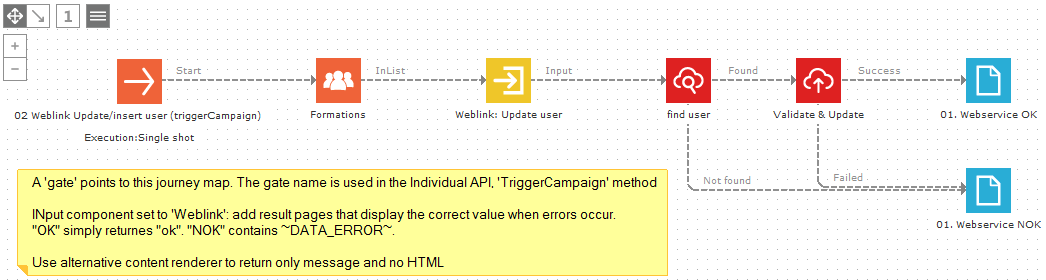
Wenn die Input Komponente auf „Webservice“ gesetzt wird, ist die Journey weniger umfangreich. Es wird jedoch keine Unterscheidung zwischen einer Aktualisierung oder einer Eingabe getroffen; die Journey sendet immer „ok“ zurück: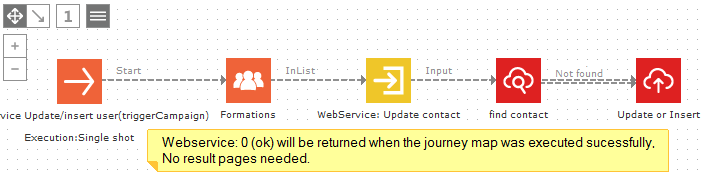
Hinweis: Das obige Beispiel für eine Journey gilt nicht für die Ausführung von Bulk-Updates, weil jedes Mal eine Web-Abfrage ausgeführt wird (Webservice). Für Bulk-Updates erstellen Sie bitte unter „Prozesse“ einen Geplanten Task.
