Das Standardverhalten der Kontrollgruppenkomponente ist die Erstellung von Behandlungsgruppen (Testgruppen) und Kontrollgruppen in der Zielgruppe einer Journey. Die Behandlungsgruppe erhält eine spezifische Testnachricht, während die Kontrollgruppe keine Nachricht erhält.
Während das typische Verhalten einer Kontrollgruppe darin besteht, dass sie keine Behandlung erhält, ermöglicht die Komponente es Ihnen, Nachrichten an alle Gruppen zu senden.
Beispiel:
Wir legen zunächst eine Zielgruppe mit 100.000 Kontakten zugrunde.
Eine erste Gruppe „A“ basiert auf einer festen Anzahl an 120.000 Kontakten; eine zweite Gruppe „B“ macht 10% der Kontakte aus. Beim erstmaligen Ausführen der Journey enthält Gruppe A 100.000 Zielkontakte (das sind alle verfügbaren Kontakte), und Gruppe B ist leer.
Beim nächsten Ausführen der datengesteuerten Journey enthält die Zielgruppe 50.000 neue Kontakte. Die erste Gruppe „A“ wird um weitere 20.000 Kontakte ergänzt, d.h., die feste Anzahl von 120.000 Kontakten ist jetzt erreicht. Gruppe B enthält 10% der 150.000 Kontakte und umfasst somit 15000 Kontakte.
Beim dritten Ausführen ist Gruppe A voll und es ändert sich nichts mehr. Zur Gruppe B werden weitere 10% der neuen Kontakte hinzugefügt.
Sehr wichtige Anmerkung: Wenn ein Filter bei der Zielgruppenliste einer Journey mit Kontrollgruppen verwendet wird, wird dieser Filter angewandt, wenn die Journey zum ersten Mal ausgeführt wird und die Kontrollgruppen erstellt werden. Wenn die Journey ein zweites Mal ausgeführt wird, wurden die Kontrollgruppen bereits berechnet. Wenn zu diesem Zeitpunkt ein Filter für die Zielgruppe eingestellt ist, der normalerweise einige der Kontakte herausfiltern würde, die sich bereits in der Kontrollgruppe befinden, beeinflusst dieser Filter diese Kontakte nicht.Neue Kontakte, die zur Zielgruppe hinzugefügt werden, unterliegen jetzt jedoch diesem Filter. Wenn diese Filter benötigt werden, müssen diese daher direkt nach der Kontrollgruppe und vor Durchführung der Aktion hinzugefügt werden. Dies steht in Zusammenhang mit dem von Kontrollgruppen verwendeten Mechanismus, der Aufgaben in zwei Schritten durchführt. Zuerst werden alle Kontrollgruppen ausgefüllt, beginnend mit der Zielgruppe und dem Ausfüllen der ersten Kontrollgruppe. Aus dieser ersten Kontrollgruppe wird die zweite erstellt usw. Der zweite Schritt ist die Ausführung der Aktion (z. B. E-Mail) für die Kontrollgruppe). Wenn Filter angewendet werden müssen, müssen sie zwischen der Kontrollgruppe und der Aktion platziert werden
Neben diesem Standardverhalten kann die Komponente auch verwendet werden, um Kontakte mit ähnlichen Eigenschaften in verschiedenen Populationen anzusprechen. Dazu identifizieren Sie die verschiedenen Populationen (auf Basis eines Gruppenfelds wie Haushalt-ID, Postleitzahl usw.) und wählen aus jeder Population die Kontakte mit ähnlichen Eigenschaften aus (auf Basis eines Prioritätsfelds wie Alter, Mitgliedschaftsjahre, größter Ausgeber usw.). Die Kontaktauswahl wird die „Prioritäts“-Gruppe genannt. Mithilfe des Felds „Prioritätskontakte pro Gruppe“ kann die Anzahl von Prioritätskontakten eingestellt werden, die in der Gruppe sein können. Die restlichen Kontakte werden normalerweise ignoriert.
Hinweis: Wenn es mehrere Prioritätskontakte in einer Gruppe gibt, bleiben diese IMMER zusammen.
Der Verlauf enthält Informationen zu den Kontakten in den verschiedenen Kontrollgruppen, z. B. ob sie sich in der Prioritätsgruppe oder in der restlichen Gruppe befinden. Diese Informationen können in Filtern verwendet werden. Das eröffnet folgende Möglichkeiten:
- nur den Prioritätskontakt anzusprechen (falls keine Priorität festgelegt ist, wird der Kontakt nach dem Zufallsprinzip aus der Gruppe ausgewählt)
- die restlichen Kontakte in derselben Gruppe (z. B. Haushalt) in derselben Journey oder einer anderen Journey anzusprechen
- alle Kontakte (Priorität und restliche) anzusprechen
Beispiel:
Ziel ist es, nur das Prioritätsmitglied in einem Haushalt anzusprechen. Gegeben ist eine Zielgruppe mit 500 Kontakten. Jeder Kontakt hat eine Haushalts-ID. Indem Kontakte zuerst nach Haushalt gruppiert werden und dann eine Priorität erhalten (z. B. das Alter der Person), sprechen Sie nur den Kontakt mit der höchsten Priorität im Haushalt in der Journey an. In diesem Beispiel hat jeder Haushalt 5 Kontakte. Es wird eine Kontrollgruppe von 10 %, eine zweite Kontrollgruppe von 20 % und die Kontrollgruppe 'Verbleibende' gebildet. In diesem Fall passiert Folgendes: Zuerst wird die Zielgruppe in 100 Haushalte (mit jeweils 5 Kontakten) gruppiert. Die erste Kontrollgruppe ist 10 % von 100 Haushalten, also 10 Haushalte. Nur der Kontakt mit der höchsten Priorität wird angesprochen, was dazu führt, dass in dieser ersten Kontrollgruppe 10 Kontakte angesprochen. Die restlichen 40 Kontakte werden nicht angesprochen. Die zweite Kontrollgruppe ist 20 % von 100 Haushalten, also 20 Haushalten und 20 angesprochene Kontakte. Die restlichen 80 Kontakte werden nicht angesprochen. Die 70 restlichen Haushalte bilden die dritte Kontrollgruppe.
Wichtige Anmerkung: Je nach Art der Journey passiert Folgendes bei aufeinanderfolgenden Durchläufen:
· Datengesteuerte Journeys mit einmaliger Ausführung: Kontakte werden nur einmal angesprochen. Wenn neue Kontakte zur Zielgruppe hinzugefügt werden, wird nach einer ersten Ausführung überprüft, ob der Kontakt auf Basis der Gruppen-ID zu einer Gruppe gehört, die bereits in einer früheren Ausführung der Journey angesprochen wurde. Ist dies der Fall, wird der Kontakt zur restlichen Gruppe der Kontrollgruppe hinzugefügt, zu der der Prioritätskontakt gehört.
· Datengesteuerte Aktionslisten-Journeys: Kontakte können mehrmals angesprochen werden, da sie mehrmals in eine Aktionsliste eingetragen werden können. Bei einer zweiten Ausführung der Journey werden Kontakte vollständig neu bewertet. Dies impliziert, dass Kontakte gruppiert sind, eine Priorität angewandt wurde und dass Kontakte dann so den Kontrollgruppen zugewiesen werden, als wäre dies eine erste Ausführung.
. Ausgelöste Journeys werden so behandelt, als wären sie eine Journey mit einmaliger Ausführung. Alle Kontakte werden immer bewertet und gruppiert, unabhängig davon, ob die Gruppe bereits zuvor angesprochen wurde.
Eine Journey enthält eine unbegrenzte Anzahl an Steuergruppen-Komponenten. Einem Ereignis in einer Steuergruppe muss nicht unbedingt eine weitere Komponente folgen. Es kann ausschließlich für das Reporting verwendet werden. z.B.: 2 Gruppen haben eine Mail erhalten; eine dritte Gruppe, die Steuergruppe, hat jedoch nichts erhalten.
Hinweis: Sobald ein Kontakt einer Gruppe zugeordnet wurde, bleibt er in dieser Gruppe.
Ereignisse
Für jede Gruppe wird ein Ereignis generiert, das in der Steuergruppen-Komponente definiert wurde. Jedes Ereignis wird über die ID der Gruppe und den Namen dargestellt.

Eigenschaften
Die Tabelle Gruppen enthält die Tabelle der für die Komponente konfigurierten Gruppen. Klicken Sie zum Hinzufügen einer Gruppe auf ‚Neue Gruppe'.
Geben Sie einen Namen (optional) ein.
Aus dem Feld Gruppentyp sind 3 Optionen verfügbar:
- Zähler: Eine feste Anzahl an Kontakten
- Prozentsatz: Ein Prozentsatz der Kontakte
- Rest: Alle nicht zugewiesenen Kontakte.
Die Eigenschaft der Prozentualen/Restlichen Gruppen bedeutet, dass sie „nie voll“ sind, daher erhalten sie immer zusätzliche Kontakte nach einer Journey-Ausführung, die ein Ziel hat >
Das Feld Gruppengröße ist nicht verfügbar, wenn die Option „Rest“ ausgewählt wurde. Es enthält die genaue Anzahl oder den Prozentwert.
Schließen Sie den Dialog mit 'OK' und fügen Sie die neue Gruppe hinzu.
Bei einer Steuergruppen-Komponente muss mindestens EINE Gruppe festgelegt werden. Gruppen werden immer von oben nach unten ausgeführt. Wenn ein Kontakt einer Gruppe zugewiesen wurde, bleibt er in dieser Gruppe.
Mit dem Feld Sortieren kann die Reihenfolge der festgelegt werden, nach der die Kontakte abgewickelt werden sollen. Wird kein Feld ausgewählt, erfolgt die Auswahl der Kontakte für jede Gruppe nach Zufallsprinzip. Wird das Feld „Sortieren“ ausgewählt, werden die Kontakte in der Zielgruppe gemäß der Einstellungen dieses Feldes sortiert. Die Schaltfläche „...“ bietet Zugriff auf alle Felder in der ausgewählten Zielgruppentabelle und in den Profilerweiterungen. Klicken Sie auf den Pfeil vor dem ausgewählten Feld, um die Ziele in absteigender oder aufsteigender Reihenfolge zu sortieren.
Kontakte mit demselben Wert im Feld „Sortieren“ werden in zufälliger Reihenfolge sortiert.
Das Feld „Gruppiert nach“ ermöglicht die Einstellung des Schlüssels (Felds), der verwendet wird, um die Kontakte im Zielpublikum zu gruppieren. Wenn keine Gruppierung angewandt werden muss, können Sie die ID des Kontakts als Gruppierungs-ID festlegen.
Wenn Gruppierung verwendet wird, wird eine Gruppe (z. B. Haushalt) in 2 unterschiedliche Ziele aufgeteilt: die Prioritätskontakte (z. B. Familienoberhaupt) und die restlichen Kontakte (andere Mitglieder desselben Haushalts außer dem Familienoberhaupt).
Hinweis: Wenn die ID als Gruppierungsfeld verwendet wird, gibt es keine restlichen Kontakte für eine Gruppe. Der Grund dafür ist, dass, wenn die ID verwendet wird, es immer einen Kontakt pro Gruppe gibt, es sind also keine Kontakte übrig. Wenn Sie die restlichen Kontakte verwenden möchten, müssen Sie daher ein anderes Gruppierungsfeld als den eindeutigen Schlüssel verwenden.
Falls die ID des Felds „Gruppiert nach“ sich für einen Kontakt ändert, wird der Kontakt nicht erneut bewertet.
Das Feld„Priorität“legt den Wert fest, der für die Bestimmung des Prioritätskontakts und der restlichen Kontakte in einer Gruppe verwendet wird. Die Prioritätswerte können aufsteigend oder absteigend eingestuft werden. Wenn für das Prioritätsfeld kein Wert eingestellt ist und Gruppierung definiert ist, wird der Prioritätskontakt nach dem Zufallsprinzip ausgewählt.
Die Reihenfolge, in der die Gruppen aufgelistet sind, bestimmt die Reihenfolge, in der sie berechnet werden. Verwenden Sie die Schaltflächen „Verschieben“ auf der rechten Seite, um die Position einer Gruppe zu verändern.
Gruppen können solange bearbeitet werden, wie die Journey nicht ausgeführt wurde und die Gruppe nicht berechnet wurde.
Nach Ausführen und der Journey und somit Berechnen der Gruppen, kann
- eine Gruppe nicht mehr verkleinert werden (Vergrößern ist möglich),
- der Grundtyp nicht mehr geänder werden,
- und eine Gruppe nicht mehr gelöscht mehr.
Nach Ausführen der Journey kann noch immer:
- die Reihenfolge der Gruppen geändert werden
- eine Gruppe vergrößert werden
- eine neue Gruppe hinzugefügt werden
Verhalten
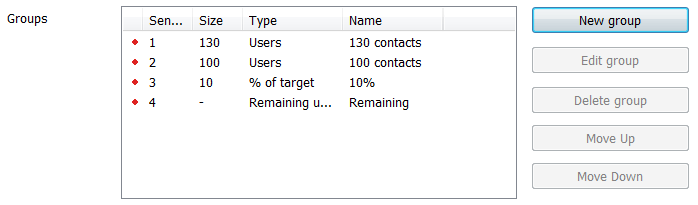
Als Beispiel dafür wie die Auswahl für jede Gruppe in einer datengesteuerten (geplanten) Journey getroffen wird, wird die folgende Journey mit 4 Steuergruppen erstellt:
- A: 100 Kontakte (Zähler)
- B: 130 Kontakte (Zähler)
- C: 10% der Kontakte (Prozentsatz)
- Rest
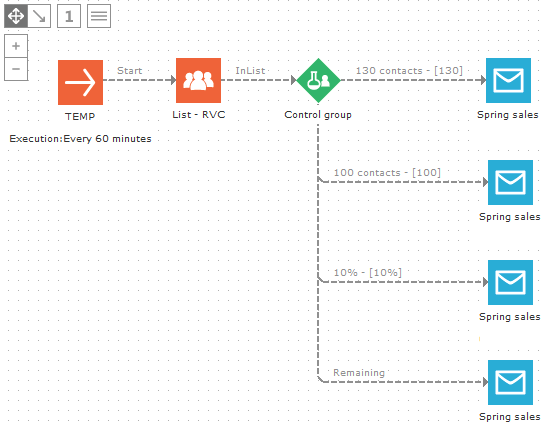
Wurde diese Journey nur einmal gestartet (einmalige Ausführung), verhält sie sich sehr unkompliziert: Die Kontakte in der Gruppe werden in der Reihenfolge ausgeführt, in der Sie sie festgelegt haben. Was passiert aber mit den in der datengesteuerten Journey getroffenen Auswahlen, wo die Anzahl der Kontakte variabel ist? Im Folgenden finden Sie basierend auf der oben aufgeführten Journey einige Beispiele:
Beispiel 1: Ein erster Durchlauf mit 1000 Kontakten, und ein zweiter Durchlauf mit 20 neuen Kontakten
|
|
Gruppe A |
Gruppe B |
Gruppe C |
Gruppe D |
Gesamtsumme Kontakte in Site |
|
Erster Durchlauf (1000) |
100 Kontakte |
130 Kontakte |
10% von 1000 = 100 Kontakte |
1000 - (100+130+100)= 670) |
1000 |
|
Zweiter Durchlauf (20) |
0 (Gruppe war voll) |
0 (Gruppe war voll) |
10% von 1020 = 102 - 100 (erster Durchlauf) = 2 Kontakte |
20-2=18 |
20 |
|
Gesamt (1020) |
100 |
130 |
102 |
688 |
1020 |
Beispiel 2: Ein erster Durchlauf mit 250 Kontakten und ein zweiter Durchlauf mit 100 neuen Kontakten
|
|
Gruppe A |
Gruppe B |
Gruppe C |
Gruppe D |
Gesamtsumme Kontakte in Site |
|
Erster Durchlauf (250) |
100 Kontakte |
130 Kontakte |
10% von 250= 25 Kontakte, nur 20 verfügbar = 20 Kontakte |
0 Kontakte |
250 |
|
Zweiter Durchlauf (100) |
0 (Gruppe war voll) |
0 (Gruppe war voll) |
10% von 350 = 35 -20 (erster Durchlauf) = 15 Kontakte |
100-35 = 85 |
100 |
|
Gesamt (350) |
100 |
130 |
35 |
85 |
350 |
Beispiel 3: Erster Durchlauf mit 100 Kontakten und zweiter Durchlauf mit 250 neuen Kontakten
|
|
Gruppe A |
Gruppe B |
Gruppe C |
Gruppe D |
Gesamtsumme Kontakte in Site |
|
Erster Durchlauf (100) |
100 Kontakte |
0 Kontakte |
0 Kontakte |
0 Kontakte |
100 |
|
Zweiter Durchlauf (250) |
0 (Gruppe war voll) |
130 Kontakte |
10% von 350 = 35 Kontakte |
250 - (130+35) = 85 |
250 |
|
Gesamt (350) |
100 |
130 |
35 |
85 |
350 |
Wenn für die restlichen Kontakte keine Gruppe verwendet wird (Gruppe D), ist die Gesamtzahl der Kontakte in der Zielgruppe wahrscheinlich geringer als die Gesamtzahl der Kontakte in der Journey:
Beispiel 4: Ein erster Durchlauf mit 1000 Kontakten, und ein zweiter Durchlauf mit 20 neuen Kontakten
|
|
Gruppe A |
Gruppe B |
Gruppe C |
Gesamtsumme Kontakte in Site |
|
Erster Durchlauf (1000) |
100 Kontakte |
130 Kontakte |
10% von 1000 = 100 Kontakte |
330 |
|
Zweiter Durchlauf (20) |
0 (Gruppe war voll) |
0 (Gruppe war voll) |
10% von 1020 = 102 -100 (erster Durchlauf) = 2 Kontakte |
2 |
|
Gesamt (1020) |
100 |
130 |
102 |
332 |
Beispiel 5: Ein erster Durchlauf mit 250 Kontakten und ein zweiter Durchlauf mit 100 neuen Kontakten
|
|
Gruppe A |
Gruppe B |
Gruppe C |
Gesamtsumme Kontakte in Site |
|
Erster Durchlauf (250) |
100 Kontakte |
130 Kontakte |
10% von 250 = 25 Kontakte, nur 20 verfügbar = 20 Kontakte |
250 |
|
Zweiter Durchlauf (100) |
0 (Gruppe war voll) |
0 (Gruppe war voll) |
10% von 350 = 35 Kontakte -20 (erster Durchlauf) = 15 Kontakte |
15 |
|
Gesamt (350) |
100 |
130 |
35 |
265 |
Beispiel 6: Ein erster Durchlauf mit 100 Kontakten und ein zweiter Durchlauf mit 250 neuen Kontakten
|
|
Gruppe A |
Gruppe B |
Gruppe C |
Gesamtsumme Kontakte in Site |
|
Erster Durchlauf (100) |
100 Kontakte |
0 Kontakte |
0 Kontakte |
100 |
|
Zweiter Durchlauf (250) |
0 (Gruppe war voll) |
130 Kontakte |
10% von 350 = 35 Kontakte |
165 |
|
Gesamt (350) |
100 |
130 |
35 |
265 |
Im Folgenden finden Sie ein Beispiel für die Verwendung von Kontrollgruppen, bei dem die Gruppierung angewandt wird. Die Kontakte in der Zielgruppe werden pro Haushalt gruppiert und wir nehmen in diesem Beispiel an, dass es 5 Kontakte pro Haushalt gibt. In der Realität sind nicht alle Haushalte gleich zusammengesetzt, aber wir verwenden diese Annahme, um die Prinzipien zu erklären. Eine Einstufung wird am Aktivierungsdatum des Kontakts eingestellt. Die ältesten Kontakte in der ersten Kontrollgruppe erhalten einen Katalog per Post und die restlichen Kontakte erhalten eine E-Mail mit dem Katalog als PDF-Datei. Die Prioritätskontakte in der zweiten Kontrollgruppe erhalten eine E-Mail mit einem Link zum Online-Katalog und die letzte Gruppe erhält eine Einladung zum Ausstellungsraum.
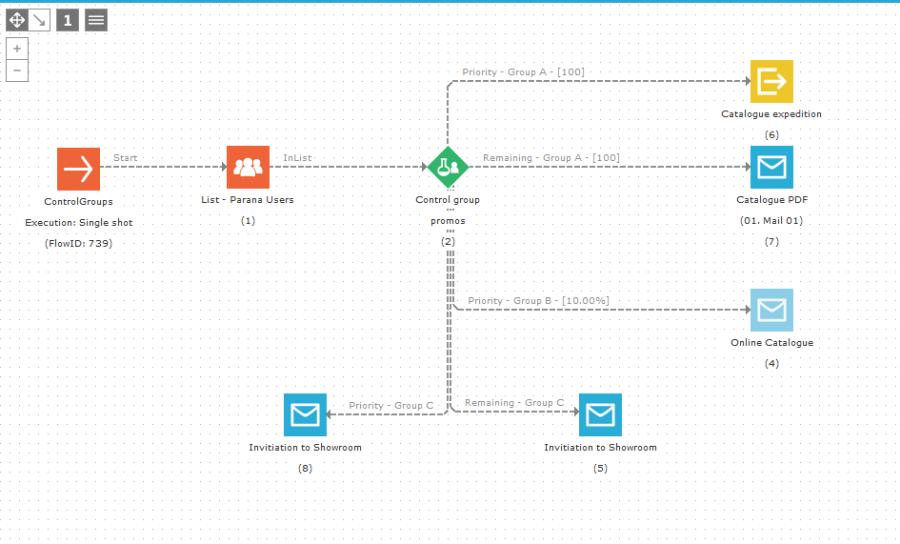
Die folgenden Kontrollgruppen wurden erstellt:
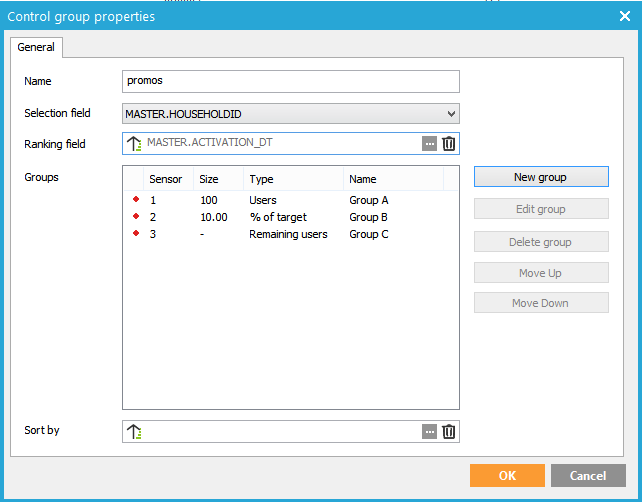
Dies führt zum folgenden Verhalten:
|
|
Gruppe A (100) |
Gruppe B (10%) |
Gruppe C (Rest) |
|
Erste Ausführing (500 Kontakte) => 100 Hausehalte |
- 100 Prioritätskontakte erhalten Katalog |
0 Kontakte |
0 Kontakte |
|
Zweite Ausführing (100) => 20 hausehalte |
0 (gruppe war voll) |
- 10% von 120 = 12 Kontakteerhalten E-Mail mit Link |
- 8 Kontakte erhalten Einladung |
Der Verlauf speichert Informationen über die Kontakte in den verschiedenen Kontrollgruppen. Diese Daten können bei der Filterung verwendet werden. Für die obige Kontrollgruppenkomponente enthält der Verlauf die folgenden Informationen:
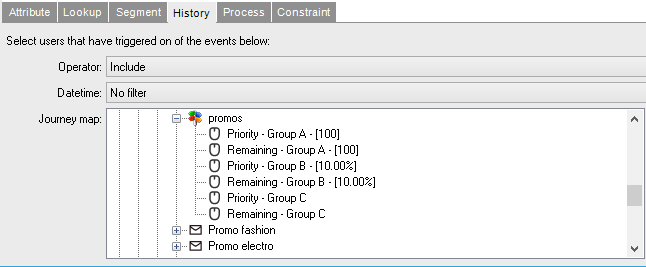
Wie Sie im obigen Bildschirm sehen können, wird für jede Kontrollgruppe, die in der Kontrollgruppenkomponente konfiguriert ist, eine Prioritätsgruppe und eine restliche Gruppe bereitgestellt. Dies ermöglicht es zum Beispiel, die Zielgruppe zu herauszufiltern und nur die restlichen Kontakte in Gruppe A anzusprechen.
Report
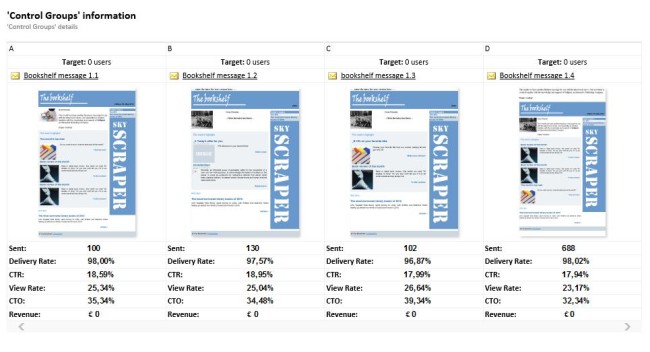
Im Reporting zeigt der Steuergruppen-Report die gesendeten Mails an, sowie die Zustellungs-, Öffnungs-, Click-Trough- und Click-to-Open-Rate an. Ist der Webtracker aktiviert, wird auch ein Umsatz angezeigt.
Webtracker:
Wenn ein Kontakt einen Klick in einer Mail von Selligent ausführt und weiterhin auf Ihrer Website bleibt, können Sie von dieser Website aus Daten zurück an Selligent senden lassen. Über den Webtracker können Sie die Konversion von Ihrer Mail zu Ihrer Website messen lassen. z.B.: Hat die Mail zu einem Kauf geführt? Die „Umsatz“-Messung gehört zum Einkaufstracker des Webtrackers. Weitere Informationen hierzu finden Sie unter Webtracker.