
BPM IN
Wenn diese Komponente zu einer Journey hinzugefügt wird, kennzeichnet dies die Journey als eine BPM-Journey. Es kann nur eine BPM IN-Komponente in einer BPM-Journey verwendet werden, direkt nach der Start-Komponente. Sie fungiert als zentraler Zugangspunkt des Kontaktes für die BPM-Journey.
Die Komponente BPM IN hat eine eigene, ihr zugehörige Tabelle. Diese wird automatisch generiert. Die BPM-Tabelle ist mit einer bestehenden Zielgruppentabelle verknüpft und gibt somit Zugang zu weiteren Informationen, wie beispielsweise Daten in Profilerweiterungen (zuvor beantwortete Umfragen, etc.).

Für das komplette Beispiel siehe BPM-Journey
Ereignisse:
Nur ein Ereignis ist mit der Komponente BPM IN verknüpft: Bei neuem Datensatz. Dieses Ereignis wird immer dann ausgelöst, wenn ein Kontakt zur BPM-Journey hinzugefügt wird (mit der BPM Prozess-Komponente). Diesem Ereignis folgt immer eine BPM-Statuskomponente.
Die folgenden Eigenschaften müssen über 3 separate Registerkarten festgelegt werden:
Allgemeine Einstellungen
- Name: Der für die Komponente verwendete Name. Dieser Name wird ebenfalls verwendet, um die BPM-Journey in FrontOffice darzustellen. (Dieser Name wird in FrontOffice auf der'Home'-Page angezeigt und unter der Registerkarte‚Prozess'.)
- Beschreibung: Eine Beschreibung der BPM-Journey. (Die Beschreibung wird in FrontOffice auf der'Home'-Page angezeigt.)
- Tabelle: Wählen Sie eine Zielgruppentabelle. Die BPM-Tabelle wird mit der Zielgruppentabelle verknüpft. Auf diese Weise kann die ganze BPM-Journey auf die Profilattribute der verknüpften Zielgruppentabelle zugreifen.
Beachten Sie jedoch, dass mit einer verknüpften Zielgruppentabelle nur Kontakte dieser Tabelle verarbeitet werden können. Wenn andere Datensätze in die BPM-Journey eingegeben werden, werden diese nicht bearbeitet.
Über das Kontrollkästchen ‘Einmalige Benutzer’ kann sichergestellt werden, dass Kontakte nur einmal in die BPM-Journey aufgenommen werden. Wenn die Option angewählt ist und der selbe Kontakt ein zweites Mal an diese BPM-Journey gesendet wird, wird an der BPM-Prozess-Komponente, die den Kontakt hinzufügt, das Ereignis „Bereits vorhanden“ getriggert und der Vorgang wird abgebrochen.
Technischer Hinweis:
Wenn der Journey eine BPM IN-Komponente hinzugefügt wird, wird eine BPM-Tabelle erstellt und mit der in den Eigenschaften der Komponente ausgewählten Zielgruppentabelle verknüpft. Die Verknüpfung zwischen beiden Tabellen ist von der Registerkarte „Relation“ der Zielgruppentabelle aus ersichtlich. Der Name der BPM-Tabelle enthält die ID der Journey (sichtbar auf der Arbeitsoberfläche). Z.B.: BPM_CID_60. Wird die Option „Einmalige Benutzer“ ausgewählt, ist das eine 1:1-Verknüpfung, ansonsten ist die Verknüpfung 1:N.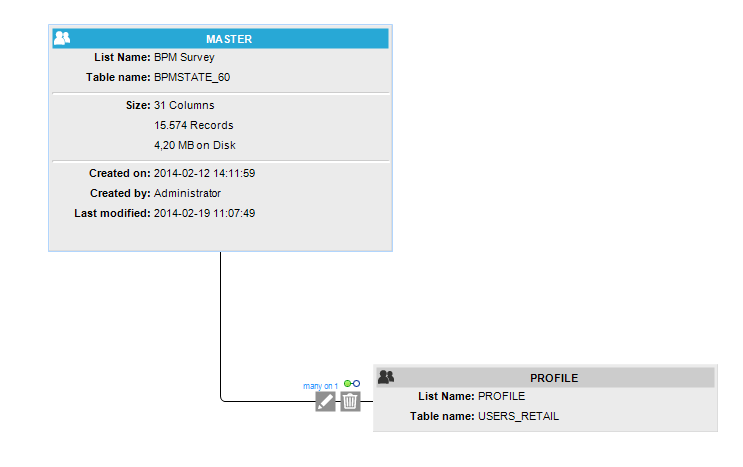
Wie im Beispiel oben zu sehen ist, wird eine Tabelle BPMSTATE_60 erstellt, in welcher die BPM-Datensätze gespeichert sind. Die Verknüpfung mit der Zielgruppentabelle ist 1:Vielen: Nämlich weil für diese Komponente kein Häkchen im Kontrollkästchen ‚Einmalige Benutzer‘ gesetzt ist. In der Zielgruppentabelle besteht dann auch eine 1:Vielen-Relation zur BPM-Tabelle.
Felder
Die Registerkarte „Felder“ wird verwendet, um zur BPM-Tabelle ein Feld hinzuzufügen, das mit der BPM-Journey verknüpft ist. Die BPM-Tabelle wird automatisch erstellt, wenn eine neue BPM-Journey entworfen wird, und zahlreiche Felder sind in dieser Tabelle bereits standardmäßig verfügbar.
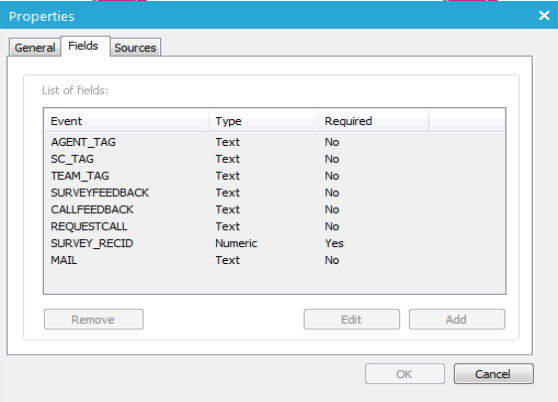
AGENT_TAG, TEAM_TAG und SC_TAG sind standardmäßig vorgegeben. Diese Tags ermöglichen es, einen Kontakt mit einem bestimmten Mitarbeiter/Team/Service Center in FrontOffice zu verknüpfen.
Zusätzliche benutzerdefinierte Felder können durch Drücken des Buttons‚Hinzufügen'im Eigenschaften-Dialog hinzugefügt werden.
1. 1. Geben Sie einen Namen und eine Beschreibungein.
1. 2. Wählen Sie einen Feld-Typ und legen Sie die Länge fest (nur für Typ „Text“ erforderlich. Es ist die maximale Anzahl an Zeichen, die das Textfeld enthalten darf).
1. 3. Wählen Sie eine Optionstabelle (falls erforderlich).
1. 4. Aktivieren bzw. deaktivieren Sie die Option ‚Erforderlich‘, je nachdem, ob die Daten für dieses Feld erforderlich sind. In der BPM-Prozess-Komponente muss ein Wert für dieses Feld eingegeben werden.
1. 5. Um das benutzerdefinierte Feld zu speichern, drücken Sie OK. Es wird nun zur Tabelle in der Registerkarte‚Felder'hinzugefügt.
Quellen
Die Registerkarte‚Quellen'listet alle SELLIGENT Journeys auf, die über eine BPM-Prozesskomponente Kontakte in die BPM Journey schieben. Jeder der aufgeführten Selligent Journey stellt der aktuellen BPM Journey neue Datensätze zur Verfügung. Kurz gesagt listet die Registerkarte‚Quellen'alle Journeys auf, die die neuen Kontakte zur Verfügung stellen.
