
In einer BPM-Journey können Kontakte basierend auf einem bestimmten Ereignis von einem Status in einen anderen geschoben werden. Ein Ereignistyp ist ein getriggertes Ereignis (andere sind interaktive Ereignisse oder Datenprüfungen), und dieses Ereignis wird von einer BPM-Trigger-Komponente in einer Journey ausgelöst. Wenn die BPM-Trigger-Komponente ausgeführt wird, wird das Ereignis in der BPM-Journey ausgelöst, und der Kontakt wird in einen neuen Status geschoben.
Die Komponente kann nur nur im Sofort-Modus in einer Journey benutzt werden und wird zusammen mit Ereignissen des Typs „Trigger“, die in einer BPM-Status-Komponente definiert sind, verwendet.
Hinweis: Weil die BPM-Trigger-Komponente nur mit sofortiger Ausführung verwendet werden kann, muss der Kontakt am Ende seiner Reise durch die Journey auf einer Seite landen.
In diesem Beispiel ändert ein BPM-Trigger den Status des Kontaktes in einer BPM-Journey von „Willkommen“ zu „Bindung“, wenn er sich in der Registrierungs-Journey registriert hat. Die Entscheidungskomponente überprüft das Feld STATEID der BPM-Tabelle um festzustellen, ob der Status des Kontakts bereits vom Willkommens-Status in den Bindungs-Status übergegangen ist. Die BPM-Tabelle ist eine Profilerweiterung der Zielgruppentabelle (1-zu-1 verknüpfte Tabelle)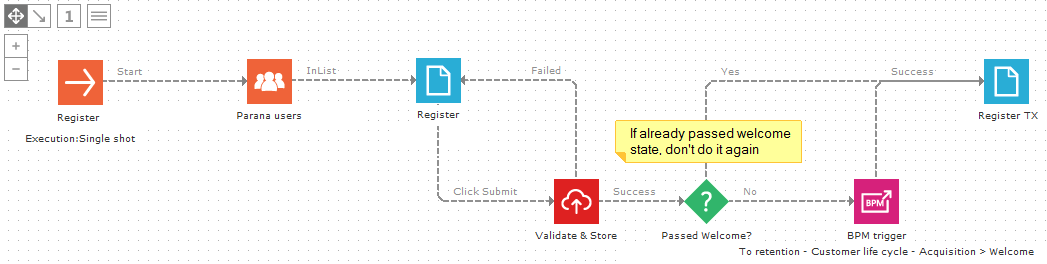
Ereignisse:
Die Komponente hat drei mögliche Ereignisse:
- Erfolgreich: Das Ereignis wurde erfolgreich ausgelöst
- Fehlgeschlagen: Der BPM-Datensatz für den Kontakt wurde nicht gefunden oder die Validierung ist fehlgeschlagen. Wenn die Trigger-Komponente für einen Kontakt-Datensatz ausgeführt wird, wird ein Trigger-Ereignis in einer BPM-Journey ausgeführt. Das Trigger-Ereignis verknüpft eine Statuskomponente (1) mit einer anderen(2). Befindet sich der Kontakt-Datensatz nicht mehr im Anfangsstatus (und ist daher nicht in Statuskomponente 1),) löst der Trigger nicht aus.
- Status ungültig: Der Kontakt befindet sich nicht mehr im richtigen Status
Trigger
Folgende Eigenschaften werden festgelegt:
- Zur Identifizierung der Komponente werden ein Name und eine Beschreibung eingegeben
- Prozess: Der Name der BPM-Journey , in der ein BPM-Status-Ereignis ausgelöst werden soll. Nur BPM Journeys werden aufgelistet, die mit derselben Zielgruppentabelle wie die Journey verknüpft sind, die die Trigger-Komponente enthält, und die gleichzeitig auch die Statuskomponente enthalten, für die getriggerte Ereignisse festgelegt wurden.
- Status: Der Name der Statuskomponente in der ausgewählten BPM-Journey. Es werden nur Statuskomponenten aufgeführt, die Ereignisse vom Typ ‚Trigger’ haben.
- Trigger: Das eigentliche ‚Triggerereignis’ in der ausgewählten Statuskomponente.
Datenvalidierung:
Sie ermöglicht die Festlegung der verschiedenen zu überprüfenden Constraints und der Fehlermeldungen, die im Fall der Nichterfüllung des Constraints zurückgeschickt werden müssen.Wenn die Validierung fehlschlägt, wird das Ereignis ‚Fehlgeschlagen' ausgelöst. Die Fehlermeldung wird unter Verwendung der Variablen DATA_ERROR auf der Seite angezeigt, die dem Trigger ‚Fehlgeschlagen' folgt. Das ist so ähnlich wie in der Registerkarte „Validierung“ einer Datenkomponente.
Daten:
Über die Registerkarte‚Daten'werden die Werte für bestimmte Felder in der BPM-Tabelle eingestellt. Die Tabelle der in der Registerkarte„Daten“dargestellten Felder entspricht den Feldern, die in der Komponente‘BPM IN’ definiert wurden, die in der BPM-Journey verwendet wird. Felder mit Sternchen sind Pflichtfelder. Es kann eine Fehlermeldung ausgegeben werden, wenn für ein Pflichtfeld kein Wert eingetragen wird. Die Fehlermeldung wird unter Verwendung der Variablen DATA_ERROR auf der Seite angezeigt, die dem Trigger ‚Fehlgeschlagen' folgt.
Sie können auf die Schaltfläche [...] klicken, um auf die Felder, Operatoren und Funktionen zuzugreifen.
Sie können sämtliche Werte in der BPM-Tabelle speichern:
- Einen geposteten Parameter aus einem Formular oder einer Input Komponente: @VALUE
- Ein Feld im Profil des Kontaktes, z.B.: NAME
- Ein Feld im erweiterten Profil des Kontaktes, z.B.: SURVEY_1.ANSWER
- Einen Systemwert, z.B. SYSTEM.LISTID
- String oder Zahl. Verwenden Sie für Strings einfache Anführungszeichen, z.B. 'Frühling 20'
- Selligent Funktionen
