
Websensor erstellen
Der Websensor bezieht sich auf eine eindeutige Quelle für das Web-Tracking. Deshalb raten wir dazu, für jeden Journey einen eigenen Sensor zu erstellen, da zwei Journeys unterschiedliche Parameter haben können.
Wählen Sie für die Erstellung eines Websensors den Eintrag “Websensoren” im SELLIGENT -Tool aus. Erstellen Sie anschließend mithilfe der Option “Neuer Websensor” einen neuen Websensor
Legen Sie in der Registerkarte “Allgemein” im Fenster “Websensor-Eigenschaften” den Namen, die Beschreibung sowie die bevorzugte tabelle für diesen Sensor fest
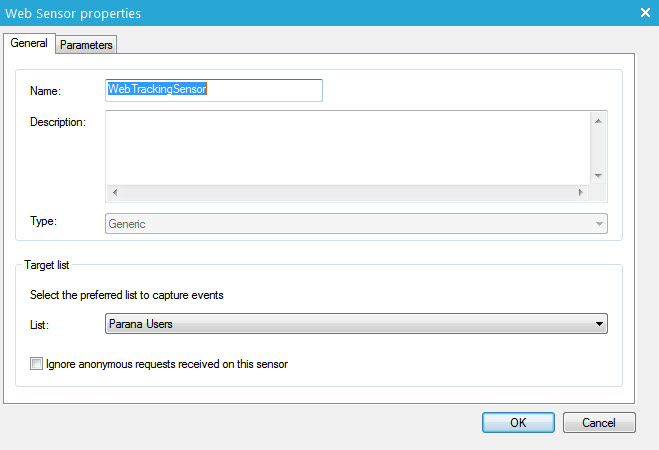
Hinweis: Als Tracker-Typ kann entweder "Generic" oder "Shopping" ausgewählt werden. Bei einem generischen Sensor kann man alle Parameter selbst definieren. Ein Shopping-Websensor stellt eine vordefinierte Anzahl an Parametern zur Verfügung, wie etwa Qualität, Preis, Zahlungstyp etc. Der Vorteil bei der Verwendung des Shop-Trackers liegt in der Berichtsfunktion: Dank der vordefinierten Parameter können strukturierte Berichte bereitgestellt werden.
Legen Sie in der Registerkarte “Parameter” die vom Sensor erfassten Werte fest.
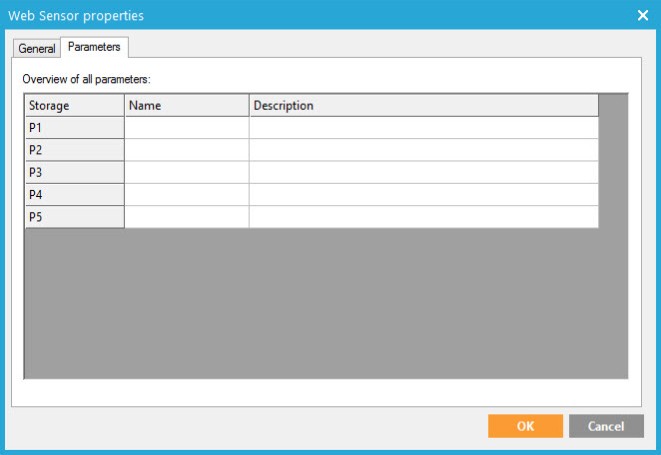
Für einen Shopping-Tracker sehen die Standard-Parameter folgendermaßen aus:
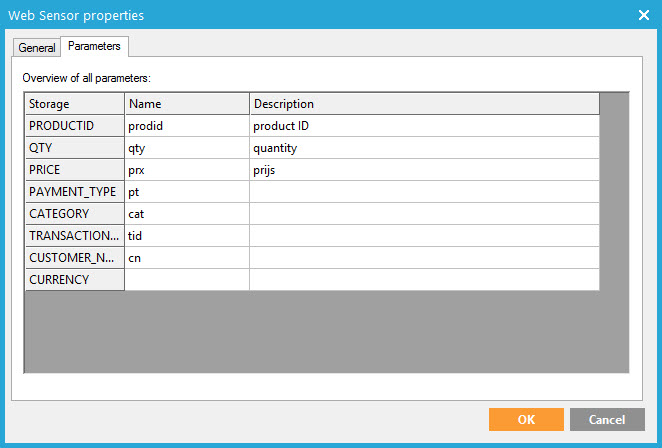
Validieren Sie die Konfiguration und öffnen Sie das Fenster “Code-Beispiel” über das Kontextmenü, um den JavaScript-Code zu erhalten, der auf den Seiten der externen Websites gespeichert werden muss.
Im
Falle des Shop-Trackers wird der folgende Code zurückgesendet:jep tasks
<SCRIPT
SRC="http://filip.local/optiext/webtracker.dll"></SCRIPT>
<SCRIPT>
ma_track('aOcGfliaI','Value
for Product ID','Value for Quantity','Value for Price','Value for Type','Value
for Category','Value for Transaction','Value for Customer');
</SCRIPT>
Sehen Sie hier, welche Werte verwendet werden:
- Value for Product ID (optional)= Produkt-ID (beliebiger Textwert; Beispiel: 158A452)
- Value for quantity (optional)= Menge (Ganzzahl; Beispiel: 57)
- Value for price (mandatory)= Preis – Pflichtfeld! (Wert einer reellen Zahl für den Preis in EUR. Das Trennzeichen ist ein Komma; Beispiel: 4,20. Beachten Sie, dass dieser Wert der Gesamtpreis für alle Produkte sein muss! )
- Value for Type (optional)=Typ (beliebiger Text; Beispiel: MASTERCARD
- Value for Category (optional)= Kategorie (beliebiger Text; Beispiel: Business)
- Value for Transaction (optional)= Transaktion (beliebiger Text; Beispiel: 455441-hgfir)
- Value for Customer (optional)= Kunde (beliebiger Text; Beispiel: 4455875ADGEE)
- Value for Currency (optional) = beliebiger Text ; GBP, EUR, USD oder CAD
Es wird empfohlen, für jeden Webshop einen anderen Websensor zu erstellen. In einem Websensor Parameter sind benutzerdefiniert und können daher von einem Webshop zum anderen abweichen.

Javascript-Code der externen Website hinzufügen
Alle Landing Pages müssen den folgenden JavaScript-Code enthalten. Beachten Sie, dass es zwei mögliche Methoden existieren
- Methode 1 lädt zunächst die Javascript-Bibliothek und ruft die ma_track ()-Funktion nach.
- Methode 2 ist optimiert und lädt die Javascript-Bibliothek asynchron, nachdem die globalen Variablen mit TrackData gefüllt sind.
Hinweis: Beide Methoden werden unterstützt, aber können nicht kombiniert werden.
Ohne parametern:
Method1:
<SCRIPT SRC="http://domain_name/optiext/webtracker.dll"></SCRIPT>
<SCRIPT>ma_track();</SCRIPT>
Method 2:
<SCRIPT>
var
trackdata = trackdata || [];
(function
(d, s, id) {
var
js, sjs = d.getElementsByTagName(s)[0];
if
(d.getElementById(id)) return;
js
= d.createElement(s); js.id = id;
js.src
= "//demo.emsecure.net/optiext/webtracker.dll";
sjs.parentNode.insertBefore(js,
sjs);
}(document,
'script', 'webtracker'));
</SCRIPT>
Parameter aus dem Aufruf “ma_track” wurden gelöscht, da das Cookie nicht geschrieben wird, wenn diese spezifiziert wurden.
Alle Seiten, die verfolgt werden müssen, müssen den vollständigen JavaScript-Code enthalten (vergessen Sie nicht, die Parameter im Funktionsaufruf zu ersetzen):
Mit parametern:
Method1:
<SCRIPT SRC="http://demo.emsecure.net/optiext/webtracker.dll"></SCRIPT>
<SCRIPT>
ma_track('aOcqflias','Value for CUSTOMERNUMBER','Value for SHOPPINGBASKET','Value
for TOTALSALE');
</SCRIPT>
Method2:
<SCRIPT>
var trackdata = trackdata || [];
trackdata.push('aOcqflias');
trackdata.push('Value for CUSTOMERNUMBER');
trackdata.push('Value for SHOPPINGBASKET');
trackdata.push('Value for TOTALSALE');
(function
(d, s, id) {
var
js, sjs = d.getElementsByTagName(s)[0];
if (d.getElementById(id)) return;
js = d.createElement(s); js.id
= id;
js.src = "//demo.emsecure.net/optiext/webtracker.dll";
sjs.parentNode.insertBefore(js,
sjs);
}(document, 'script', 'webtracker'));
</SCRIPT>
Anmerkung: Beim Senden von Parametern werden dank JavaScript alle Werte als Text angesehen. Dies bedeutet: Wenn zum Beispiel ein Preis-Wert von 25,00 übertragen wird, wandelt das System diesen je nach regionalen Einstellungen um. Wenn die regionalen Einstellungen ein Komma festlegen, um die Tausenderstellen voneinander zu trennen, und einen Punkt, um die Dezimalen anzuzeigen, dann wird der Wert 25,00 in 2500 umgewandelt. Um eine falsche Konversion zu vermeiden, sollten Daten in einem Format übertragen werden, das den regionalen Einstellungen der Datenbank entspricht.
Beachten Sie, dass eine Callback-Funktion hinzugefügt werden kann, sobald das Webtracker-Skript geladen wurde. Um diese Callback-Funktion nutzen zu können, muss der folgende globale Name für die Funktion verwendet werden: webtrackerCallback.
Example:
Function webtrackerCallback()
{
//some javascript code that will be processes when the webtracker is loaded
}
Diese Funktion kann an einer beliebigen Stelle platziert werden.
Tracking aktivieren
Erstellen Sie über den Abschnitt “Trackers' im Konfigurationsknoten im SELLIGENT einen neuen Tracker.
Geben Sie im Fenster “Tracker-Domain-Eigenschaften” an, welche Domain verfolgt werden soll
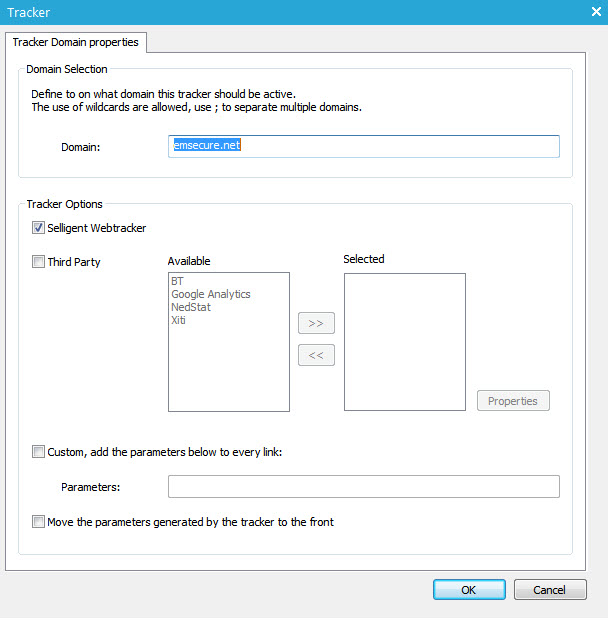
Alle Websensoren, die sich auf diese Domain beziehen, sind nun im Parameter “m_i” enthalten.
Lassen Sie die Option ‘Nachrichten-Webtracker’ ausgewählt.
Bewegen Sie die Parameter, die vom Tracker erzeugt werden, nach vorne:Ausgewählte Parameter werden an den Anfang des QueryStrings verschoben. Selligent-Parameter werden standardmäßig am Ende der URL eingefügt, wenn Sie einen Tracker benutzen. Manchmal ergeben sich daraus jedoch sehr lange URLs, die nicht von allen CMS-Systemen unterstützt werden. Mit dieser Option stellen wir sicher, dass der Selligent-Parameter immer in die URL eingefügt wird.
Konfiguration überprüfen
- Überprüfen Sie, ob die webtracker.dll in der SELLIGENT-Umgebung installiert wurde (im Installationsordner “Optiext” gespeichert).
- Überprüfen Sie, ob der SELLIGENT Editor die URL der verfolgten Domain als “Webtracker-Sensor” markiert
- >Überprüfen Sie, ob das Skript, das den Cookie erstellt, auf jeder Seite der Website ist
- Überprüfen Sie, ob der Cookie geschrieben wird
- Überprüfen Sie, ob die Datei webtracker.dll auf der Selligent-Umgebung installiert ist.
- Überprüfen Sie, ob der Selligent Editor die URL der verfolgten Domain als "Webtracker" -Sensor kennzeichnet:
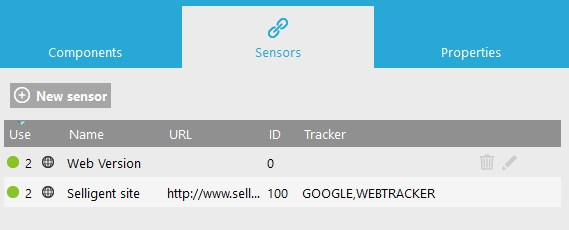
- Überprüfen Sie, ob in den externen Seiten der korrekte JavaScript-Code enthalten ist, indem Sie ihren Quellcode überprüfen.
- Löschen Sie die Cookies des Browsers, senden Sie eine Test-Mail und testen Sie den gesamten Journey. Überprüfen Sie anschließend, ob ein Eintrag in der Tabelle “Webtrack” eingefügt wurde..
Wenn alle diese Überprüfungen erfolgreich sind, ist die Konfiguration des SELLIGENT Web Tracking abgeschlossen
