
Mit Janrain können zahlreiche soziale Netzwerke integriert werden. Es stehen dieselben Möglichkeiten wie bei der normalen sozialen Netzwerk-API zur Verfügung.
Bei der Erstellung eines Janrain-Accounts wird automatisch eine Anwendung verfügbar, die alle Parameter bereitstellt, die zum Einrichten der sozialen Integration erforderlich sind. Janrain muss trotzdem noch konfiguriert werden (siehe technische Hinweise), damit festgelegt werden kann, welche sozialen Netzwerke für social Login und social Sharing mit integriert werden müssen.
Login widget (nur auf Webseiten) -  Beispiel
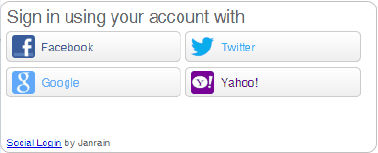
Wenn sie zur Selligent-Seite hinzugefügt werden, werden alle Login-Buttons für soziale Netzwerke angezeigt, die in der ausgewählten Social App für Janrain konfiguriert wurden. (Eine allgemeine Erklärung zur Konfiguration finden Sie unter dem entsprechenden technischen Hinweis)
- Social App: Die Social App, die verwendet wird. Die ausgewählte Social App wirkt sich zum Beispiel auf die abgerufenen Daten und das angezeigte Logo aus.
- URL umleiten: Die Seite, zu der nach einem Login weitergeleitet werden soll. Über einen Sensor-Konfigurationsdialog kann der Sensor konfiguriert werden.
- Type: Mögliche Werte sind ‚modal‘ und ‚eingebettet‘. Diese indizieren wie das Login-Fenster dargestellt wird. Eingebettet impliziert, dass das Fenster in die Seite integriert ist. Modal impliziert ein Pop-Up. Letzteres beinhaltet einen Login Button.

Share widget (nur auf Webseiten)
Wird ein Share-Widget zur Selligent-Seite hinzugefügt, werden alle Share-Buttons für soziale Netzwerke in der Nachricht angezeigt, die in Janrain konfiguriert wurden.
- Social App: Die Social App, die verwendet wird. Die ausgewählte Social App wirkt sich zum Beispiel auf die abgerufenen Daten und das angezeigte Logo aus.
- Titel: Der Titel des geteilten Inhalts
- Beschreibung: Die Beschreibung des geteilten Inhalts. Diese erscheint in der Vorschau des geteilten Objekts und beschreibt was geteilt wird. Nicht zu verwechseln mit von Benutzern erstellten Inhalten, welche als Statusmeldung erscheinen.
- Nachricht: Dies fügt Text zur der Text-Box hinzu, welche zum Anzeigen von Nachrichten verwendet wird, die geteilt werden sollen.
- url: Der Link zum geteilten Inhalt
- Eine Callback Funktion kann zum Share-Element hinzugefügt werden und beinhaltet den Namen der aufzurufenden Funktion. Ein Antwort-Objekt ist der Funktion als Parameter hinzugefügt. Hier können als Parameter der Provider Name (z.B. das Netzwerk, über welches der Link geht), der Verbreitungsmodus (Email, Kontakt, Sendung), die Ergebnisse (Details zur Störung, Fehlercodes und Beschreibungen) und Erfolgsmeldung (inkorrekt: false) eingesetzt werden. (Mehr Informationen zum Antwort-Objekt finden Sie auf http://developers.janrain.com/documentation/widgets/social-sharing-widget/sharing-widget-js-api/events/)
Beispiel:
Function myJanRainCallback(event)
{ Alert(event.provider);
Alert(event.mode);
Alert(event.results);
Alert(event.success);
}
Technischer Hinweis:
Gehen Sie in Janrain zu ‘Deployment/Sign in for web‘. Hier können Sie Layout und Inhalt des sozialen Login-Widgets im Selligent Designer konfigurieren::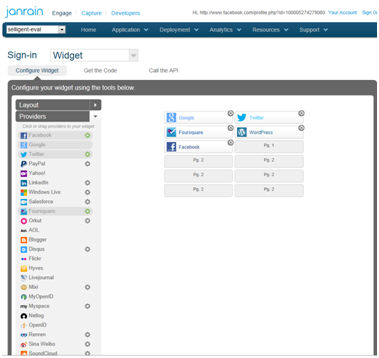
Soziale Netzwerke werden per Drag & Drop in die Ansicht auf der rechten Seite gebracht und können hier hin- und herbewegt werden. Klicken Sie zur Konfiguration der Parameter für ein soziales Netzwerk auf die Schaltfläche . Genauso kann für das social Sharing verfahren werden. Gehen Sie zu ‘Deployment/Social Sharing for web‘ und platzieren Sie die sozialen Netzwerke per Drag & Drop.
