
Externer Inhalt
In einigen Fällen wird der Inhalt für die Artikelcontainer nicht manuell in Express hinzugefügt oder aus einer Artikeltabelle abgerufen, sondern aus einer XML oder einem RSS Feed geladen.
XML Pull
Wenn der Inhalt Ihres Newsletters in einem anderen System vorliegt, können Sie eine XML-Datei in dem richtigen Format generieren (siehe unten), und diese Datei auf einem Server ablegen. In Express wird diese Datei dann geladen, um den Newsletter zu füllen.
Anpassen der Vorlageneigenschaften
Wenn eine XML verwendet wird, um Artikel bereitzustellen, muss die Mail-Vorlage wie folgt konfiguriert werden:
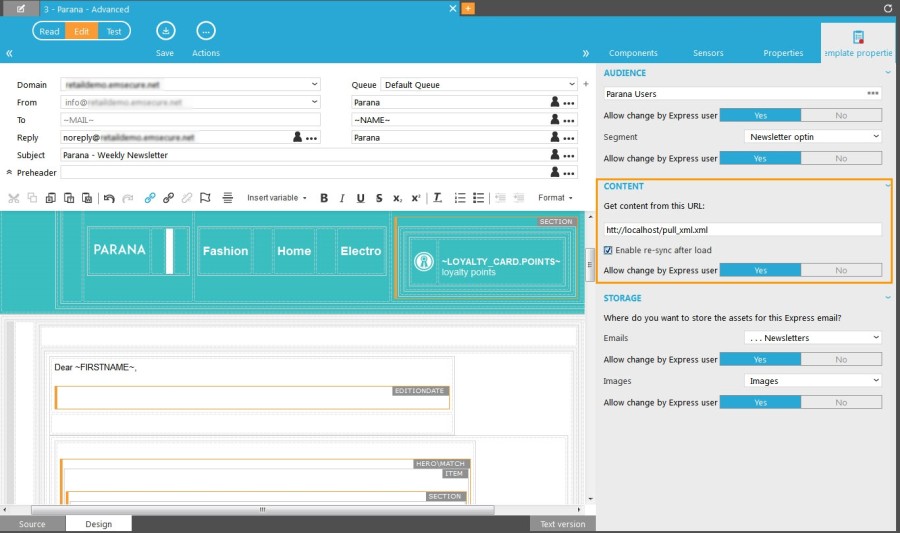
Stellen Sie den Ort der XML ein, von wo der Inhalt abgerufen werden muss. Bei Erstellung einer neuen Mail in Express wird der Inhalt für die Artikel aus der XML-Adresse abgerufen.
Wenn Sie bei “Neusynchronisierung nach Anfangslast ermöglichen" ein Häkchen setzen, können Sie immer den aktuellsten Inhalt für Ihre Mail in Express abfragen. In Express ist die Schaltfläche ‚Inhalt synchronisieren' aktiviert. Wenn Sie auf diese Schaltfläche klicken, wird die XML nochmals abgerufen (z.B. bei Änderungen der XML) und es wird überprüft, welche Artikel sich bereits in der Mail befinden. Bestehende Artikel werden aktualisiert, neue werden der Mail hinzugefügt.
Wenn die Artikel aus der XML geladen werden, werden vorhandene Artikel aktualisiert und neue Artikel eingefügt. Um die Artikel zu erkennen, die über XML oder RSS eingefügt werden, wird empfohlen, ein Feld GUID für die eindeutige Kennung zur Artikeltabelle hinzuzufügen. GUID steht für "Globally Unique Identifier". Bestehende Artikel werden basierend auf diesem GUID aktualisiert. Ohne ein GUID-Feld werden alle Artikel eingefügt, sogar dann, wenn sie der Mail bereits vorher hinzugefügt wurden. Ohne ein GUID-Feld können Sie nicht feststellen, bei welchem Artikel es sich um einen neuen Artikel, und bei welchem um einen bereits vorher hinzugefügten Artikel handelt. Es ist wichtig, dass dieses Feld als Schlüsselfeld gesetzt wird; siehe „Felder im Artikelcontainer konfigurieren“.
Um das Schlüsselfeld zu setzen, führen Sie einen Rechtsklick im Feld im Container aus und wählen ‚Eigenschaften'. Setzen Sie ein Häkchen bei der Option 'Dieses Feld ist ein Schlüsselfeld'.
Erstellen der XML-Datei
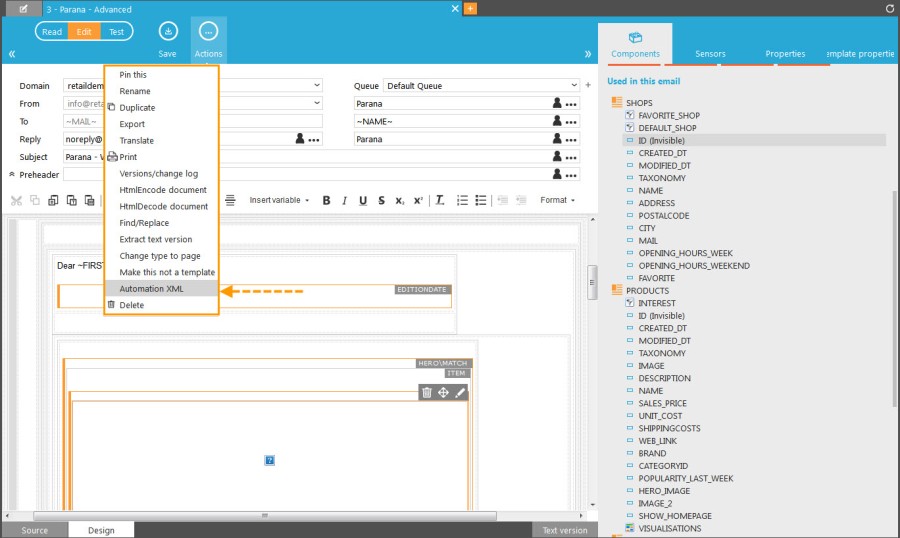
Die Struktur der XML, die den Inhalt liefert, muss nun der Struktur der Vorlage folgen: Dynamischer Text, HTML oder Bild- und Artikelfelder. Sie können eine Beispiel-XML generieren, indem Sie die Option 'XML-Automatisierung‚ im Menü ‚Aktion' in der Funktionsleiste der Mail-Vorlage verwenden:
Ein Dialog öffnet sich. Für XML Pull müssen keine Parameter eingestellt werden; das ist nur bei Verwendung der Broadcast-API erforderlich (siehe unten). Klicken Sie auf die Schaltfläche „Aktualisieren“, und die XML wird im unteren Bereich des Dialogs erzeugt.
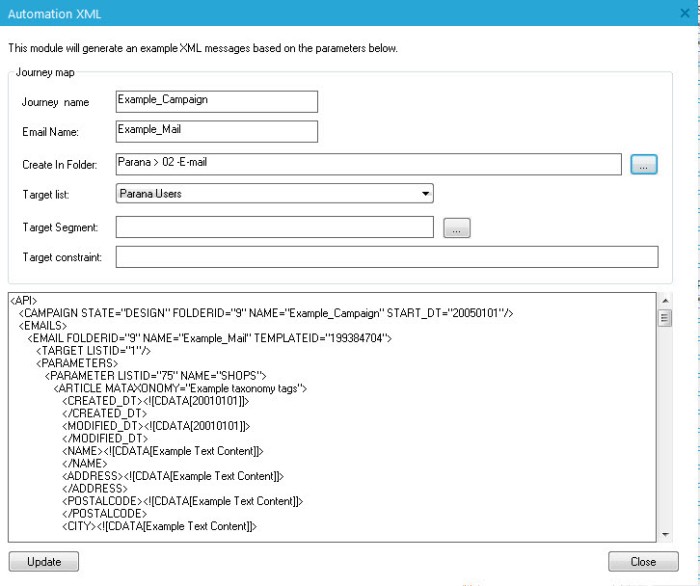
Die Struktur der XML sieht so aus:
<?xml version="1.0" encoding="utf-8"?>
<API>
<PARAMETERS>
<PARAMETER TYPE="TEXT" NAME="PARAMETERNAME1"><![CDATA[content]]></PARAMETER>
<PARAMETER TYPE="HTML" NAME="PARAMETERNAME2"><![CDATA[content]]></PARAMETER>
<PARAMETER TYPE="IMAGE" NAME="PARAMETERNAME3"><![CDATA[content]]></PARAMETER>
…
<PARAMETER LISTID="ARTICLELISTID" NAME="ARTICLECONTAINERNAME">
<ARTICLE>
<CREATED_DT><![CDATA[20010101]]></CREATED_DT>
<MODIFIED_DT><![CDATA[20010101]]></MODIFIED_DT>
<ARTICLEFIELD1><![CDATA[content]]></ARTICLEFIELD1>
<ARTICLEFIELD2><![CDATA[content]]></ARTICLEFIELD2>
…
<GUID><![CDATA[1234]]></GUID>
</ARTICLE>
</PARAMETER>
</PARAMETERS>
…
</API>
Die Namen der Parameter stimmen mit den Namen der Artikelcontainer im Abschnitt
„In dieser Mail verwendet“ im Editor überein. Wird für den Parameter ein
Typ spezifiziert, entspricht dieser dem Dynamischen Text, Bild oder den
HTML-Parametern, die der Mail-Vorlage hinzugefügt werden:
- Jede XML-Datei beginnt mit einer Versionsnummer und einer Zeichenkodierung
- Die XML ist in einen <API></API>-Knoten eingebettet
- Der <PARAMETER>-Knoten
- <PARAMETER TYPE="TEXT" NAME="PARAMETERNAME1">
ist ein Dynamischer Text-Parameter
namens PARAMETERNAME1
- <PARAMETER TYPE="HTML" NAME="PARAMETERNAME2">
ist ein Dynamischer HTML-Parameter
namens PARAMETERNAME2
- <PARAMETER TYPE="IMAGE" NAME="PARAMETERNAME3">
ist ein Dynamischer Bild-Parameter
namens PARAMETERNAME3
- <PARAMETER LISTID="ARTICLELISTID" NAME="ARTICLECONTAINERNAME">
enthält alle Artikeldaten. Jeder Artikel befindet sich ein einem <ARTICLE></ARTICLE>
-Knoten. Die LISTID ist 0 (Null) für Artikelcontainer, bei denen „Interner
Speicher“ ausgewählt wurde; anderenfalls wird die ID der Artikeltabelle
eingetragen.
- Jeder Artikel hat Knoten, die den Namen der Artikelfelder entsprechen,
z.B. <ARTICLEFIELD1>, <ARTICLEFIELD2> etc.
- Der Content eines jeden Parameters ist in einem CDATA-Abschnitt eingebettet.
Laden der Artikel in Express
Verwenden Sie beim Erstellen einer Express-Mail nach einer Vorlage mit Inhalt aus einer XML die Schaltfläche 'Inhalte synchronisieren' in der Express-Funktionsleiste. Es öffnet sich ein Dialog zum Herunterladen des Inhalts für die Mail. Die Übersicht am unteren Rand zeigt die Anzahl der Artikel, die seit dem letzten Download geändert wurden. Wurde ein Schlüsselfeld (z.B. GUID) festgelegt, werden die bereits in der Mail vorhandenen Artikel aktualisiert, und neue Artikel werden eingefügt.
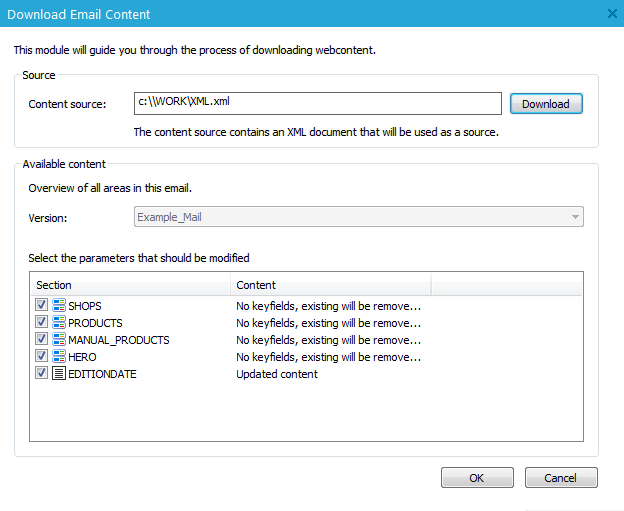
Hinweis: Der Ort der XML kann geändert werden, bevor die Schaltfläche Herunterladen geklickt wird.
Betätigen Sie die Schaltfläche ‚Herunterladen', um die Struktur der XML abzurufen, und alle Kontrollkästchen auf Artikel und dynamische Parameter zu überprüfen, die eingefügt oder aktualisiert werden müssen, und klicken Sie auf 'OK'.
Die Artikel können in Express noch bearbeitet werden (wenn die Felder, die Sie bearbeiten möchten, nicht als "Nicht bearbeitbar" im Artikelcontainer der Vorlage angegeben werden). Nachdem ein Artikel bearbeitet und der Inhalt wieder mit der XML synchronisiert wurde, werden die von Ihnen manuell vorgenommenen Änderungen überschrieben (Aktualisieren). Ist der Artikel in einer Artikeltabelle gespeichert, werden bei der Aktualisierung aus der XML auch die gespeicherten Artikeldaten aktualisiert.
RSS
Sie können zum Füllen der Mail auch Content aus einem RSS-Feed im Internet beziehen. In diesem Fall muss der RSS-Speicherort in den Eigenschaften des Artikelcontainers spezifiziert werden.
Anpassen der Eigenschaften des Artikelcontainers
Um das ausführen zu können, müssen Sie die Vorlage im Editor öffnen und die folgenden Eigenschaften für den Artikelcontainer festlegen:
- Quelle: Interner Speicher
- Feed: Der RSS Feed, aus dem Artikel geladen werden müssen. Das ist eine URL, die den Speicherort der RSS-Datei angibt.
Betätigen Sie die Schaltfläche ‚Prüfen',
um sich die Struktur des RSS Feeds anzeigen zu lassen und die Felder anzulegen. Ein
Popup zeigt Ihnen die möglichen Felder aus dem RSS-Feed an: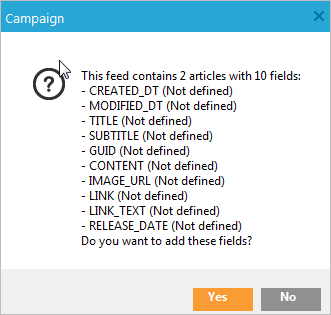
Alle in der RSS-Struktur enthaltenen Felder werden zum Artikelcontainer hinzugefügt, wenn Sie nicht schon vorhanden sind.
Struktur RSS-Feed: Ein RSS-Feed beginnt immer mit einem <rss>-Knoten, der ein Attribut mit dem Namen „Version“ enthält. Z.B. <rss version="2.0"/>. Der Child des <rss>-Knoten ist der <channel>. Dieser Knoten ist das Element, das den Content innerhalb des Feeds enthält. Der <channel> hat <item>-Knoten. Das sind die Artikel, die im Artikelcontainer verwendet werden. Jedes Element hat Child-Knoten, z.B. <title>, <description>... Das sind die Feldnamen, die im Artikelcontainer verwendet werden.
Vorhandene Felder, die sich nicht im RSS-Feed befinden, werden nicht aus dem Artikelcontainer entfernt. Entfernen Sie sie auf alle Fälle entweder selbst oder verwenden Sie nur die Felder aus dem Feed.
Der Speicherort des Artikelcontainers kann in die Artikeltabelle geändert werden. Das hat den Vorteil, dass alle aus dem RSS-Feed gesammelten Artikel in der Artikeltabelle gespeichert werden. Ihre Artikeltabelle muss die gleichen Felder (mit dem gleichen Namen) enthalten wie der RSS-Feed.Erstellen Sie sie zunächst in der Artikeltabelle.
-
- Nachdem Sie zunächst den RSS-Feed in Ihrer Vorlage ausgewählt haben, ändern Sie die Quelle von „Interne Speicherung“ in den neuen Artikelcontainer, ohne dabei den RSS-Feed zu entfernen.
- Falls Sie den RSS-Feed später ändern müssen, ändern Sie die Quelle wieder in „Interne Speicherung“.
Wichtiger Hinweis: Sollte der RSS, den Sie verwenden wollen, in den Knoten Namensräume enthalten (z.B. DC:SUBJECT), können Sie für Ihren Artikelcontainer nur „Interne Speicherung“ verwenden, denn der Doppelpunkt „:“ darf nicht als Feldname in einer Artikeltabelle verwendet werden.
Laden von Artikeln
Wie auch beim XML Pull (siehe oben) verwenden Sie beim Erstellen einer Express-Mail nach einer Vorlage mit Inhalt aus einer XML die Schaltfläche 'Inhalte synchronisieren' in der Express-Funktionsleiste. Es öffnet sich ein Dialog zum Herunterladen des Inhalts für die Mail. Die Übersicht am unteren Rand zeigt die Anzahl der Artikel, die seit dem letzten Download geändert wurden. Wurde ein Schlüsselfeld (z.B. GUID) festgelegt, werden die bereits in der Mail vorhandenen Artikel aktualisiert, und neue Artikel werden eingefügt.
Die RSS-Quelle ist bereits ausgefüllt und kann nicht bearbeitet werden. Dynamische Parameter wie zum Beispiel Dynamischer Text können nicht mit RSS importiert werden, ganz einfach weil Sie nicht in einer RSS-Feed-Struktur verwendet werden. Klicken Sie auf 'OK', um die Artikel zu laden.
XML-Push (Broadcast-API)
Eine dritte Möglichkeit ist das externe Versenden einer XML mit Broadcast-API, um so den gesamten Newsletter in Selligent zu erstellen und zu verschicken. In diesem Fall wird Express nicht zum Erstellen des Newsletter verwendet. Tatsächlich kann der Newsletter erstellt und versendet werden, ohne Campaign zu öffnen. Zusätzlich zum Newsletter-Content (Artikel, Dynamische Parameter), legt die XML auch Werte für den Namen der Journey fest, das Startdatum, den Speicherort des Mail-Ordners, etc.
In der PDF Broadcast-API im Selligent Support-Portal finden Sie Informationen zum Arbeiten mit der Broadcast-API.
Sie können eine Beispiel-XML generieren, indem Sie die Option „XML-Automatisierung„‚ im Menü ‚Aktion' in der Funktionsleiste der Mail-Vorlage verwenden. Siehe obigen Text für weitere Informationen zu XML Pull. Füllen Sie den Namen der Journey aus, den Mailnamen, Mailordner, Zielgruppen(Site)-Tabelle, Segment (optional) und Constraint (optional). Diese werden dem XML-Beispiel beigefügt.
Die Struktur der XML sieht so aus:
<?xml version="1.0" encoding="utf-8"?>
<API>
<CAMPAIGN STATE="DESIGN" FOLDERID="123" NAME="Journey
map name" START_DT="20220101"/>
<EMAILS>
<EMAIL FOLDERID="123" NAME="Email name" TEMPLATEID="123">
<TARGET SEGMENTID="123" LISTID="123" CONSTRAINT="Some
constraint"/>
<PARAMETERS>
<PARAMETER TYPE="TEXT" NAME="PARAMETERNAME1"><![CDATA[content]]></PARAMETER>
<PARAMETER TYPE="HTML" NAME="PARAMETERNAME2"><![CDATA[content]]></PARAMETER>
<PARAMETER TYPE="IMAGE" NAME="PARAMETERNAME3"><![CDATA[content]]></PARAMETER>
…
<PARAMETER LISTID="ARTICLELISTID" NAME="ARTICLECONTAINERNAME">
<ARTICLE>
<CREATED_DT><![CDATA[20010101]]></CREATED_DT>
<MODIFIED_DT><![CDATA[20010101]]></MODIFIED_DT>
<ARTICLEFIELD1><![CDATA[content]]></ARTICLEFIELD1>
<ARTICLEFIELD2><![CDATA[content]]></ARTICLEFIELD2>
…
<GUID><![CDATA[1234]]></GUID>
</ARTICLE>
</PARAMETER>
</PARAMETERS>
…
</EMAIL>
</EMAILS>
</API>
Die Namen der Parameter entsprechen den Namen der Artikelcontainer im Abschnitt
„In dieser Mail verwendet“ im Editor. Wird für den Parameter ein Typ spezifiziert,
entspricht dieser dem Dynamischen Text, Bild oder den HTML-Parametern,
die der Mail-Vorlage hinzugefügt werden:
- Jede XML-Datei beginnt mit einer Versionsnummer und einer Zeichenkodierung
- Die XML ist in einen <API></API>-Knoten eingebettet
- <CAMPAIGN>-Attribute sind die Journey STATE (DESIGN,TEST,ACTIVE
oder HOLD), die ID des Journey-Ordners, der Name der Journey, und das
Startdatum der Journey (wenn der Status ACTIVE ist)
- der <EMAILS>-Knoten
- <EMAIL>-Attribute sind die IDs des Mailordners, der Mailname und
die ID der Vorlage
- <TARGET>-Attribute sind die ID der Zielgruppentabelle (SEGMENTID,
optional) und ein zusätzlicher CONSTRAINT (optional)
- der <PARAMETERS>-Knoten
- .<PARAMETER TYPE="TEXT" NAME="PARAMETERNAME1">
ist ein Dynamischer Text-Parameter
genannt PARAMETERNAME1
- <PARAMETER TYPE="HTML" NAME="PARAMETERNAME2">
ist ein Dynamischer HTML-Parameter
genannt PARAMETERNAME2
- <PARAMETER TYPE="IMAGE" NAME="PARAMETERNAME3">
ist ein Dynamischer Bild-Parameter
genannt PARAMETERNAME3
- <PARAMETER LISTID="ARTICLELISTID" NAME=“ARTICLECONTAINERNAME“>
enthält alle Artikeldaten. Jeder Artikel befindet sich in einem <ARTICLE></ARTICLE>-Knoten.
Die LISTID ist 0 (Null) für Artikelcontainer, bei denen „Interner Speicher“
ausgewählt wurde; anderenfalls wird die ID der Artikeltabelle eingetragen.
- Jeder Artikel hat Knoten, die den Namen der Artikelfelder entsprechen,
z.B. <ARTICLEFIELD1>, <ARTICLEFIELD2> etc.
- Der Content eines jeden Parameters ist in einem CDATA-Abschnitt eingebettet.
