
Die Express-Mails erstellen
Express ist ein vereinfachter Kontext zur Erstellung von Newslettern. Express können Sie fast ohne Übung verwenden. Mit Express können Benutzer ohne spezielle Fachkenntnisse auf vordefinierten Vorlagen basierende Newsletter erstellen. Es ist ein Assistenten-geführtes Tool, bei dem der Benutzer dem Newsletter nur noch Inhalt und Bilder hinzufügen muss. Er wird zu keinem Zeitpunkt mit HTML-Layout-Fragen konfrontiert. Er braucht sich nicht mit zu konstruierenden Journeys zu befassen.
In Express erstellte Mails basierend auf vordefinierten Vorlagen. Diese Vorlagen werden im Editor erstellt und legen die Inhaltsabschnitte und Platzhalter fest. Diese Inhaltsabschnitte stehen dann von Express aus zur Verfügung, wo sie mit Informationen gefüllt werden können. In einer Vorlage gibt es 2 Hauptkomponenten:
- Dynamischer Inhalt: Platzhalter für spezifische Inhalte einer Mail. Z.B. Nummer der Ausgabe, eine spezielle Überschrift eines Newsletters oder ein Hero-Bild. Sie können vom Benutzer bei Verwendung der Vorlage geändert werden.
- Artikel: Inhalts-Abschnitte mit ähnlichem Layout und Daten, die in einer Artikeltabelle gespeichert und in anderen Mails wieder verwendet werden können. Sie werden in Artikelcontainern definiert.
Die Mail erstellen
Gehen Sie zum Eintrag Express und wählen Sie "Neue Mail" auf der Funktionsleiste. Es öffnet sich eine Seite, auf der eine Mail-Vorlage ausgewählt werden kann.
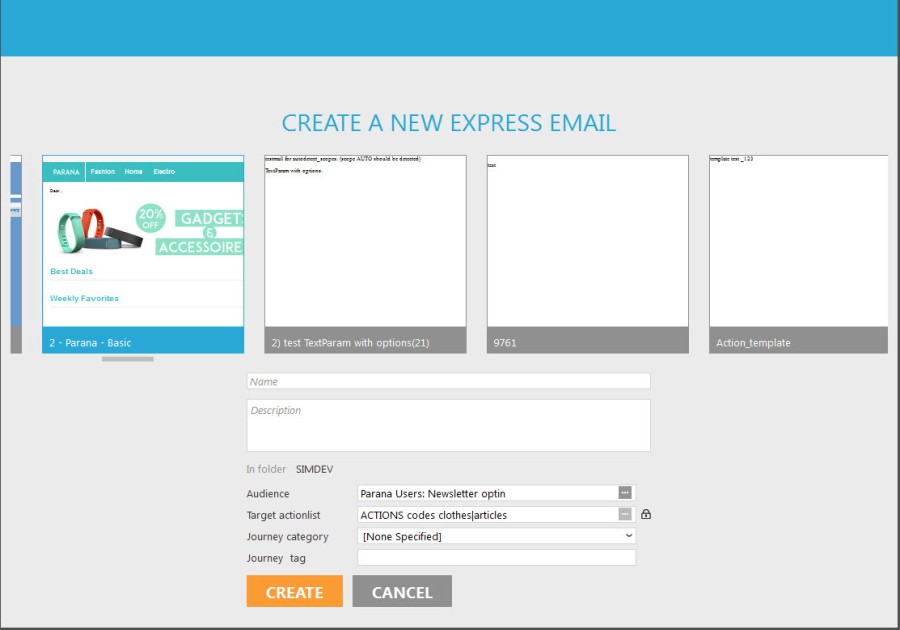
Es wird eine Vorschau der verfügbaren Vorlagen angezeigt. Mit der Navigationsleiste können Sie nach links und rechts scrollen, um sie alle anzusehen. Wählen Sie eine Vorlage aus und geben Sie einen Namen für die Express-Mail ein.
Hinweis: Wenn Sie im Namen der Mail ein Datum verwenden, dann verwenden Sie immer das Format JJJJMMTT, um zu gewährleisten, dass die Mails chronologisch sortiert werden.
Sie können auch eine Beschreibung als Kategorie eingeben (für Berichtszwecke).
Falls das in der Vorlage zulässig ist, können Sie dieZielgruppeder Mail ändern: Die komplette Zielgruppentabelle oder nur ein Segment; Sie können auch Ihren eigenen zusätzlichen Constraint definieren. Dieses Feld wird später erörtert.
Wenn es in der Vorlage zulässig ist, und die Vorlage eine Aktionstabelle verwendet, können Sie die für die Mail verwendete Aktionstabelle und den Aktionscode ändern. Dieses Feld wird später erörtert.
Es kann optional einTag Journey
Das Feld "In Ordner" gibt den Ordner an, in dem die Express-Mail erstellt wird. Ändern Sie den Ordner, indem Sie einen anderen in der Baumstruktur auf der linken Seite auswählen.
Wir werden die Zielgruppe und Aktionstabelle später noch festlegen.
Klicken Sie auf "Erstellen". Die Express-Mail ist nun erstellt und kann mit Inhalt gefüllt werden.
Hinweis: Wenn eine Express-Mail erstellt wird, erzeugt Selligent im selben Ordner wie die Express-Mail auch eine einfache Express Journey. Die Journey hat denselben Namen wie die Mail.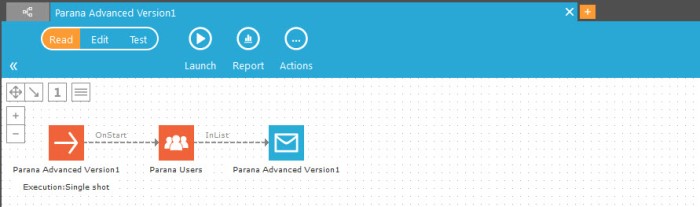
Hinweis: Änderungen, die an der Mail-Vorlage gemacht werden, nachdem eine Express-Mail verfasst wurde, haben keinen Einfluss auf die Express-Mail. Die Express-Mail ist eine „Kopie“ der Vorlage. Änderungen in der Vorlage werden nicht in Mails übernommen, die vor der Änderung erstellt wurden.
Hinzufügen der Express Journey zu einer Planung und einem Kommunikationskadenzschema
Wenn eine Express E-Mail und als Folge die entsprechende Journey erstellt wird, kann der Benutzer die Express E-Mail zu einer Planung und einem Kommunikationskadenzplan hinzufügen, wenn dies in den Vorlageneigenschaften erlaubt ist.
Gehen Sie dazu zur Registerkarte „Eigenschaften“ rechts von der Express E-Mail und fügen Sie im Abschnitt „Allgemein“ die Journey zu einer Planung hinzu. Ein Start- und ein Enddatum müssen ausgefüllt werden.
Sobald die Journey vorhanden ist, können die Planung eines Kommunikationskadenzplans sowie die Prioritätsebene ausgewählt werden
.
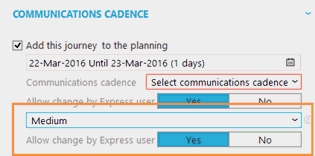
Express-Benutzer haben häufig keinen Zugriff auf Planung und Kommunikationskadenz. Mit dieser Option können sie die Prioritätsebene definieren, die der Express E-Mail zugewiesen werden muss. Die Auswahlmöglichkeiten sind sehr gering, gering, mittel und hoch.
Die ausgewählte Ebene legt fest, wo die Express E-Mail im Plan erscheinen wird.
Im Kommunikationskadenzplan wird ein anderer Farbcode verwendet, um die verschiedenen Ebenen darzustellen:

