
Abonnements verwalten
Über ein Formular kann der Kontakt entscheiden, welchen E-Mail-Typ er erhalten möchte. Er kann jeden E-Mail-Typen markieren bzw. das Häkchen dafür entfernen. Beginnen Sie mit dem Erstellen von Seiten. Als nächstes werden wir die vorige Optout Journey duplizieren und anpassen.
Erstellen Sie die Optout-Seiten.
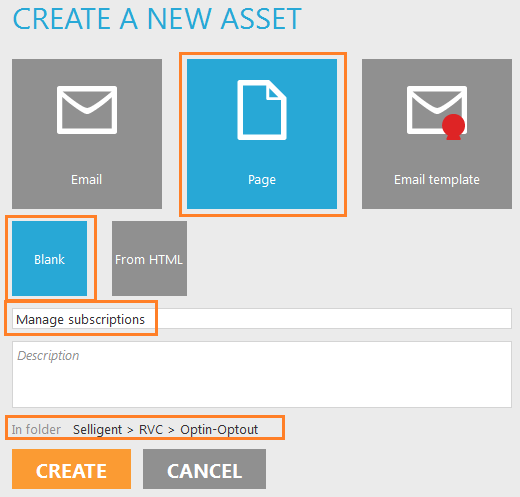
1. Wählen Sie im Editor einen Ordner aus und erstellen Sie eine neue Seite. Vergeben Sie einen Namen, z.B. "Abonnements verwalten".
Es ist ratsam, eine Ordnerstruktur anzulegen und beizubehalten. Diese E-Mail könnte beispielsweise in einem "Optin-Optout"-Ordner gespeichert werden.
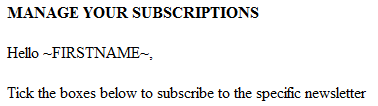
2. Stellen Sie sicher, dass der Modus 'Bearbeiten' für die E-Mail aktiviert ist. Geben Sie in der Registerkarte Design folgenden Inhalt ein:
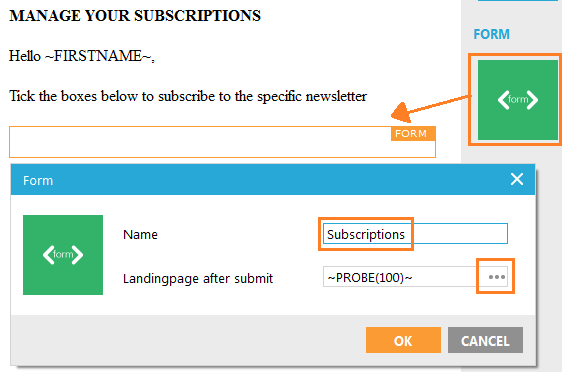
3. Ziehen Sie eine Formularkomponente aus dem Komponentenfeld auf der rechten. Ein Fenster erscheint; geben Sie "Abonnements" als Formularnamen ein und klicken Sie auf das 3-Punkte-Icon, um die Aktion für das Formular zu definieren. Dies ist ein Sensor, also können die Klicks auf die Senden-Schaltfläche des Formulars gemessen werden. Geben Sie den Sensor-Namen "Senden" ein und wählen Sie die dritte Option "Reaktion in der Journey definieren".
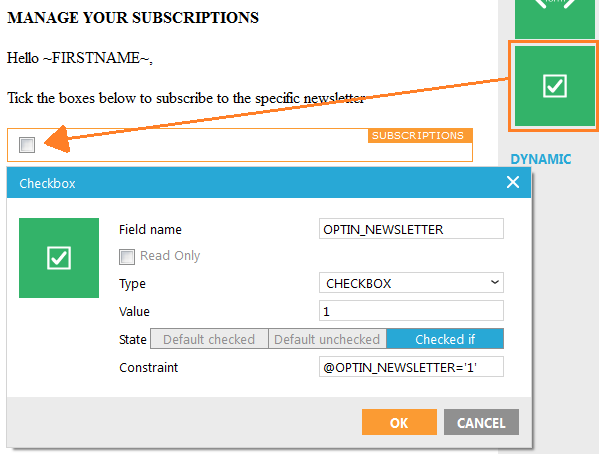
4. Ziehen Sie eine Kontrollkästchenkomponente in das Formular. Ein Fenster erscheint; geben Sie den gleichen Feldnamen für das Kontrollkästchen ein wie für das entsprechende Feld in der Zielgruppentabelle, OPTIN_NEWSLETTER. Ebenso sollte der Wert (1) gleich dem Optin-Wert des Feldes OPTIN_NEWSLETTER in der Zielgruppentabelle sein. So können wir @OPTIN_NEWSLETTER in einer Datenkomponente in der Journey verwenden, um den geposteten Wert '1' in der Zielgruppentabelle zu speichern.
Ein Kontrollkästchen sendet nur den Wert, falls markiert, anderenfalls ist der gesendete Wert leer. Ist es also deaktiviert, ändert sich nichts in der Zielgruppentabelle, wenn wir @OPTIN_NEWSLETTER in der Datenkomponente verwenden.
Als ein ‚'Checked if'-Constraint haben wir @OPTIN_NEWSLETTER='1' eingegeben. Da der Feldname des Kontrollkästchens und die Zielgruppentabelle gleich sind (OPTIN_NEWSLETTER), kann @OPTIN_NEWSLETTER der gepostete Wert in der Datenbank für das Zielgruppentabelle-Feld OPTIN_NEWSLETTER oder der gepostete Wert dieses Kontrollkästchens mit dem Namen 'OPTIN_NEWSLETTER' sein. Als Ergebnis wird das Kontrollkästchen markiert (Haken wird gesetzt), wenn entweder das Feld, das Kontrollkästchen oder das Zielgruppentabelle-Feld gleich '1' ist.
Bezüglich des vom Kontrollkästchen geposteten Wertes ist gewöhnlich Validierung in der Datenkomponente in der Journey eingestellt. Schlägt die Validierung fehl und das Formular wird erneut mit Fehlermeldungen angezeigt, muss der Kontakt nicht noch einmal das Häkchen im Kontrollkästchen setzen, es ist immer noch gesetzt.
Ein Kontrollkästchen übermittelt lediglich Textwerte (standardmäßiges HTML-Verhalten). Der Wert des Kontrollkästchens ist auf 1 gestellt, es ist der Textwert '1', nicht der numerische Wert 1. Daher verwenden wir '1' im 'Checked if'-Constraint @OPTIN_NEWSLETTER='1', um den geposteten Textwert zu prüfen. Glücklicherweise funktioniert dieser Constraint auch mit dem Zahlenwert des Zielgruppentabelle-Felds.
5. Kopieren und fügen Sie die Kontrollkästchen dreimal ein, fahren Sie mit der Maus über jedes Kontrollkästchen und klicken Sie auf das Bleistift-Symbol, um die Eigenschaften für jedes Kontrollkästchen zu ändern. Ändern Sie jeden Feldnamen und jeden Constraint so, dass diese zu jedem Optin-Feld passen.
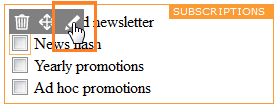
Ein Kontrollkästchen pro Optin-Feld:
- Name OPTIN_NEWSFLASH, Constraint @OPTIN_NEWSLETTER='1'
- Name OPTIN_PROMO_YEARLY, Constraint @OPTIN_PROMO_YEARLY='1'
- Name OPTIN_PROMO_ADHOC, Constraint @OPTIN_PROMO_ADHOC='1'
Der Wert ist immer 1.
6. Geben Sie Labels neben den Kontrollkästchen ein, eines für jedes Kontrollkästchen. Ihr Formular sieht nun so aus:
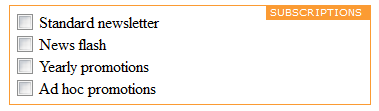
7. Ziehen Sie eine Schaltfläche unter das letzte Kontrollkästchen und Label, lassen Sie den Standard-Feldnamen auf "Absenden" stehen.
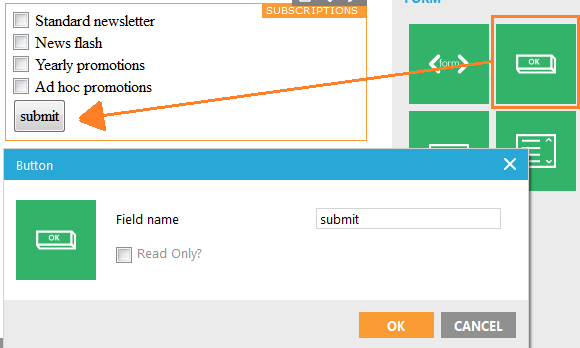
8. Die Seite ist fertig; speichern Sie die "Abonnements verwalten"-Seite.
Wir werden nicht in der Datenkomponente in der Journey validieren, da der Kontakt sich auch für alle E-Mails abmelden kann. Hätten wir Validierungsconstraints und Fehlermeldungen in einer Datenkomponente festgelegt, könnten wir ~DATA_ERROR~ auf dieser Seite nutzen, um die Fehlermeldungen anzuzeigen. Der 'Fehlgeschlagen'-Trigger (Pfeil) auf der Datenkomponente müsste zurück auf diese Seite weisen.
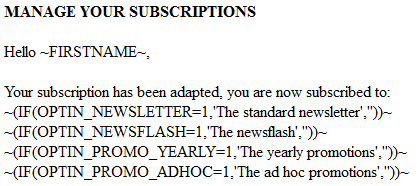
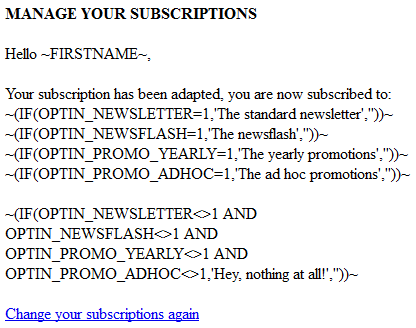
9. Erstellen Sie eine zweite Seite "Abonnements verwalten bestätigen" und fügen Sie den folgenden Inhalt ein:
Eine PDF-Datei mit allen Campaign-Funktionen ist im Support-Portal verfügbar.
Wir sollten ebenfalls ein Backup bereitstellen, falls keines der Optin-Felder gleich Eins ist. Fügen Sie eine weitere IF-Funktion unter den vorigen ein:
~(IF(OPTIN_NEWSLETTER<>1 AND OPTIN_NEWSFLASH<>1 AND OPTIN_PROMO_YEARLY<>1 AND OPTIN_PROMO_ADHOC <>1,'Hey, nothing at all!',''))~
Zuletzt fügen wir auch einen Sensor "Ändern Sie Ihre Abonnements erneut" ein. In den Eigenschaften des Sensors wählen Sie die dritte Option "Reaktion in der Journey definieren".
Ihre Seite sieht nun so aus:
10. Die Seite ist fertig; speichern Sie die "Abonnements verwalten bestätigen"-Seite.
Die vorige Optout Journey duplizieren und anpassen
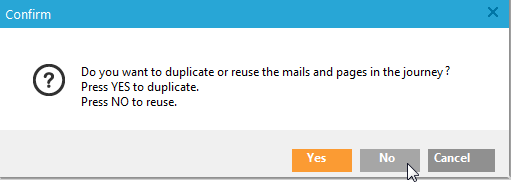
1. Klicken Sie mit der rechten Maustaste auf die vorige Optout Journey und klicken Sie dann auf 'duplizieren'. Es erscheint eine Meldung, ob Sie auch alle E-Mails und Seiten in der Journey kopieren möchten. Klicken Sie 'NO', denn wir haben bereits die Seiten erstellt und werden diese in der Journey ersetzen.
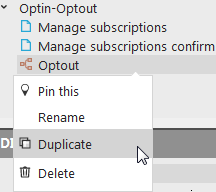
2. Klicken Sie mit der rechten Maustaste auf die kopierte Journey und benennen Sie sie um in "Abonnements verwalten".
3. Bearbeiten Sie die Journey. Zunächst müssen Sie, wenn die Input Komponente einen Eingabeparameter aus der vorigen Übung hat, diese entfernen; wir benötigen sie nicht mehr. Doppelklicken Sie auf die Input Komponente und löschen Sie den Eingabeparameter
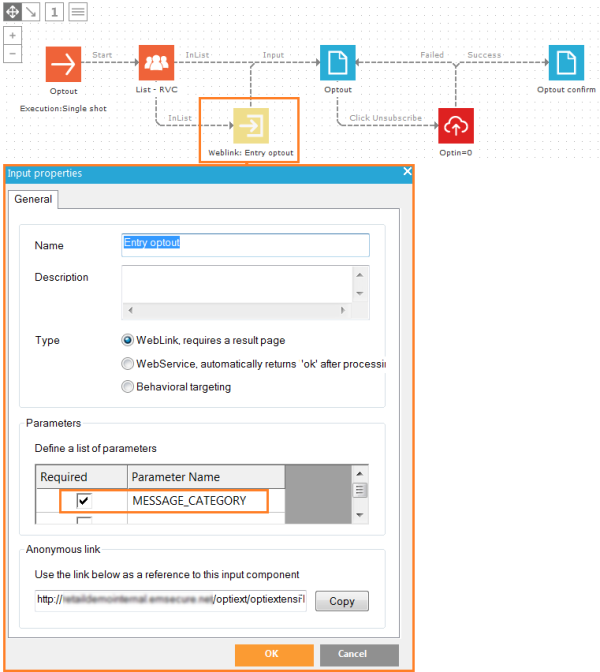
4. Als nächstes werden wir die Seiten ersetzen. Doppelklicken Sie auf die erste "Optout"-Seite, klicken Sie auf das 3-Punkte-Symbol hinter 'Nachricht' und doppelklicken Sie die "Abonnements verwalten"-Seite.
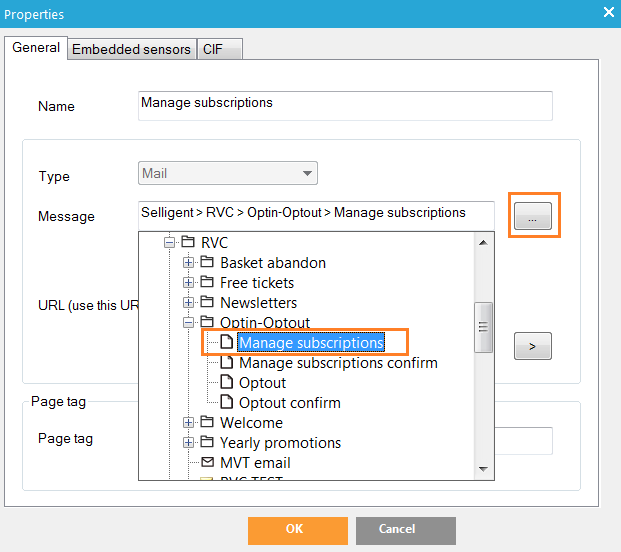
5. Verfahren Sie genauso für die zweite Seite, ersetzen Sie "Optout bestätigen" durch "Abonnements verwalten bestätigen".
6. Wir müssen auch die Datenkomponente ändern; doppelklicken Sie darauf, um die Eigenschaften zu ändern:
- Auf der Registerkarte 'Auswahl auflisten' benennen Sie sie um in "Optins aktualisieren"
- Löschen Sie den/die Validierungsconstraint(s) auf der Registerkarte 'Validierung'. Keine Valdierung, da der Kontakt sich für alle E-Mails an- oder abmelden kann.
- Zuletzt ändern Sie auf der Registerkarte 'Daten aktualisieren' die Constraints für jedes Feld wie folgt:
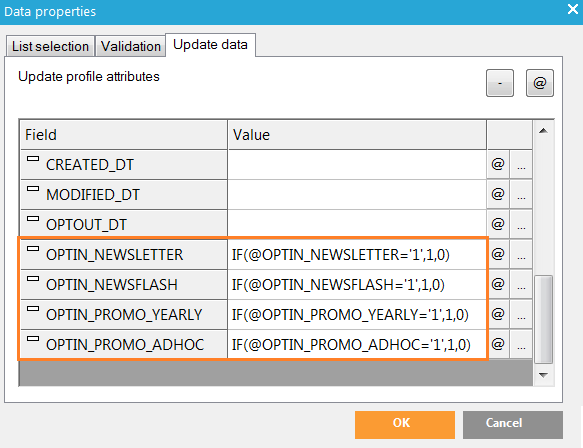
Ist der gepostete Wert des Kontrollkästchens gleich '1', aktualisieren Sie das Optin-Feld der Zielgruppentabelle mit Eins (1), andernfalls mit Null (0). D.h., ist das Kontrollkästchen markiert, speichern wir 1 in dem entsprechenden Feld der Zielgruppentabelle.
Ein Kontrollkästchen übermittelt lediglich Textwerte (standardmäßiges HTML-Verhalten). Daher verwenden wir '1' in der IF-Funktion, z.B. @OPTIN_NEWSLETTER='1', um den geposteten Textwert zu prüfen.
7. Speichern Sie Ihre Journey. Unten können Sie sehen, dass es immer noch einen Fehler gibt. Wir haben noch keine Reaktion definiert (Pfeil) für den Sensor "Ändern Sie erneut Ihr Abonnement" auf der Seite "Abonnements verwalten bestätigen". Ziehen Sie einen Pfeil von der "Abonnements verwalten bestätigen"-Seite zurück zur "Abonnements verwalten"-Seite.
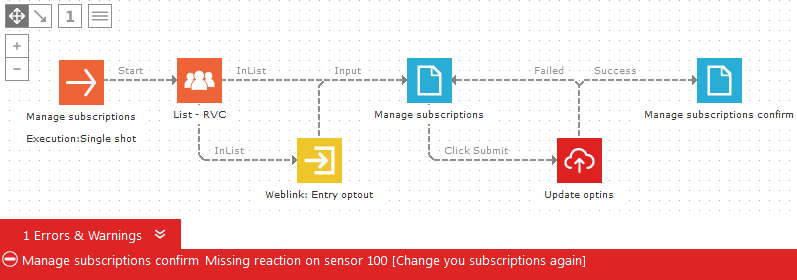
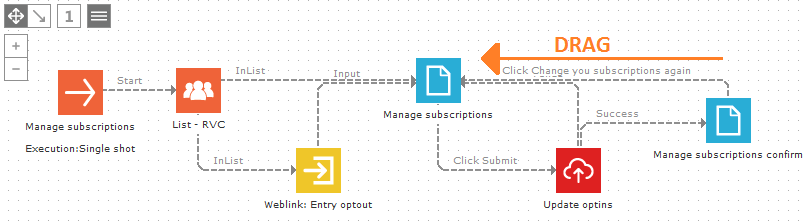
8. Speichern Sie die Journey, Sie sollten nun '0 Fehler & Warnungen' am unteren Ende der Journey lesen.

Testen Sie die Journey
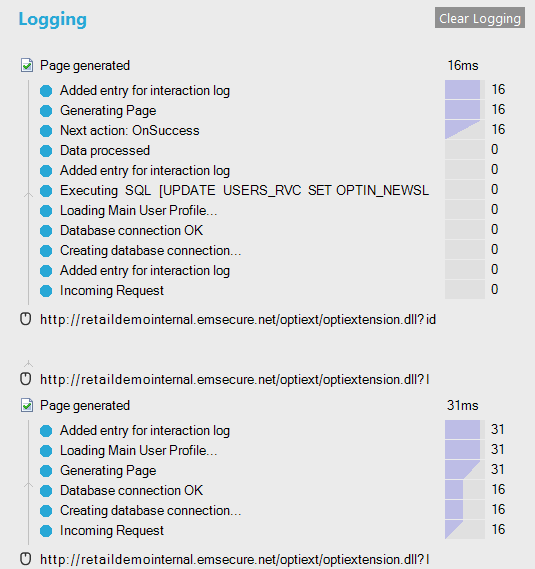
9. Wie zuvor, testen Sie die Journey beginnend mit der Input Komponente und gehen Sie jeden Schritt durch, um zu sehen, ob alles richtig funktioniert.
Glückwunsch! Sie haben das Optout-Tutorium beendet.
