
Die Standard-Optout Journey
Erstellen Sie die Journey
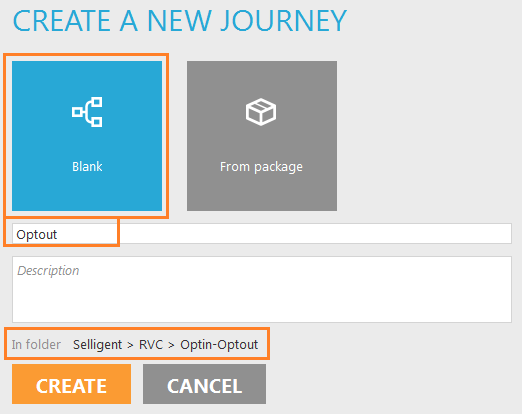
1. Wählen Sie im Hauptmenü auf der linken Seite 'Journeys' aus und erstellen Sie eine neue Journey mit dem Namen "Optout" im selben Ordner, in dem Sie die Seiten erstellt haben.
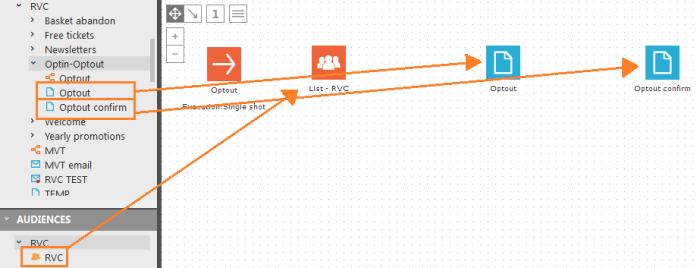
2. Ziehen Sie die Testzielgruppentabelle und die 2 Seiten "Optout" und "Optout bestätigen" in die Journey.
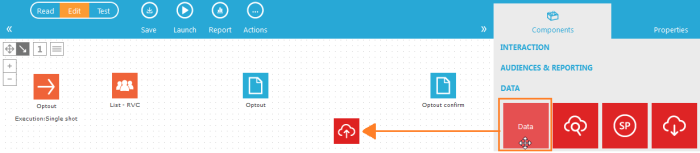
3. Wenn ein Kontakt auf den Abmelde-Sensor auf der ersten Seite klickt, müssen wir den Wert im Feld des Kontakts OPTIN_PROMO_YEARLY auf Null (0) stellen, sodass er abgemeldet wird. Fügen Sie eine Datenkomponente zwischen den zwei Seiten aus dem Komponentenfeld auf der rechten Seite hinzu.
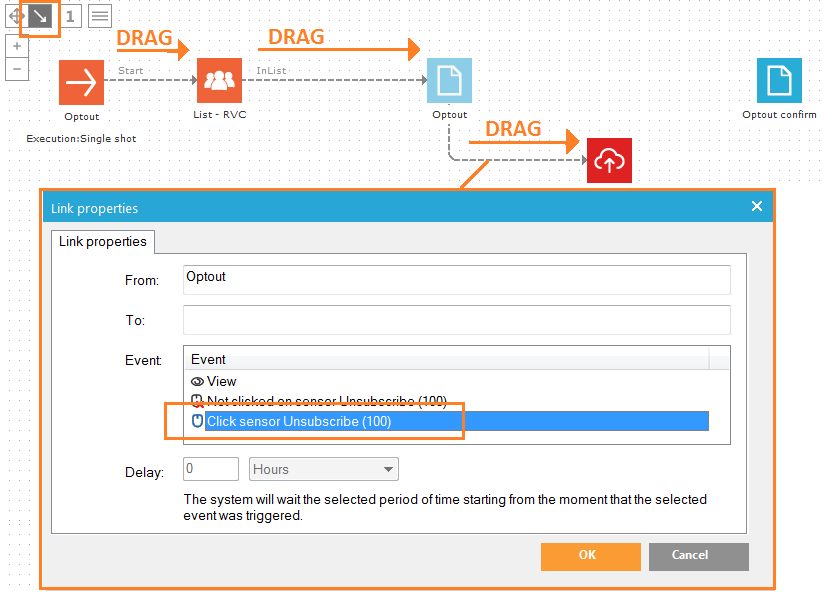
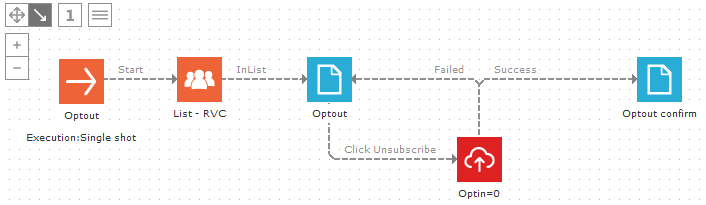
4. Vergewissern Sie sich, dass die Schaltfläche 'Verbinden' in der oberen linken Ecke aktiviert ist. Verknüpfen Sie die Komponenten wie unten dargestellt: Ziehen Sie einen Pfeil von der Startkomponente zur Zielgruppenkomponente, von der Zielgruppenkomponente zur Optout-Komponente und von der Optout-Komponente wieder zur Datenkomponente. Wenn Sie den letzten Pfeil ziehen (den man auch Trigger nennt), öffnet sich ein Fenster, in dem Sie den 'Event' auswählen können. An dieser Stelle, wenn der Kontakt den Abmelde-Sensor anklickt, müssen wir den Wert von OPTIN_PROMO_YEARLY in der Datenkomponente auf Null (0) ändern - wählen Sie daher "Sensor anklicken zum Abmelden." (100)".
Die "(100)" in dem Ereignis "Sensor anklicken zum Abmelden (100)" bezieht sich auf die Sensor-ID. Sie sollte mit der Zahl im Fenster 'Sensoren-Übersicht' im Editor übereinstimmen. Sensoren können den gleichen Namen aber niemals die gleiche ID haben.
5. Lassen Sie uns den Kontakt abmelden, klicken Sie mit der rechten Maustaste und wählen Sie 'Eigenschaften' (oder doppelklicken Sie auf die Datenkomponente, um ihre Eigenschaften zu öffnen). Im Eigenschaften-Fenster gibt es 3 Registerkarten
- In der ersten Registerkarte 'Tabellenauswahl' ist die Zielgruppentabelle voreingestellt, da die Datenkomponente in der Journey mit der Zielgruppenkomponente verbunden ist. Vergeben Sie einen kurzen, beschreibenden Namen 'Optin=0' für die Datenkomponente, dieser wird in der Journey angezeigt.
- Die Registerkarte 'Validierung' wird für die Validierung von Formularwerten verwendet. An dieser Stelle benötigen wir sie nicht.
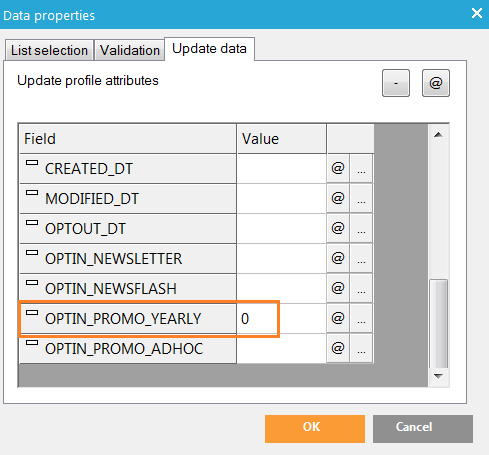
- Die Registerkarte 'Daten aktualisieren' dient zum Speichern von Werten in der Zielgruppentabelle.
In der Registerkarte 'Daten aktualisieren' suchen Sie das Feld OPTIN_PROMO_YEARLY und geben Sie den Wert Null (0) ein. Wenn Sie fertig sind, klicken Sie auf 'OK'.
6. Die Datenkomponente hat 2 mögliche Ereignisse: 'Erfolgreich' und 'Fehlgeschlagen'. Ist alles gespeichert (und im Falle von Formularen korrekt validiert), wird 'Erfolgreich' gewählt, um in der Journey fortzufahren. 'Fehlgeschlagen' wird normalerweise bei Formularen verwendet. Wenn ein Formularwert nicht validiert werden kann, können Sie zum Formular zurückkehren und Fehlermeldungen anzeigen lassen, die auf der Registerkarte 'Validierung' der Datenkomponente festgelegt sind. Wir haben noch kein Formular, werden das 'Fehlgeschlagen'-Ereignis jedoch trotzdem erstellen.
Ziehen Sie 2 Mal:
- Von der Datenkomponente zur Seite "Optout bestätigen"; wählen Sie das 'Erfolgreich'-Ereignis.
- Und von der Datenkomponente zurück zur Seite "Abmelden"; wählen Sie das 'Fehlgeschlagen'-Ereignis.
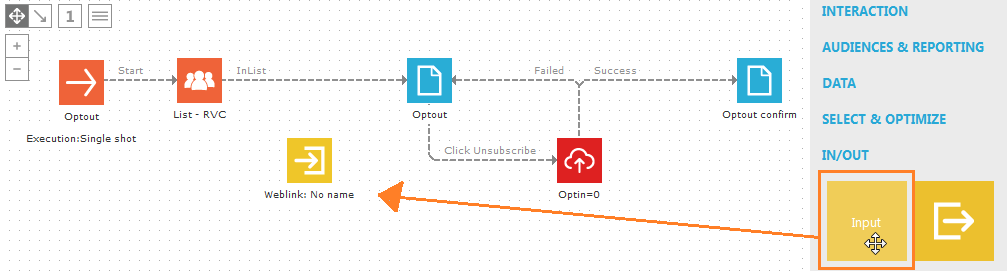
7. Als Umleitung für einen Sensor können Sie 'Kontakt an eine bestehende Journey senden' wählen. Wird benutzt, um von einer Journey zu einer anderen zu gehen. Dies werden wir auch mit unserer Mail und dieser Optout Journey tun. Die jährlichen Werbe-Mails wird es in verschiedenen Journeys geben und der Abmelde-Sensor in diesen Mails wird alle umleiten zur Optout Journey. So müssen wir lediglich einmal eine Optout Journey für alle Mails erstellen. Um jedoch zu einer Journey in einem Sensor umzuleiten, muss die Journey eine 'Input Komponente' haben. Dies können Sie sich so vorstellen wie den Zugangspunkt der Journey für alle anderen Journeys, in unserem Fall alle Journeys zu "Jährlichen Werbe-Mails".
Ziehen Sie eine 'Inputkomponente' aus dem Komponentenfeld auf der rechten Seite, zwischen der Zielgruppenkomponente und der "Optout"-Seite.
Vom Abmelde-Sensor in der Mail wollen wir beginnen und fortfahren bis zur "Optout"-Seite. Verbinden Sie die Input Komponente mit der Optout-Seite (Eingabetrigger). Als nächstes verbinden wir auch die Zielgruppentabelle mit der Input Komponente (InList-Trigger). Mit einem Doppelklick auf die Input Komponente öffnen Sie das entsprechende Eigenschaftenfenster. Vergeben Sie einen Namen, z.B. "Eingabe Optout". Dieser Name wird verwendet, wenn Sie später die Umleitung beim Abmelde-Sensor einstellen.
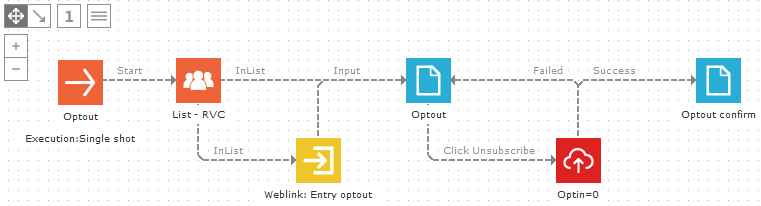
Stellen Sie stets sicher, dass Sie ununterbrochene Pfeile (Trigger) von der Startkomponente bis zu einer Endkomponente, z.B., Start -> Zielgruppe -> Eingabe -> Seite haben. Eine Journey kann mehrere Endkomponenten haben, wie in dem Beispiel unten gezeigt. Alle Endkomponenten müssen jedoch eine ununterbrochene Verbindung zur Startkomponente haben.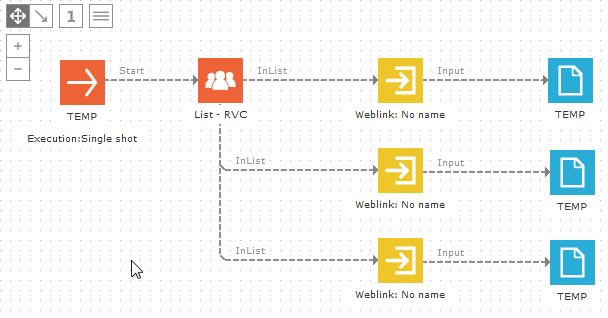
8. Speichern Sie die Journey, Sie sollten nun '0 Fehler & Warnungen' am unteren Ende der Journey lesen.

Testen Sie die Journey
Wir testen beginnend mit der Input Komponente und gehen jeden Schritt durch, um zu sehen, ob alles richtig funktioniert.
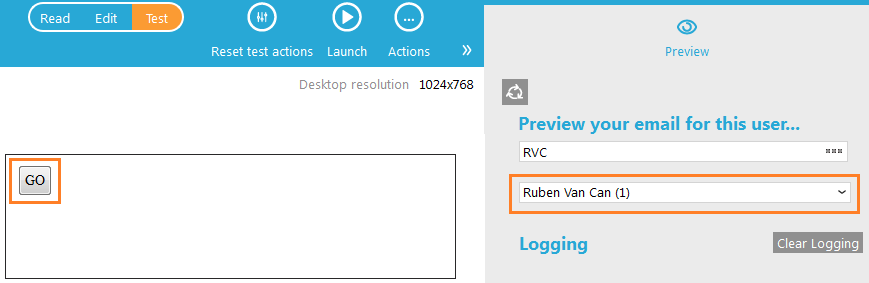
1. Wählen Sie die Input Komponente und klicken Sie 'Test' in der oberen Reiterleiste. Im 'Vorschau'-Fenster rechts wählen Sie Ihren Testkontaktdatensatz aus. Eine Input Komponente zeigt immer eine 'GO'-Schaltfläche; klicken Sie darauf, um den Test zu starten.
Die jüngsten Protokolle werden dabei zuerst angezeigt.
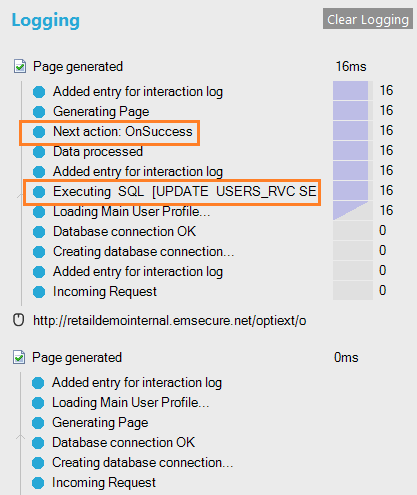
Herzlichen Glückwunsch, die Standard-Optout Journey ist fertig! Fahren wir fort und passen den Abmelde-Link der jährlichen Werbemaßnahme "Frühjahrs-Angebote" an.
