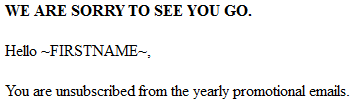
Die Optout-Seite
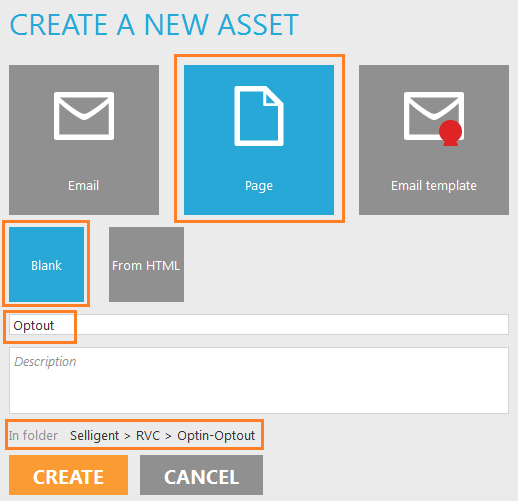
1. Wählen Sie im Editor einen Ordner aus und erstellen Sie eine neue Seite. Vergeben Sie einen Namen, z.B. "Optout". In diesem Beispiel haben die Optout-Seiten kein Layout, andernfalls könnten Sie auch eine HTML-Datei für Ihre Optout-Seiten importieren.
Es ist ratsam, eine Ordnerstruktur anzulegen und beizubehalten. Diese Mail könnte beispielsweise in einem "Optin-Optout"-Ordner gespeichert werden.
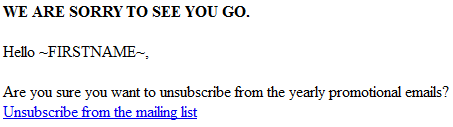
2. Stellen Sie sicher, dass der Modus 'Bearbeiten' für die Mail aktiviert ist. Geben Sie in der Registerkarte Design folgenden Inhalt ein:
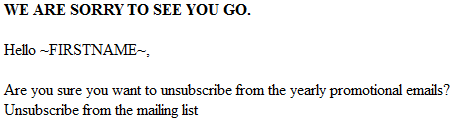
Dieses Beispiel ist ein sehr einfaches, es gibt bessere Möglichkeiten als diese, mit Abmeldungen umzugehen. Die Optout-Seite muss nicht das Ende Ihrer Kommunikation mit dem Kontakt bedeuten. Auf der Optout-Seite können Sie versuchen, die Meinung des Kontakts zu ändern. Bieten Sie ihm andere Optionen, lassen Sie ihm eine Wahl, wie häufig er Mails empfangen möchte. Fragen Sie, warum der Kontakt sich abmelden möchte, vielleicht ist der Inhalt nicht der richtige, oder Sie senden schlicht zur falschen Mail-Adresse. Lassen Sie Ihn wissen, dass Sie ein Mensch sind, keine Maschine. Und wenn er sich wirklich endgültig abmelden will, dann gehen Sie im guten auseinander und bringen Sie den Abmelde-Vorgang ohne Verzögerung zu Ende. Es gibt keine hinreichenden Beispiele für Best Practices im Falle von Abmeldungen im Internet, aber in diesem Fall werden wir es schlicht halten.
Wir werden jedoch eine "Mit-Zwei-Klicks-Abmelden"-Journey erstellen. Zunächst muss der Kontakt den Abmelden-Link in der Mail klicken, als nächstes einen Bestätigungslink auf dieser Seite. Wir wollen den Kontakt nicht sofort abmelden, nachdem er den Abmelden-Link in der Mail angeklickt hat. Was ist, wenn er versehentlich darauf geklickt hat und unabsichtlich kündigt? Es würde Sie einen wertvollen Kunden kosten, für dessen Akquisition Sie hart gearbeitet haben.
3. ~FIRSTNAME~ ruft den Wert für das Feld FIRSTNAME des entsprechenden Kontakts in der Zielgruppentabelle ab. Natürlich muss dieses Feld vorhanden sein und einen Wert enthalten, damit etwas angezeigt werden kann. Um alle Felder der Zielgruppentabelle anzuzeigen, suchen Sie Ihre Testzielgruppentabelle in der Baumansicht rechts und klicken Sie unter 'Zielgruppen' auf die Tabelle, um die verknüpften Tabellen und Zielgruppentabellen-Felder anzuzeigen.
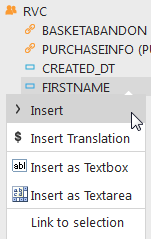
Anstatt ~FIRSTNAME~ einzutippen, können Sie auch mit der rechten Maustaste auf das entsprechende Feld in der Baumansicht klicken und 'Einfügen' wählen. Es wird an der Stelle eingefügt, an der Sie den Cursor positionieren.
4. Erstellen Sie einen Sensor, um zur Optout bestätigen-Seite zu gehen. Wählen Sie den Text "Von der Mailingtabelle abmelden", klicken Sie auf die Sensorschaltfläche in der oberen Werkzeugleiste, um einen neuen Sensor zu erstellen.

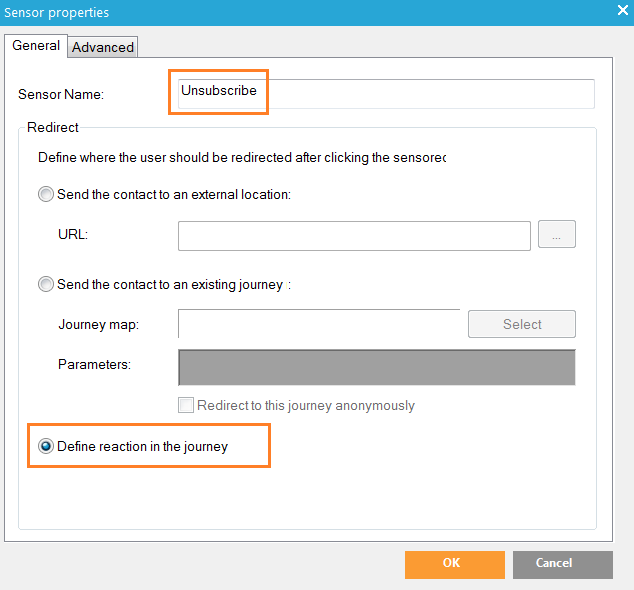
In den Eigenschaften des Sensors wählen Sie die letzte Optionsschaltfläche. Wir definieren die Reaktion (ziehen einen Pfeil) in der Journey. Benennen Sie den Sensor um in "Abmelden", dieser Name wird verwendet im Reporting; verwenden Sie daher kurze beschreibende Namen für Sensoren. Klicken Sie auf 'OK', wenn Sie fertig sind; der Sensor erscheint im Sensoren-Übersichtsfenster auf der rechten Seite. Vergessen Sie nicht, Ihre Seite zu speichern.
Die Optout bestätigen-Seite
Erstellen Sie eine zweite "Optout bestätigen"-Seite im selben Ordner. Dies wird die Seite, welche dem Klick auf den Abmelde-Sensor auf der "Optout"-Seite folgt. Fügen Sie folgenden Inhalt hinzu: