
Dateien importieren
Neue Nachrichten, Mails und Seiten können durch Import der HTML-Datei erstellt werden.
Wenn Sie eine neue Nachricht, Mail oder Seite erstellen möchten, wählen Sie die Option 'Aus HTML' und klicken Sie auf 'Erstellen'. Ein Dialog führt Sie durch die einzelnen Import-Schritte.
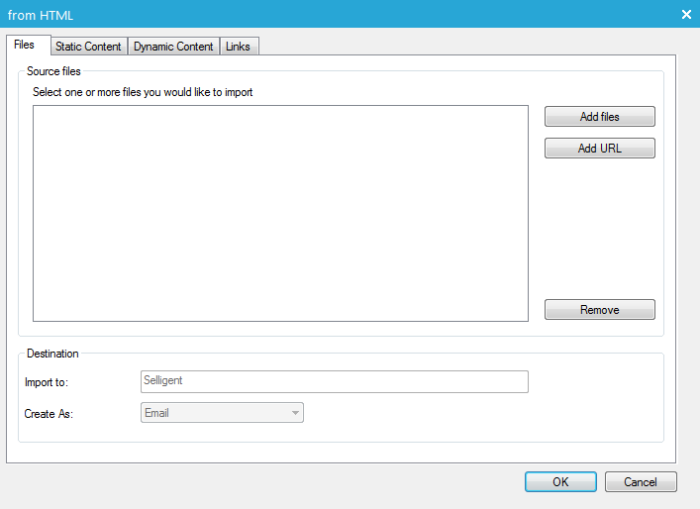
Registerkarte 'Dateien'
Mit der Registerkarte 'Dateien' wählen Sie die zu importierenden Dateien aus. Dies kann eine HTML-Datei oder eine URL sein. Falls eine URL ausgewählt wird, so wird die entsprechende Seite aus dem Internet importiert.
Im Bereich 'Ziel' wählen Sie aus, wo die Datei erstellt werden soll, und ob sie als Seite oder als Mail angelegt werden soll. Verwenden Sie die Schaltfläche 'Durchsuchen', um einen Zielordner auszuwählen.
Statischer Inhalt
Statischer Inhalt bezieht sich auf alle Dateien (Bilder, csv, wmv, avi, doc, zip, rar, mp3, mov, tiff,..), die in der der hochgeladenen Datei enthalten sind. Sollen diese Dateien ebenfalls hochgeladen werden, muss dafür im Webordner ein Ordner ausgewählt werden. Es ist auch möglich nur einen Teil der ermittelten Dateien hochzuladen. Verwenden Sie hierfür die Auswahlfelder (ausgewählt/nicht ausgewählt).
Hinweis: Um die Inhalte in den Webordner hochzuladen, muss dieser Ordner zunächst erstellt werden. Dies erfolgt im Abschnitt Konfiguration.
Dynamischer Inhalt
Dynamischer Inhalt bezieht sich auf Skripte und ASPX-Seiten, die in der hochgeladenen Datei enthalten sind. Falls keine aufgelistet werden, deaktivieren Sie die Option.
Falls dynamische Inhalte erkannt werden, die hochgeladen werden müssen, wählen Sie mit Hilfe der Schaltfläche 'Durchsuchen' den Webordner aus. Es ist auch möglich nur einen Teil des erkannten Inhalts hochzuladen.
Links
Alle in der Datei gefundenen Hyperlinks werden aufgelistet. Für jeden Hyperlink werden Name und URL aufgeführt.
Jetzt sind diese Hyperlinks normale Hyperlinks. Es ist jedoch möglich, einen oder mehrere (alle) Hyperlinks in Sensoren umzuwandeln, was es Ihnen dann ermöglicht, die grundlegenden Selligent-Funktionen für diese Sensoren anzuwenden (Reporting, Trigger).
Wenn Sie alle Einstellungen festgelegt haben, klicken Sie auf 'OK'. Sobald die Datei hochgeladen ist, erscheint sie im ausgewählten Ordner.
