
Optout Journey anpassen (erweitert)
Wir könnten einfache Optout Journeys für jeden Mail-Typ erstellen: den Standard-Newsletter, Kurzmeldungen (News flashes), jährlich wiederkehrende Werbe-Mails und Ad hoc-Werbe-Mails. Wir werden jedoch die Optout Journey anpassen, sodass sie für alle Mail-Typen verwendet werden kann. Von jeder Mail werden wir einen Wert an die Optout Journey leiten, damit wir sehen, für welchen Mail-Typ wir Inhalt auf den Ausgabeseiten anzeigen müssen und welches Optin-Feld wir in der Zielgruppentabelle auf Null setzen müssen: OPTIN_NEWSLETTER, OPTIN_NEWSFLASH, OPTIN_PROMO_YEARLY oder OPTIN_PROMO_ADHOC. Der Wert, den wir von der Mail weiterleiten, wird in der Nachrichtenkategorie stehen, eingestellt in allen Mail-Eigenschaften.
Als letztes wird die Weiterleitung des Werts aus der Mail selbst behandelt. Zunächst passen wir die Optout Journey Schritt für Schritt an.
Dazu ist es wichtig, ein paar technische Dinge über eingegebene Werte zu wissen. Ein 'geposteter Wert' ist nur während einer Abfrage gültig. D.h. von der Seite des abgeschickten Formulars bis zur nächsten Seite (standardmäßiges HTML-Verhalten). In einer Journey können Sie den geposteten Wert zwischen diesen beiden Seiten mittels @PARAMETERNAME abrufen, wobei PARAMETERNAME eine Bezeichnung eines beliebigen GET- oder POST-Parameters ist. Sie können ihn verwenden, um ihn in einer Datenkomponente, in einem Constraint in einer Entscheidungskomponente, einem Lookup in einer Lookup-Komponente, usw. zu validieren und zu speichern.
Der gepostete Parameter-Wert kann auf der nächsten Seite mittels ~@PARAMETERNAME~ abgerufen werden, nachdem der Parameter abgeschickt wurde.
Sie können den geposteten Wert auf dieser nächsten Seite einem neuen Parameter oder einem neuen Formularelement (Eingabefeld) zuweisen. Nachdem dieser Parameter abgeschickt wird, können Sie den geposteten Wert wieder verwenden . Dies nennt man 'einen Wert weiterposten'.
Vorbereitung: Erstellen Sie Nachrichtenkategorien
Am Ende dieser Übung werden wir Nachrichtenkategoriewerte für jeden Mail-Typ an die Optout Journey weiterleiten. Diese müssen jedoch zuerst erstellt werden.
Wenn Sie nicht die Benutzerrechte haben, um Kategorien zu erstellen, oder Sie Testkategorien nicht zu bestehenden Nachrichtenkategorien hinzufügen wollen, können Sie trotzdem einen festen Wert für diese Übung zur Optout Journey hinzufügen, z.B. "Jährliche Werbemaßnahme".
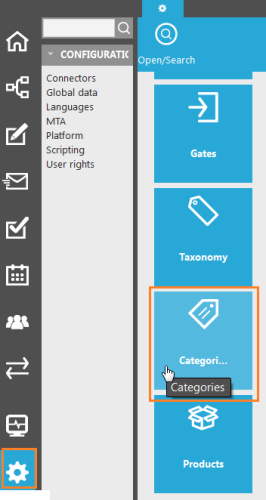
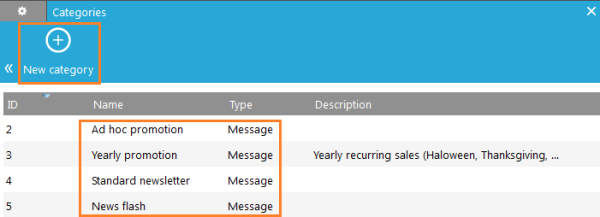
Unter 'Einstellungen, Globale Daten' klicken Sie auf 'Kategorien'. Erstellen Sie 4 'Nachrichtenkategorien': "Ad hoc-Werbeaktion, Jährliche Werbeaktion, Standard-Newsletter und News Flash"
Bei Bedarf setzen Sie "TEST" an den Anfang jedes Namens. Dies sind globale Parameter, daher sind sie in der gesamten Anwendung verfügbar.
Eingabeparameter
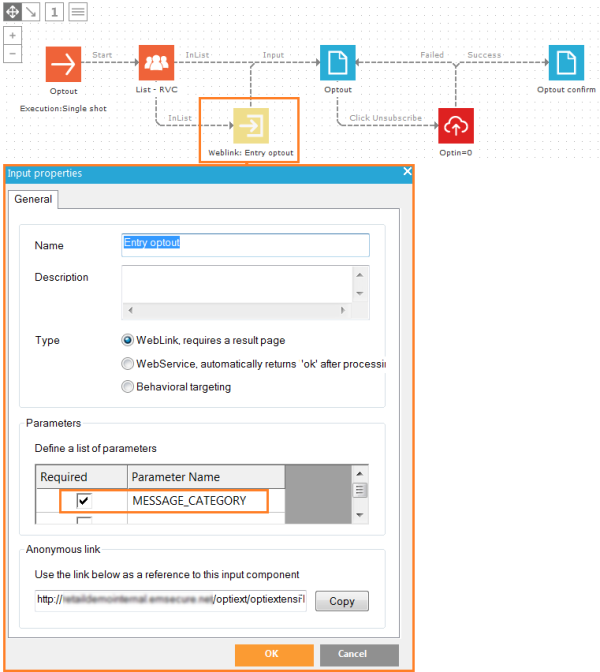
Wenn ein Kontakt den Abmelde-Sensor in der Mail anklickt, wird der Sensor an eine Input Komponente in der Optout Journey umgeleitet (siehe vorherige Schritte in dieser Übung). Die Nachrichtenkategorie kann als Wert an diese Input Komponente weitergegeben werden. Zunächst müssen wir jedoch einen Parameter festlegen, um diesen Wert zu empfangen. Der Parameter ist definiert in den Input Komponenten-Eigenschaften, daher wird er auch als 'Eingabeparameter' bezeichnet.
1. In der Optout Journey doppelklicken Sie die Input Komponente, um die Eigenschaften zu öffnen, einen Parameter "NACHRICHTENKATEGORIE" festzulegen und 'Required' (Erforderlich) zu markieren. Wenn ein Sensor an diese Input Komponente umleiten möchte, muss er einen Wert für diesen Parameter angeben.
Gepostete Werte
Wie wir aus dem technischen Hinweis oben gelernt haben, ist ein 'geposteter Wert' nur während einer Abfrage gültig. Der gepostete Wert dieses Eingabeparameters kann mit @MESSAGE_CATEGORY auf der nächsten "Optout"-Seite abgerufen werden, jedoch nicht nach dieser Seite. Wir müssen jedoch noch in der Datenkomponente prüfen, welches Optin-Feld auf Null (0) gesetzt werden müsste, abhängig vom Wert. Daher werden wir 'den Wert weiterposten', indem wir einen neuen 'MC'-Parameter erzeugen und seinen Wert auf @MESSAGE_CATEGORY setzen. Wir werden den neuen Parameter 'MC' zu dem Abmelden bestätigen-Link auf der "Optout"-Seite hinzufügen (als einen GET-Parameter).
Wir werden auch verschiedene Inhalte anzeigen, je nach beiden Seiten, je nach dem geposteten Wert, @MESSAGE_CATEGORY für die nächste "Optout"-Seite, @MC für die "Optout bestätigen"-Seite (nächste Abfrage). Wenn der Wert "Jährliche Werbemaßnahmen" oder "Standard-Newsletter" ist, müssen Sie einen anderen Inhalt anzeigen. Lassen Sie uns damit anfangen.
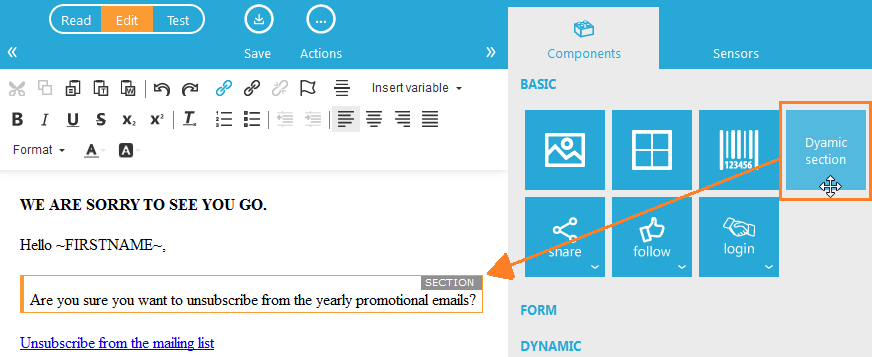
2. Bearbeiten Sie die "Optout"-Seite im Editor. Ziehen Sie einen Dynamischen Abschnitt aus dem Komponentenfenster rechts und fügen Sie es vor dem Text "Sind Sie sicher, dass Sie sich von den jährlichen Werbe-Mails abmelden wollen?" ein. Verschieben Sie den Text in den Dynamischen Abschnitt.
3. Fahren Sie mit dem Cursor über den dynamischen Abschnitt und klicken Sie auf die Schaltfläche für den Constraint . Klicken Sie im Constraint Editor auf die Registerkarte 'Erweitert', fügen Sie den Constraint @MESSAGE_CATEGORY='Yearly Promotion' (Jährliche Werbemaßnahme) hinzu.

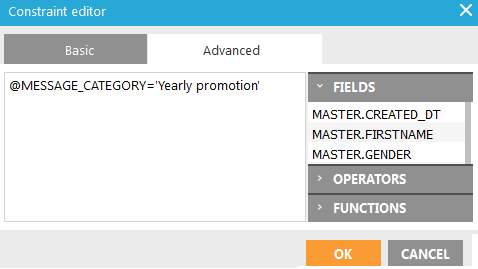
4. Wiederholen Sie diesen Schritt für die anderen drei Nachrichtenkategorien, indem Sie die Bezeichnungen der Nachrichtenkategorien als Werte einsetzen:
- @MESSAGE_CATEGORY='Ad hoc promotion'
- @MESSAGE_CATEGORY='Standard Newsletter'
- @MESSAGE_CATEGORY='News Flash'
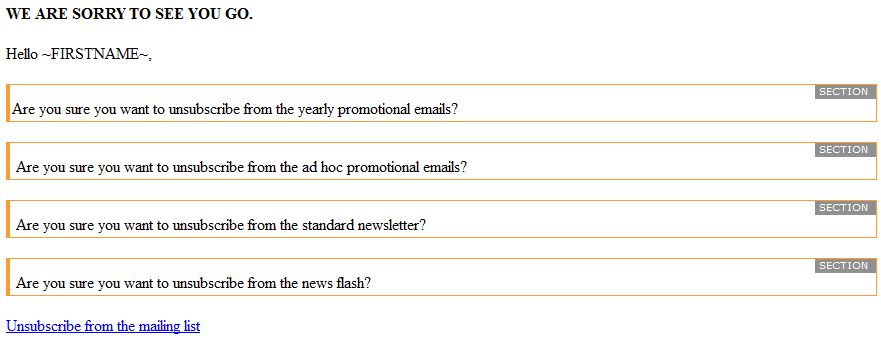
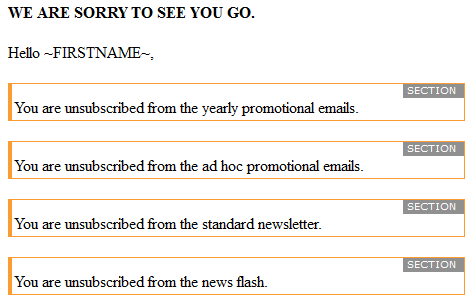
Was ist, wenn der Wert für @MESSAGE_CATEGORY keinem dieser vier Werte entspricht? Und wie ändern wir die Optin-Werte in der Datenkomponente im nächsten Schritt, wenn sie keinem dieser vier Werte entspricht? Definieren Sie stets ein Backup. Wir werden zwei neue Inhaltsabschnitte erstellen, um die Nachricht aufzuteilen: einen für diesen Inhalt, wenn @MESSAGE_CATEGORY einem der vier Werte entspricht, und einen neuen mit Inhalt, wenn @MESSAGE_CATEGORY keinem der vier Werte entspricht.
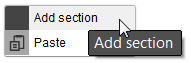
5. Im Editor klicken Sie mit der rechten Maustaste unterhalb des Inhalts der "Optout"-Seite und wählen Sie 'Abschnitt hinzufügen'. Ein neuer leerer Abschnitt wird hinzugefügt und der gesamte Inhalt sollte im ersten Abschnitt zu finden sein.
Fügen Sie im zweiten Abschnitt folgenden Inhalt ein:
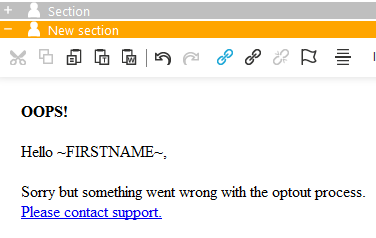
6. Klicken Sie mit der rechten Maustaste auf den ersten Abschnitt und wählen Sie 'Eigenschaften' aus. Geben Sie dem Abschnitt einen Namen "Nachrichtenkategorie OK". Unter 'Sichtbarkeit' markieren Sie 'Diesen Abschnitt nur Benutzern anzeigen, die den nachstehenden Constraint erfüllen'. Geben Sie den folgenden Constraint ein:
@MESSAGE_CATEGORY IN ('Jährliche Werbemaßnahme', 'Ad hoc-Werbemaßnahme',Standard-Newsletter', 'Kurzmeldung')
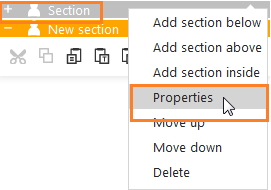
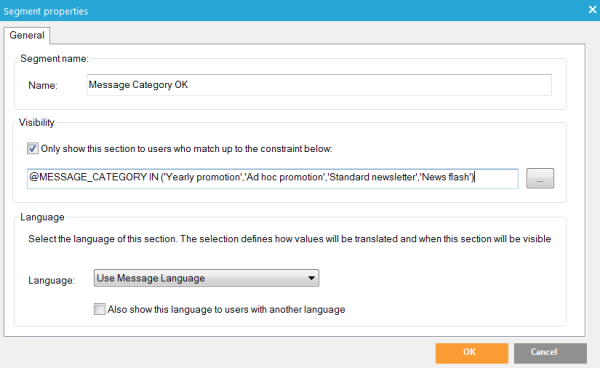
7. Klicken Sie mit der rechten Maustaste auf den zweiten Abschnitt und wählen Sie 'Eigenschaften' aus. Geben Sie dem Abschnitt einen Namen "Nachrichtenkategorie OK". Unter 'Sichtbarkeit' markieren Sie 'Diesen Abschnitt nur Benutzern anzeigen, die den nachstehenden Constraint erfüllen'. Geben Sie den folgenden Constraint ein:
@MESSAGE_CATEGORY NOT IN ('Jährliche Werbemaßnahme', 'Ad hoc-Werbemaßnahme',Standard-Newsletter', 'Kurzmeldung')
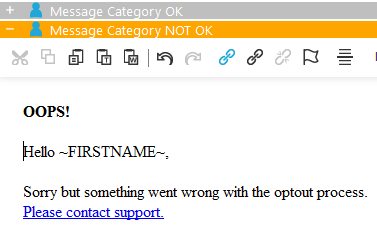
Sollte etwas falsch laufen (das sollte es nicht) und der Kontakt sieht den zweiten Abschnitt, wird er darüber nicht erfreut sein, zumindest kann er uns jedoch kontaktieren und wir können etwas dagegen unternehmen.
Der Sensor "Bitte wenden Sie sich an den Support" leitet in diesem Beispiel an eine URL um.
8. Lassen Sie uns den neuen Parameter 'MC' zu dem Abmelden bestätigen-Link hinzufügen (als einen GET-Parameter). Wählen Sie den ersten Abschnitt aus, klicken Sie mit der rechten Maustaste auf den Sensor und wählen Sie 'Link bearbeiten' aus. Hinter der URL „~PROBE(100)~' geben Sie „&MC=~(URLENCODE(@MESSAGE_CATEGORY))~' ein.
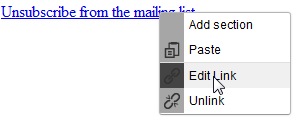
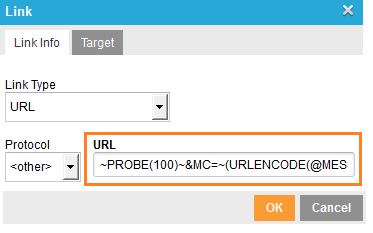
Die Funktion PROBE(100) generiert eine URL, die gemessen werden kann,
z.B. http://DOMAIN/optiext/optiextension.dll?ID=nLUnOP0tLditU2YgOcC5yjLF8DEi
Hinter dieser URL fügen wir nun einen Parameter ein und setzen den Wert auf @MESSAGE_CATEGORY:
http://DOMAIN/optiext/optiextension.dll?ID=nLUnOP0tLditU2YgOcC5yjLF8DEi&MC=Yearly+promotion
URLENCODE ist eine Funktion, mit der die verschlüsselte URL-Version des Parameters zurückgeschickt wird. Enthält der Parameter Leerzeichen oder andere Sonderzeichen, ändert er diese zu einem Wert, der in einer URL einsetzbar ist. "Jährliche Werbemaßnahme" (mit Leerzeichen) wird zu "Jährliche+Maßnahme".
9. Zurück zu Optout Journey. Wir können nun den geposteten Wert vom GET-Parameter "MC" verwenden, um in der Datenkomponente zu prüfen, welches Optin-Feld auf Null (0) gesetzt werden müsste.
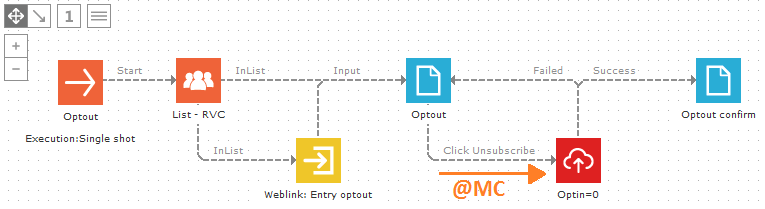
- Ist @MC='Yearly promotion' (Jährliche Werbemaßnahme), sollten wir OPTIN_PROMO_YEARLY=0 setzen.
- Ist @MC='Ad hoc promotion' (Werbemaßnahme), sollten wir OPTIN_PROMO_ADHOC=0 setzen.
- Ist @MC='Standard newsletter', sollten wir OPTIN_NEWSLETTER=0 setzen.
- Ist @MC='News flash', sollten wir OPTIN_PROMO_ADHOC=0 setzen.
Verwenden Sie in den Eigenschaften der Datenkomponente eine Campaign IF-Funktion, um die Werte einzustellen. Doppelklicken Sie auf die Datenkomponente, auf der 'Update Data'-Registerkarte (Daten aktualisieren) geben sie die folgenden Werte ein:
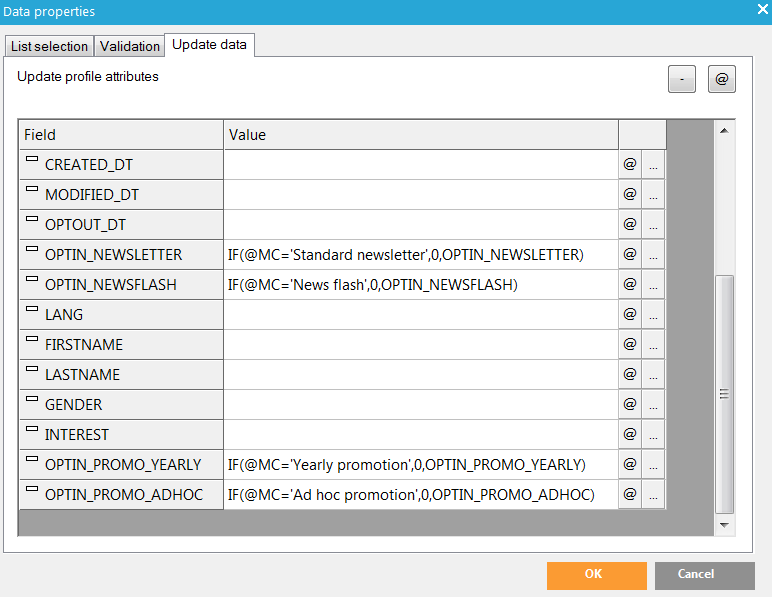
Ist @MC kein sicherer Wert, sendet die IF-Funktion den bereits gespeicherten Wert zurück, z.B. IF(@MC='Yearly promotion',0,OPTIN_PROMO_YEARLY). So bleibt der Wert unverändert, wenn @MC nicht der korrekte Wert für ein bestimmtes Optin-Feld ist.
Eine PDF-Datei mit allen Campaign-Funktionen ist im Support-Portal verfügbar.
10. Was ist, wenn jemand den Wert für den 'MC'-Parameter verändert hat? Das ist ganz einfach, er wird einfach an die URL drangehängt. Jemand kann den Hyperlink kopieren, den Wert ändern und ihn in seinem Browser schicken. Am besten validieren wir den geposteten Wert @MC, um sicherzustellen, dass er immer noch einem der vier möglichen Werte entspricht. Wenn nicht, werden wir auf der "Optout"-Seite eine Fehlermeldung anzeigen.
Die Registerkarte 'Validation' (Validierung) der Datenkomponente auswählen. Unter 'Constraint' folgendes eingeben:
CHKPROP('Yearly promotion,Ad hoc promotion,Standard newsletter,News flash',@MC)=1
CHKPROP ist eine Campaign-Funktion, die einen Mehrwertstring (durch Strich oder Komma getrennt) auf das Vorkommen eines Wertes untersucht und bei Auffinden eines solchen den Wert 1 zurücksendet.
Unter 'Fehlermeldung' geben Sie "MC" ein. Wenn Sie fertig sind, klicken Sie auf 'OK'.
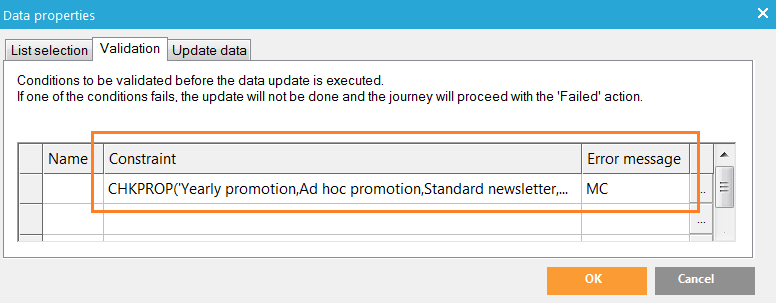
Ist @MC nicht in einem dieser vier Werte enthalten, wird eine Fehlermeldung angezeigt. Die Fehlermeldung kann mit ~DATA_ERROR~ auf der "Optout"-Seite angezeigt werden. Wir werden jedoch den Constraint des zweiten Abschnitts auf der "Optout"-Seite aktualisieren und prüfen, ob der Parameter DATA_ERROR die Fehlermeldung "MC" enthält. So wird der zweite Abschnitt ebenfalls angezeigt, wenn @MC nicht einem der vier Werte entspricht, stattdessen nur die Fehlermeldung selbst.
11. Speichern Sie die Journey, Sie sollten nun '0 Fehler & Warnungen' am unteren Ende der Journey lesen.

12. Klicken Sie im Editor auf der "Output"-Seite mit der rechten Maustaste auf den zweiten Abschnitt und wählen Sie 'Eigenschaften' aus. Unter 'Sichtbarkeit' ändern Sie den Constraint Constraint:
@MESSAGE_CATEGORY NOT IN ('Jährliche Werbemaßnahme', 'Ad hoc-Werbemaßnahme', 'Standard-Newsletter', 'Kurzmeldung') ODER CHARINDEX('MC'DATA_ERROR)>=0
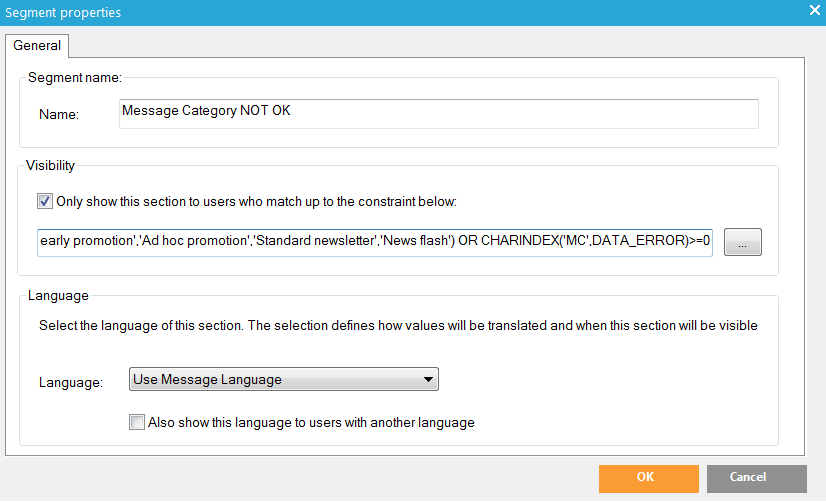
CHARINDEX('MC',DATA_ERROR) sucht den String 'MC' in der Systemvariablen DATA_ERROR und sendet die Position von 'MC' in DATA_ERROR zurück, beginnend mit 0. Ist 'MC im DATA_ERROR, sollte der zurückgesendete Wert größer oder gleich 0 sein.
13. Speichern Sie die "Optout"-Seite.
14. Im Editor fügen Sie ebenfalls vier Dynamic-Abschnitte mit Constraints zu der „Optout bestätigen'-Seite hinzu, wie Sie es schon früher auf der "Optout bestätigen"-Seite getan haben, überprüfen Sie jedoch den geposteten Wert @MC statt @MESSAGE_CATEGORY:
- @MC='Yearly promotion'
- @MC='Ad hoc promotion'
- @MC='Standard newsletter'
- @MC='News Flash'
Tipp: Sie können jederzeit den empfangenen geposteten Wert mit ~@MC~ testen
Testen Sie die Journey
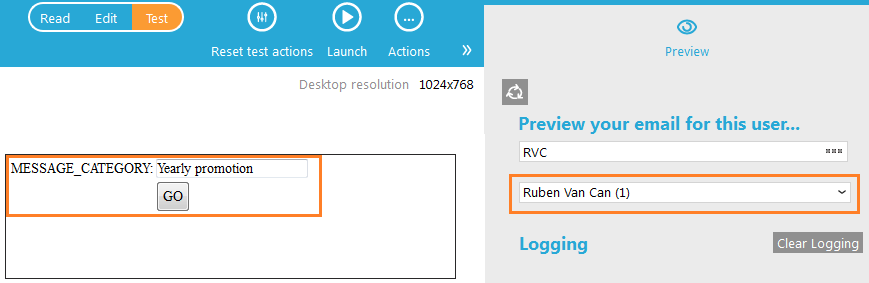
15. Wie zuvor, testen Sie die Journey beginnend mit der Input Komponente und gehen Sie jeden Schritt durch, um zu sehen, ob alles richtig funktioniert. Nun können Sie einen Wert für den Eingabeparameter MESSAGE_CATEGORY weiterleiten. Geben Sie "Jährliche Werbemaßnahme" ein und klicken Sie auf 'GO'.
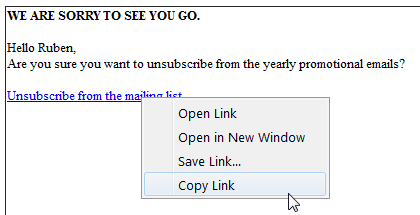
16. Der Inhalt des Dynamischen Abschnitts "Jährliche Werbemaßnahme" sollte angezeigt werden.
Sie können mit der rechten Maustaste auf den Abmelden bestätigen-Link klicken und "Link kopieren" auswählen. Fügen Sie den Link in Notepad ein, um zu prüfen, ob der GET-Parameter 'MC' korrekt eingefügt wurde:
http://DOMAIN/optiext/optiextension.dll?ID=nLUnOP0tLditU2YgOcC5yjLF8DEi&MC=Yearly+promotion
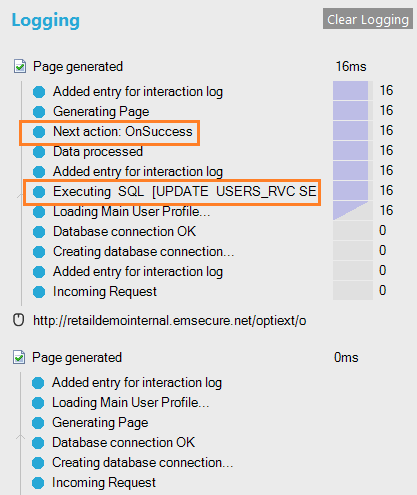
17. Auf der rechten Seite unter 'Logging' (Protokollierung) können Sie jeden Schritt verfolgen, den Campaign macht, vom Anklicken bis zum Erzeugen einer Seite. Um zu beginnen, erzeugt es die erste Seite "Optout". Wenn Sie den Abmeldung bestätigen-Sensor auf der Seite anklicken, sollten Sie folgendes angezeigt bekommen: „Ausführung SQL: UPDATE [Benutzertabelle] SET OPTIN_PROMO_YEARLY=0, MODIFIED_DT=GETDATE() WHERE ID=[Current contact id]', Campaign speichert Null (0) im richtigen Optin-Feld "Nächste Aktion: OnSuccess", Campaign folgt dem 'Erfolgs-'Trigger und erzeugt die "Optout bestätigen"-Seite.
Die jüngsten Protokolle werden dabei zuerst angezeigt.
Glückwunsch, die erweiterteOptout Journey ist fertig!
Passen Sie den Abmelde-Sensor an
Der Abmelde-Sensor der jährlichen Werbe-Mail "Frühjahrs-Angebote" muss die Nachrichtenkategorie der Mail zur Input Komponente der Optout Journey weiterleiten.
18. Stellen Sie sicher, dass die Nachrichtenkategorie im Fenster Nachrichten-Eigenschaften rechts ausgewählt wird.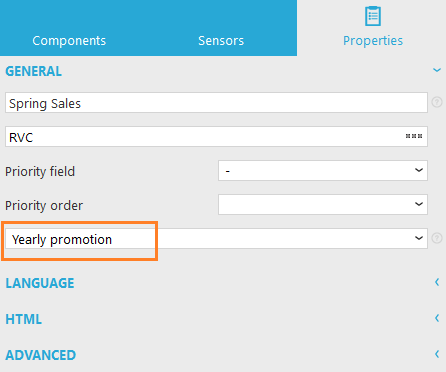
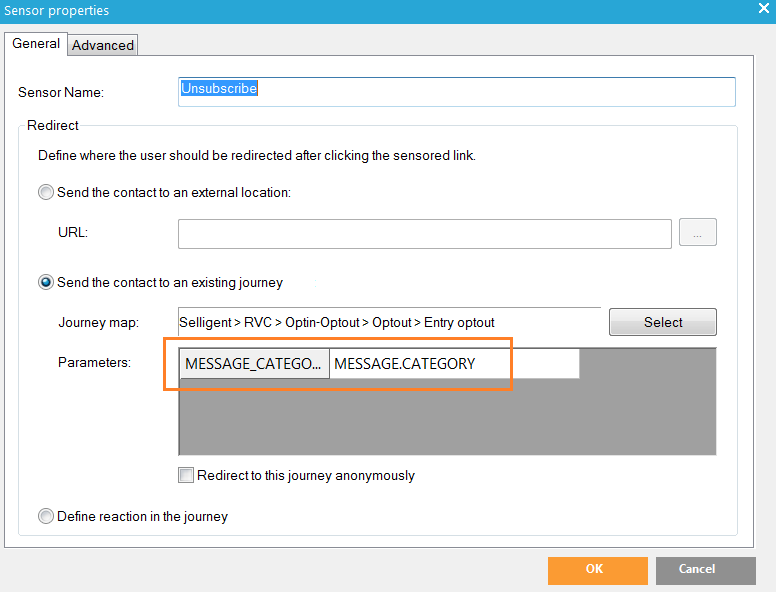
19. Im Fenster Sensorenübersicht rechts finden Sie den Abmelde-Sensor. Doppelklicken Sie darauf, um die Eigenschaften zu öffnen. Zuvor haben wir die zweite Optionsschaltfläche 'Kontakt zu einer bestehenden Journey senden' ausgewählt und auf die "Entry optout"-Input Komponente der "Optout"- Journey gestellt.
Nun sollten Sie den Eingabeparameter "MESSAGE_CATEGORY" in der Anzeige sehen. Geben Sie MESSAGE.CATEGORY als Wert ein (trennen Sie mit einem Punkt, nicht mit einem Unterstrich). MESSAGE.CATEGORY ist eine allgemeine Systemvariable, die den Wert der Nachrichtenkategorie enthält.
Haben Sie keine Nachrichtenkategorien definiert, können Sie immer noch Textwerte weiterleiten. Verwenden Sie 'Jährliche Werbemaßnahme' als Wert. Verwenden Sie für Textwerte stets gerade einzelne Anführungszeichen ('). Sie können auch Zahlenwerte (ohne Anführungszeichen) oder Kontaktwerte wie ID oder MAIL weiterleiten.
20. Wenn Sie fertig sind, klicken Sie auf OK und speichern Sie die Mail.
Durch Klicken auf den Sensor in der Mail wird die Optout Journey umgeleitet mit Nachrichtenkategorie als Wert für den Eingabeparameter MESSAGE_CATEGORY. Sie können den Sensor über die Mail Journey testen.
Die einzige Anforderung ist, dass die Nachrichtenkategorie ausgefüllt sein MUSS. Wird vergessen, sie auszufüllen, so wird kein Wert weitergeleitet und der Optout-Prozess funktioniert nicht; Fehlermeldungen werden angezeigt.
Erstellen wir eine Vorlage für die jährlichen Werbe-Mails, so können wir den Abmelde-Sensor und die Nachrichtenkategorie fest in die Vorlage setzen. Die Vorlage würde nur zulassen, dass Inhalt ausdrücklich im Mittelteil eingefügt wird (in diesem Beispiel der "Frühjahrs-Angebote"-Inhalt), der Rest kann fixiert (nicht editierbar) in der Vorlage stehen. So können keine Fehler passieren, wenn neue jährliche Werbe-Mails erstellt werden.
Diese Einrichtung erfordert einigen Wartungsaufwand. Werden neue Nachrichtenkategorien hinzugefügt, muss dieser Optout-Prozess angepasst werden (Constraints, Validierung und Speichern von Daten).
