
Im vorhergehenden Schritt haben wir alle Produkt-Journey-Assets erstellt. Die Journey sieht nun so aus:
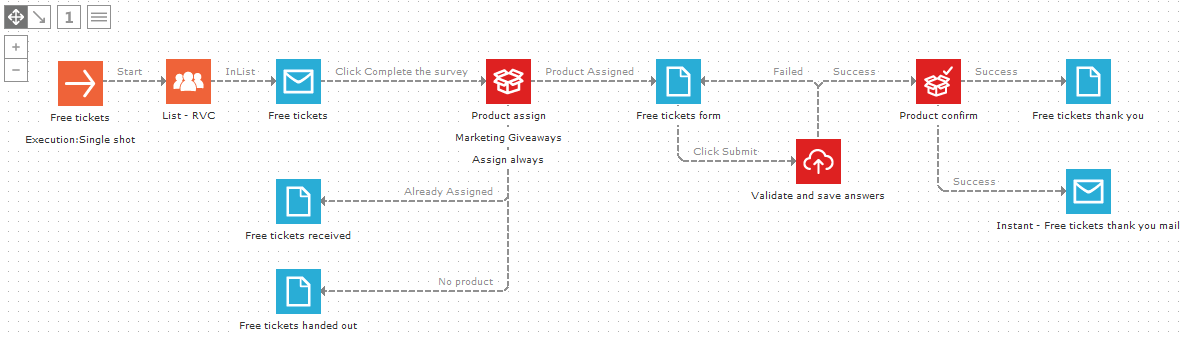
Klickt der Kontakt auf den Link in der Einladungs-Mail "Kostenlose Tickets", reserviert die Produkt-Zuordnungskomponente 2 Tickets für diesen Kontakt. So sind die Tickets für den Kontakt verfügbar, wenn er an der Umfrage teilgenommen hat. Mit der Produkt-Bestätigungskomponente werden die Tickets dem Kontakt endgültig zugewiesen, nachdem er die Umfrage vollständig abgeschlossen hat. Wir hätten die Produkt-Zuordnungskomponente auch nach dem Ausfüllen des Formulars einsetzen und die Tickets dann direkt zuweisen können, ohne eine Produkt-Bestätigungskomponente einzusetzen. Wenn aber dann ein anderer Kontakt die Umfrage schneller bearbeitet und alle Tickets vergeben sind, müsste das Fenster "Keine kostenlosen Tickets mehr verfügbar" angezeigt werden, obwohl der Kontakt die Umfrage vollständig abgeschlossen hat. Das wäre doch unfair.
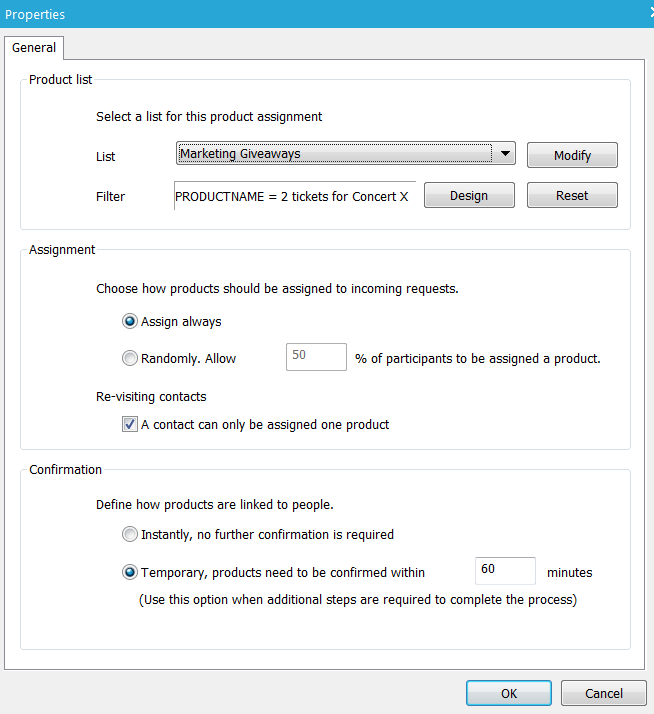
1. Wählen Sie in den Eigenschaften der Produkt-Zuordnungskomponente die Produkttabelle aus und fügen Sie einen Filter hinzu, der nur die Tickets für diese Journey auswählt: PRODUCTNAME=2 Tickets für Konzert X. Wir reservieren Tickets für den Kontakt, also wählen Sie "Immer zuordnen" und "Temporär, Produkt muss bestätigt werden innerhalb von" 60 "Minuten". Aktivieren Sie die Option "Einem Kontakt kann nur ein Produkt zugeordnet werden". So hat der Kontakt 1 Stunde Zeit, um die Umfrage auszufüllen. Tut er dies nicht, werden die Tickets wieder freigegeben, sodass ein anderer Kontakt die Chance hat, sie zu reservieren.
PRODUCTNAME "2 Tickets für Konzert X" wird auch im nächsten Schritt verwendet, behalten Sie diesen Namen also bei.
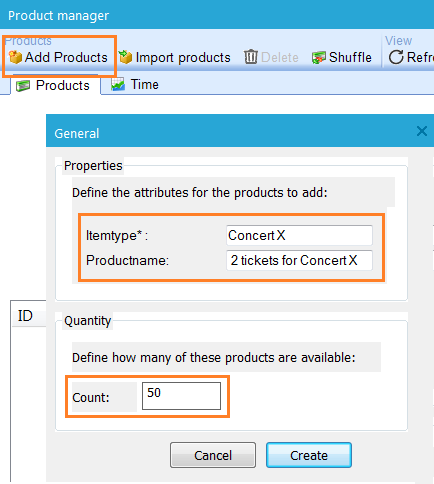
2. Fügen Sie Tickets zur Produkttabelle hinzu: Klicken Sie mit der rechten Maustaste auf die Produkt-Zuordnungskomponente und wählen Sie "Produkte ansehen" aus. Das Fenster "Produkt-Manager" wird geöffnet. Klicken Sie oben links auf die Schaltfläche 'Produkte hinzufügen'. Geben Sie für Typ 'Konzert X' und als Produktnamen '2 Tickets für Konzert X' ein. Fügen Sie 50 Datensätze zur Produkttabelle hinzu. Die Produkt-Zuordnungskomponente ordnet nach dem Klick nur ein Produkt (einen Datensatz) zu. Ein Datensatz steht also für 2 Tickets. Wenn wir annehmen, Sie haben 100 Tickets zur Verfügung, brauchen Sie also 50 Datensätze (2x50=100 Tickets insgesamt).
3. Sie haben nun also 50 Elemente zur Verfügung. Nehmen wir einmal an, Ihre Kampagne dauert eine Woche und Sie wollen sicher stellen, dass Sie über die gesamte Laufzeit der Kampagne Produkte zur Verfügung stellen können. Hierfür können Sie die Produkte zeitgestaffelt aufteilen. Klicken Sie auf 'Shuffle' und 'Schrittweise freigeben zwischen' nächste Woche. Die ausgewählten Produkte werden nun gleichmäßig über die nächste Woche verteilt.
Wenn Sie keine einzelnen Produkte dafür auswählen, wird die gesamte Produktauswahl aufgeteilt. Einzelne Produkte können Sie aus der Übersicht auswählen, indem Sie die Strg- oder Shift-Taste gedrückt halten.
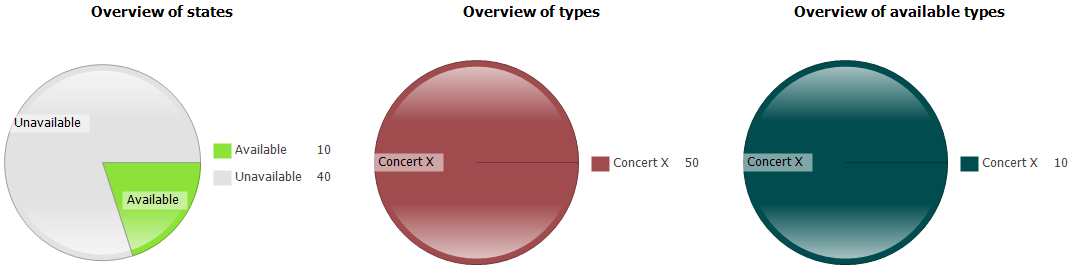
In unserem Beispiel sind 10 Produkte aktuell verfügbar. Die Produkte in einer Produkttabelle können folgenden Status haben:
- Verfügbar: Das Produkt ist verfügbar und kann zugeordnet werden.
- Nicht verfügbar: Das Produkt wird nach einer bestimmten Zeitspannte (siehe Shuffle) wieder freigegeben.
- Reserviert: Das Produkt ist für einen Kontakt reserviert, aber noch nicht bestätigt.
- Zugeordnet: Das Produkt wurde bereits einem Kontakt zugeordnet.
4. Das Tortendiagramm bietet einen Überblick über den Typ und die Verfügbarkeit Ihrer Produkte. In der Registerkarte 'Zeit' können Sie darüber hinaus sehen, ob und wie sich während der Laufzeit der Kampagne der Status Verfügbar/Zugeordnet Ihrer Produkte ändert.
Schließen Sie nun den Produkt-Manager.
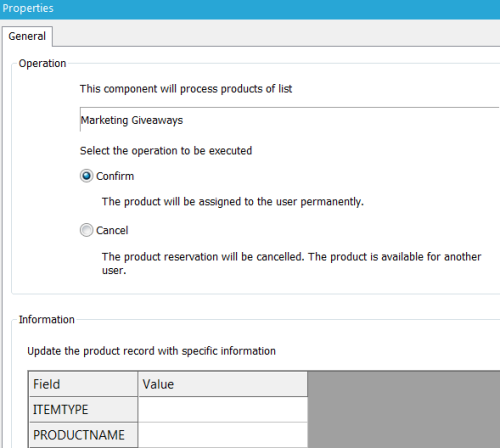
Wird das Formular abgeschickt, ordnet die Produkt-Bestätigungskomponente die Tickets (Produkt-Datensatz) dem Kontakt endgültig zu. In den Eigenschaften der Komponente werden Sie sehen, dass die Komponente standardmäßig auf 'bestätigen' eingestellt ist. Sie können diese Komponente aber auch nutzen, um die Bestätigung 'abbrechen' zu lassen. Der Produkt-Datensatz wird direkt nach einem Klick freigegeben. Falls erforderlich, können Sie den Produkt-Datensatz auch aktualisieren.
Für die Danke-Seite/-Mail wird der Scope PRODUCT_ITEM verwendet, um den Produktnamen und das Bild, das aus der Produkttabelle übernommen wird, anzuzeigen: ~PRODUCT_ITEM.PRODUCTNAME~ und ~PRODUCT_ITEM.PRODUCTIMAGE~
Wurden einem Kontakt bereits Tickets zugeordnet, oder sind keine Tickets mehr verfügbar, wird der Trigger "Produkt bereits zugeordnet" bzw. "Kein Produkt" ausgeführt.
Zurück zu Beispiel Kostenlose Tickets
