
Aktions-Journey erstellen
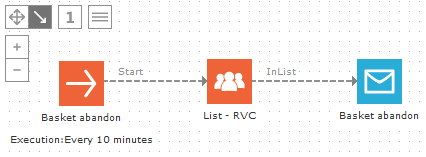
1. Erstellen Sie eine neue Journey und fügen Sie die Zielgruppe sowie die Aktions-Mail hinzu. Stellen Sie unter Eigenschaften für die Journey eine datengesteuerte Durchführung alle 10 Minuten ein.
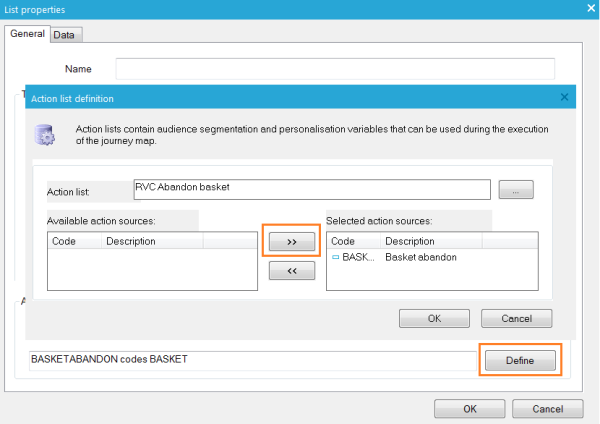
2. Öffnen Sie die Eigenschaften der tabellenkomponenten und klicken Sie unter Aktionstabelle (unten) auf 'Definieren'. Wählen Sie die Aktionstabelle aus der Dropdown-tabelle. Auf der linken Seite sehen Sie alle Aktionscodes, die für die Aktionstabelle definiert wurden.
3. Wählen Sie den Code für 'BASKET' und klicken Sie auf '>>', um ihn auf der rechten Seite hinzuzufügen.
4. Wenn Sie fertig sind, klicken Sie auf 'OK'.
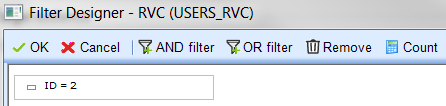
5. Testen Sie Ihre Aktions-Journey zuerst. Fügen Sie dazu einen Filter in der tabellenkomponente hinzu, sodass sie nur Ihren Testbenutzer auswählt, z.B. ID=2 (wenn die Kennung für Ihren Testbenutzer 2 ist).
Die Journey wählt nur Kontakte mit nicht bearbeiteten Datensätzen in der Aktionstabelle mit ACTIONCODE='BASKET' aus. Wurden also seit der letzten Durchführung der Journey (mit Aktionscode 'BASKET') neue Aktionsdatensätze hinzugefügt, werden die mit diesen Datensätzen verknüpften Kontakte (basierend auf LISTID und USERID) targetiert. Sie können diesen Vorgang nachverfolgen, indem Sie der tabellenkomponente eine Reportkomponente hinzufügen. Der Content der Mail entspricht dem 'Inhalt Ihres Warenkorbs', wie Sie ihn im vorhergehenden Schritt für das Feld BASKETCONTENT festgelegt haben. Sobald die Journey ausgeführt wird, werden für die Datensätze der Aktionstabelle, die für die Selektion des Contents benutzt werden, die folgenden Felder ausgefüllt:
- EXEC_DT (Datum der Durchführung)
-
- ACTIONID (ID der Mail-Komponente in der Journey)
- STATE (wurde die Mail erfolgreich zugestellt, ist der Wert '30')

6. Starten Sie die Journey. Sie sollten nun Ihre Aktions-Mail erhalten. Nachdem die Mail zugestellt wurde, setzen Sie die Journey auf "anhalten", um den Server nicht unnötig zu belasten. Da Sie für die Journey noch kein Enddatum eingestellt haben, läuft sie sonst endlos weiter.
Beachten Sie, dass die obigen Informationen das Basis-Setup einer Aktions-Journey darstellen.
Um eine komplette, mit Site verknüpfte Journey „Einkaufswagen abbrechen/bezahlen“ einzurichten, sehen Sie bitte in diesem Thema nach.
Zurück zu Beispiel Warenkorbabbruch
