Journey „Einkaufswagen abbrechen/bezahlen“ erstellen
Es muss eine Journey des Typs „Einkaufswagen abbrechen/bezahlen“ erstellt werden. Diese Art von Journey funktioniert mehr oder weniger genauso wie die Retargeting-Journey, die im vorherigen Abschnitt erklärt wurde.
Um den vollständigen Vorgang in Campaign einzurichten, benötigen Sie::
- eine Aktionsliste mit Aktions um die Ausführung der Journey auszulösen
- eine Journey'die als „„Einkaufswagen abbrechen/bezahlen“ eingestellt ist
- eine Zielgruppenliste in der Journey, die diese Aktionsliste verwendet
- eine Input Komponente in der Journey über die die Site-Besucher die Journey aufrufen
- Verwenden Sie die Einkaufswageninformationen in Ihrer E-Mail.
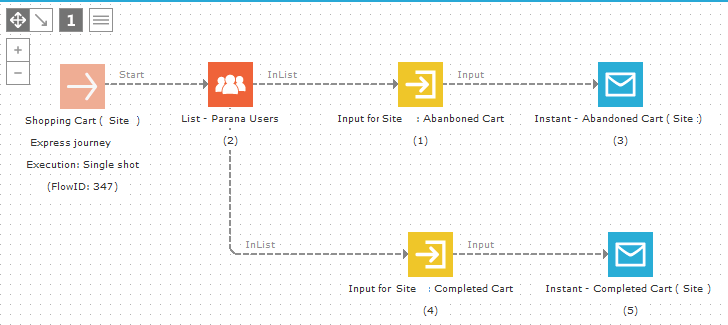
In diesem Beispiel verwenden wir E-Mails, um mit dem Besucher zu interagieren. Es wird eine E-Mail gesendet, wenn der Kontakt seinen Einkaufswagen abbricht, und eine zweite E-Mail, wenn der Kontakt den Kauf beendet und damit den Einkaufswagen abschließt. Um dies in einer Journey tun zu können, sind zwei Input Komponente erforderlich.
Das Nachfassen bei Einkaufswagen basiert jetzt auf Aktionsdatensätzen in einer Aktionsliste, die eine Ausführung für spezifische Aktionscodes auslösen. Diese Aktionsdatensätze werden automatisch erstellt, wenn Site die Journey auslöst. Wenn Eingabeparameterwerte von Site weitergegeben werden, werden sie automatisch in der Aktionsliste gespeichert und können dann zur Personalisierung der Nachricht verwendet werden. In diesem Fall werden zwei Standardparameter von Site an die Journey weitergegeben: PRODUCTS und CART.
Im Folgenden finden Sie ein Beispiel einer Journey, bei der zwei E-Mails gesendet werden: eine, wenn der Einkaufswagen aufgegeben wird, und eine, wenn der Einkaufswagen abgeschlossen ist.
Wichtig! Die E-Mails müssen als sofort geplant werden!
Aktionsliste mit Aktionscodes erstellen
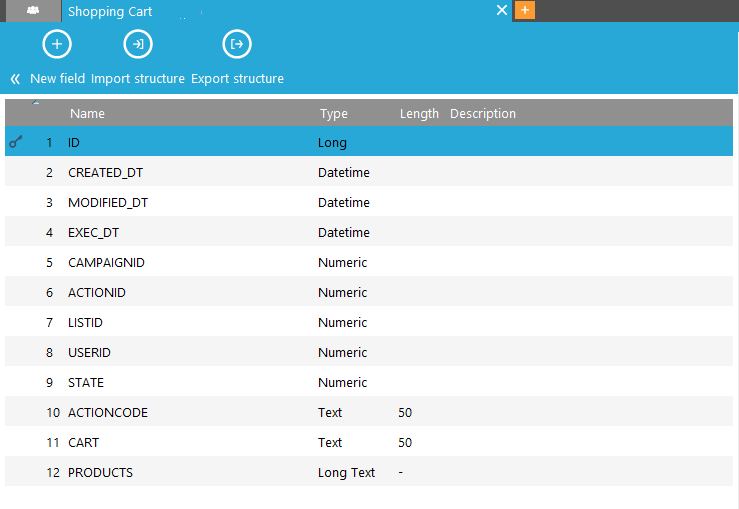
Erstellen Sie eine Aktionsliste (z. B. Shopping Cart (Site)) und fügen Sie Felder hinzu, um die Eingabeparameterwerte für PRODUCT und CART zu speichern. (Falls gewünscht, können Sie zusätzliche Felder hinzufügen, um benutzerdefinierte Parameter zu speichern.)
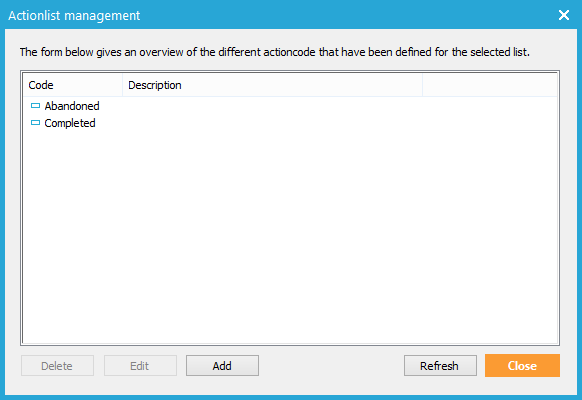
Fügen Sie die Aktionscodes (z. B. „Abandoned“ und „Completed“) zur Aktionsliste hinzu. Wir benötigen beide, da es zwei verschiedene Situationen gibt, in denen eine Journey ausgelöst werden kann.
Erstellen Sie eine 1:N-Verknüpfung der Aktionsliste mit der Zielgruppenliste (z.b. Parana ), die in Site verwendet wird.
Journey als "Einkaufswagen abbrechen/bezahlen“ einstellen
Stellen Sie sie in den Eigenschaften der Journey unter „Site“ als Journey „„Einkaufswagen abbrechen/bezahlen“ ein. Die Dropdownliste „Website-Sammlung“ ist auf die Rechte des Benutzers an Komponenten beschränkt (siehe oben).

Listenkomponente in der Journey konfigurieren
Wählen Sie in der Journey, in den Eigenschaften der Listenkomponente, die Aktionsliste und den/die Aktionscode(s) aus, die in der Journey verwendet werden sollen. (In diesem Beispiel müssen beide Aktionscodes ausgewählt werden, da wir beide Situationen in einer einzigen Journey behandeln werden.)
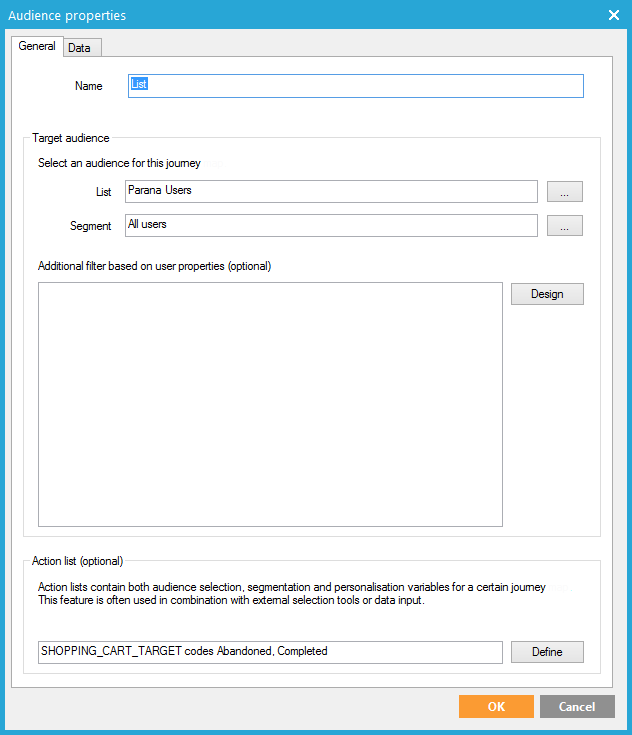
Input Komponenten in der Journey konfigurieren
Da wir die Journey sowohl bei Einkaufswagenabbruch als bei Einkaufswagenabschluss auslösen, aber eine unterschiedliche E-Mail senden, müssen zwei Input Komponenten zur Journey hinzugefügt werden.
Zu jeder der Input Komponenten muss ein Aktionscode hinzugefügt werden. Dies stellt sicher, dass, wenn Site die Journey und Input Komponente auslöst, ein Aktionsdatensatz mit diesem spezifischen Aktionscode für diesen Besucher erzeugt wird.
Gehen Sie dazu zu den Eigenschaften der Input Komponente. Wählen Sie den Typ „Einkaufswagen aufgeben/Kasse mit Aktionscode“ aus und wählen Sie aus der Dropdownliste den Aktionscode aus (z. B. „Abandoned“ oder „Completed“).
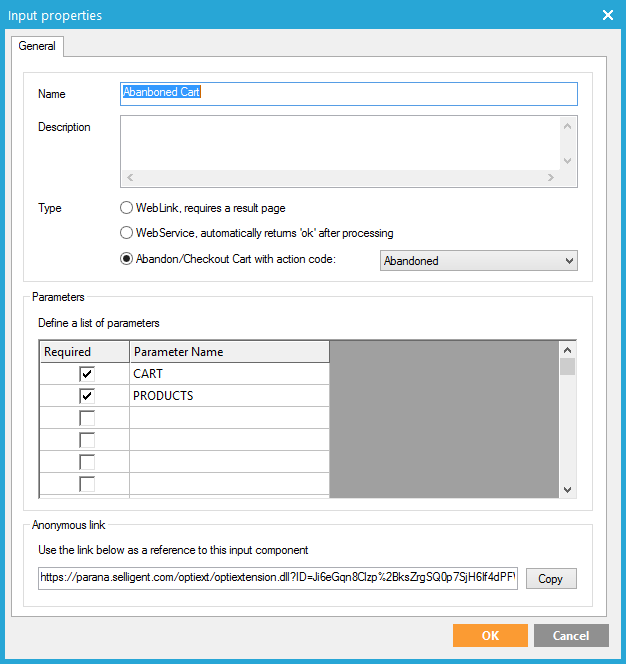
Es werden automatisch zwei Standardparameter erstellt. Ihre Werte werden von Site automatisch gefüllt:
- CART: enthält den öffentlichen Einkaufswagennamen, der den Aufruf durchgeführt hat
-
PRODUCTS: die Liste der Produkte im Einkaufswagen Die Struktur der Parameter ist wie folgt:
[{"ID":"8","CONTENT":{"QUANTITY":1,"PRICE":399.0}},{"ID":"11","CONTENT":{"QUANTITY":2,"PRICE":649.0}}]
Wenn die Journey von Site ausgelöst wird, wird ein Aktionsdatensatz mit Aktionscode „Abandoned“ (oder Completed) erstellt. Die eingehenden Site-Werte für die Parameter CART, PRODUCTS werden ebenfalls in den entsprechenden Feldern gespeichert. Diese Input Komponente löst die Sofort-E-Mail mit dem erstellten Aktionsdatensatz (Aktionscode „Abandoned“) aus.
Verwenden Sie die Einkaufswageninformationen in Ihrer E-Mail.
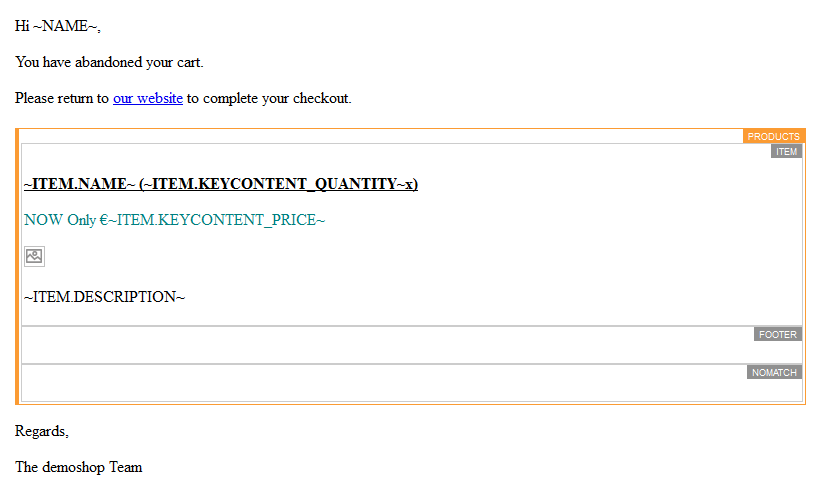
Die E-Mail, die dem Kontakt gesendet wird, kann Informationen über die Produkte in seinem Einkaufswagen enthalten. Diese Informationen werden über den Parameter PRODUCTS zur Input Komponente weitergegeben.
Um diese Informationen in der E-Mail zu verwenden, müssen Sie einen Suchcontainer verwenden:
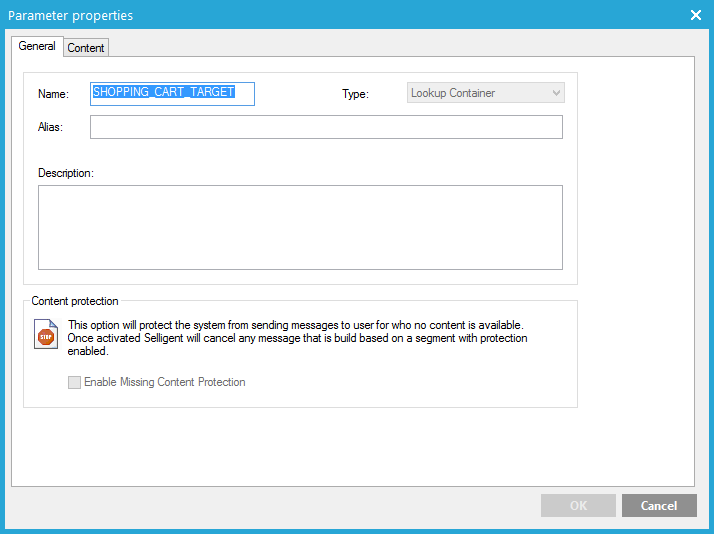
Stellen Sie auf der Registerkarte „Inhalt“ Folgendes ein:
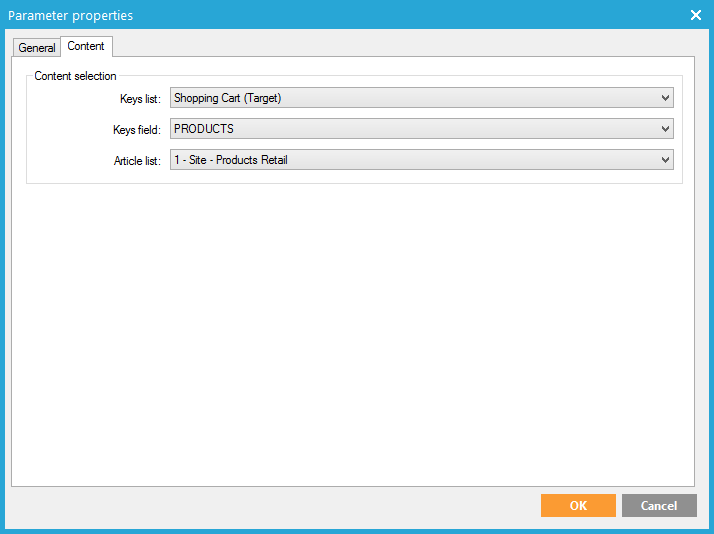
Wobei
- Schlüssellliste die Aktionsliste ist, die vorher erstellt wurde (z. B. Einkaufswagen (Site), der einen Datensatz für jeden Kontakt enthält, der seinen Einkaufswagen aufgegeben (abgeschlossen) hat.
- Schlüsselfeld das Feld in der Aktionsliste ist, das die Informationen über die Produkte im aufgegebenen (abgeschlossenen) Einkaufswagen enthält (d. h. Feld PRODUCTS). Das Format der Informationen im Feld PRODUCTS ist JSON und es sieht wie folgt aus: [{"ID":"8","CONTENT":{"QUANTITY":1,"PRICE":399.0}},{"ID":"11","CONTENT":{"QUANTITY":2,"PRICE":649.0}},{"ID":"1","CONTENT":{"QUANTITY":1,"PRICE":124.0}},{"ID":"2","CONTENT":{"QUANTITY":1,"PRICE":204.0}},{"ID":"4","CONTENT":{"QUANTITY":1,"PRICE":354.0}}]
Für jedes Produkt im Einkaufswagen erhalten wird die ID des Produkts, die Menge und den Preis. Die ID eines Produkts entspricht der ID eines Artikels in Ihrer Artikelliste (Katalog)
Die Menge und der Preis kommen von der Website, auch wenn der Preis auch in der Artikelliste vorhanden ist, sich dort aber unterscheiden kann.
- Die Artikelliste ist Ihr Produktkatalog. Die ID eines Artikels in der Artikelliste stimmt mit der ID im Feld PRODUCTS überein.
Um jetzt die Informationen über Menge und Preis verwenden zu können, müssen Sie zwei zusätzliche Felder im Suchcontainer hinzufügen:
- KEYCONTENT_QUANTITY
- KEYCONTENT_PRICE
Hinweis: Es ist wichtig die Markierung der Option „Physisches Artikellistenfeld“ zu entfernen! Wenn die Markierung entfernt ist, können wir Felder verwenden, die in den JSON-Daten vorhanden sind (was für das Feld PRODUCTS in der Aktionsliste der Fall ist).
Als letzten Schritt fügen wir diese Felder in die E-Mail ein.