
Sie können die Nachricht in verschiedene Content-Abschnitte aufteilen. Sie können für jeden Content-Abschnitt einen Constraint hinzufügen, damit der Abschnitt nur einer speziellen Zielgruppe angezeigt wird. Wenn kein Constraint hinzugefügt wird, wird der Abschnitt allen Zielgruppen angezeigt. Beispielsweise ein ‚Header‘- und ein ‚Footer‘-Abschnitt, für alle sichtbar, während die ‚mittleren‘ Abschnitte mit Constraints versehen sind und so den Inhalt nur speziellen Zielgruppen anzeigen.
Der Design-Bereich der Nachricht zeigt die verschiedenen Content-Abschnitte an, die in der Nachricht verwendet werden. Wenn die Nachricht für alle Zielgruppen gedacht ist, wird nur ein Content-Abschnitt dargestellt. Wenn Sie andererseits verschiedene Zielgruppen mit der gleichen Nachricht, aber mit anderem Inhalt ansprechen wollen, enthält die Nachricht mehrere Abschnitte. Wenn keine Content-Abschnitte verwendet werden, sehen Sie die Abschnittleisten nicht und der Inhalt wird für alle Zielgruppen angezeigt.
Beispiel:
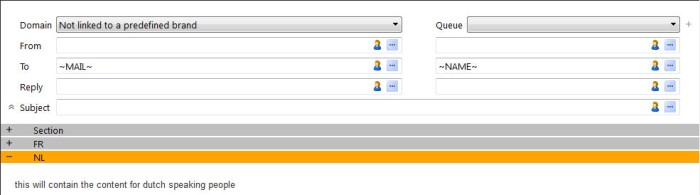
1. Um einen neuen Content-Abschnitt zu erstellen, klicken Sie mit der rechten Maustaste auf den Design-Bereich und wählen Sie ‚Abschnitt hinzufügen‘. Der neue Abschnitt wird in dem Abschnitt erzeugt. So können Sie Abschnitte gruppieren. Sie können beispielsweise auf einer Seite einen ‚Stil‘-Abschnitt mit Unterabschnitten erstellen, jeder mit CSS Styling für einen bestimmten Teil der Nachricht. Das gleiche kann für einen ‚Javascript‘-Abschnitt durchgeführt werden. Oder auch für Sprachabschnitte, jeder in andere Content-Abschnitte aufgeteilt.
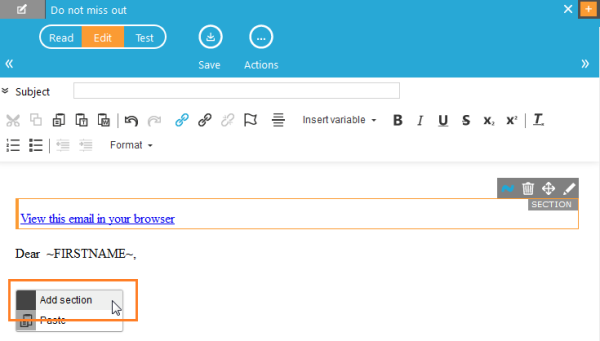
2. Mit einem Rechtsklick auf einen Abschnitt werden Ihnen folgende Optionen angeboten:
- Abschnitt darunter/darüber/darin hinzufügen: erstellt einen neuen Abschnitt unter/über oder in dem aktuellen Abschnitt
- Nach oben / Nach unten verschieben: verschiebt den ausgewählten Abschnitt nach oben oder unten
- Löschen: löscht den ausgewählten Abschnitt
- Eigenschaften: zeigt die Eigenschaften für den ausgewählten Abschnitt an.
-
- Name
- Sprache: legt fest, wie die Werte übersetzt werden. Standardmäßig wird die Sprache der Nachricht verwendet. Wenn Sie hier eine andere Sprache angeben, hat diese Priorität für den ausgewählten Abschnitt. Der Abschnitt wird nur Kontakten angezeigt, die die gewählte Sprache in ihrem Profil haben. Dies erfolgt selten, weil die Sprachauswahl auf einer höheren Ebene erfolgen muss, entweder in den Eigenschaften der ZielgruppenTabelle oder weitergegeben zur Seite in einem Content Renderer (erweitert).
Es kann auch die Sprache der Nachricht verwendet werden. In diesem Fall wählen Sie den Menüpunkt ‚Nachrichtensprache verwenden‘.
Felder in ZielgruppenTabellen, die mit dieser Option verlinkt sind, werden übersetzt. Diese Übersetzungen werden in der Konfiguration erstellt. Wenn der Abschnitt personalisierte Felder mit einem $-Zeichen vorne enthält, werden diese Felder in die ausgewählte Sprache übersetzt. Weitere Informationen über OptionsTabellen finden Sie unter Tabellengestaltung und Übersetzungen. - Diese Sprache auch Kontakten mit anderer Sprache anzeigen: Wählen Sie diese Option, wenn dieser Abschnitt auch in anderen Sprachen angezeigt werden soll.
- Sichtbarkeit: Definiert die Zielgruppe, die diesen Abschnitt der Nachricht sehen kann. Der Constraint Editor wird verwendet, um die Auswahl der Kontakte, die diesen Abschnitt sehen können, festzulegen.
Hinweis: Abschnitte, die nur für einen Teil der Zielgruppe sichtbar sind, werden mit einem kleinen Symbol gekennzeichnet.
Es können Unterabschnitte mit den gleichen Eigenschaften und Regeln wie der übergeordnete Abschnitt erstellt werden.
Hinweis: Die Eigenschaften eines Unterabschnitts werden nicht automatisch kopiert. Wenn jedoch eine Sprache für einen übergeordneten Abschnitt definiert ist, muss man die Sprache für den Unterabschnitt nicht nochmals definieren, da der Filter bereits in der obersten Ebene angelegt wurde.
