
Die Komponente ‘Pivot’ ermöglicht dem Benutzer das Erstellen von Pivot-Tabellen.
Eine Pivot-Tabelle ist eine Funktion, bei der die Datentabellen auf viele Arten umsortiert werden können, mit dem Ziel, verschiedene Ansichten der selben Daten zu erhalten. Ein Standardraster enthält nur zwei Dimensionen. Mit einer Pivot-Tabelle kann man so viele Dimensionen definieren, wie man braucht.
Diese Option ist im Kontext einer Tabelle verfügbar, aber auch für E-Mail-Zustellung und Systemdaten.
Mit einer Pivot-Tabelle kann ein Benutzer sowohl die Dimensionen für Zeilen und Spalten der Tabelle als auch die Messwerte festlegen, die in dieser Tabelle abgebildet werden müssen. Die vorgeschlagenen Dimensionen und Messwerte hängen vom Kontext ab: Eine Pivot-Tabelle kann mit einer speziellen Tabelle verknüpft werden oder allgemein sein und daher auch für andere Tabellen verwendet werden.
Wenn eine Pivot-Tabelle allgemein ist, gibt es möglicherweise die in der Pivot-Tabelle konfigurierten Dimensionen nicht für die ausgewählte Tabelle. In diesem Fall werden diese redundanten Dimensionen aus der Pivot-Tabelle entfernt.
Die Pivot-Komponente wird im jeweiligen Kapitel konfiguriert und kann später auf der Registerkarte ‚Benutzerdefinierte Reports‘ ausgewählt und in einen benutzerdefinierten Report eingefügt werden.
Durch Klicken auf die Funktion Pivot auf der linken Seite erscheint folgende Anzeige:
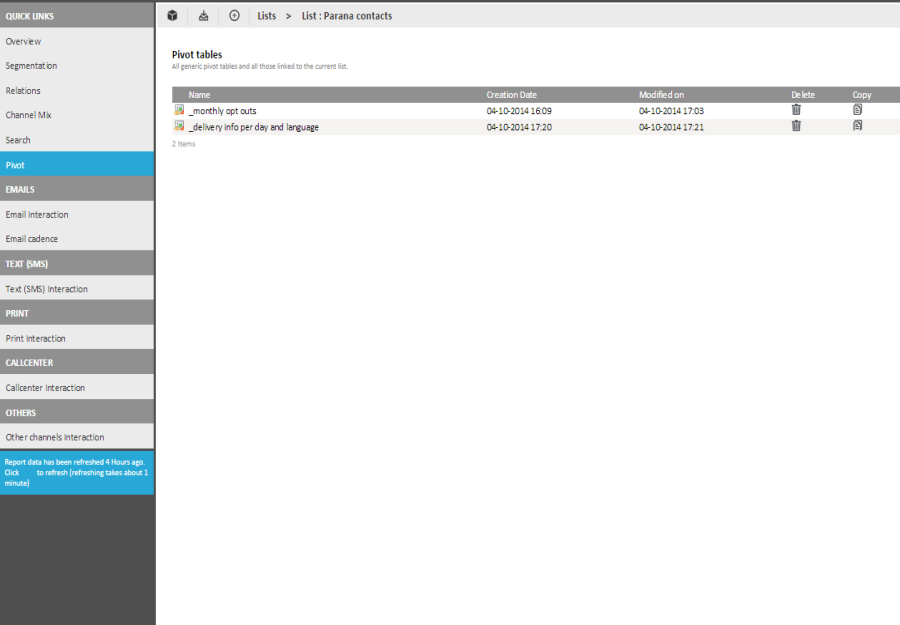
Im Raster sehen Sie alle Pivot-Definitionen, die mit der aktuellen Tabelle verknüpft sind und alle allgemeinen Pivot-Tabellen. Im Raster sehen Sie alle Pivot-Definitionen, die mit der aktuellen Tabelle verknüpft sind, und alle allgemeinen Pivot-Tabellen.
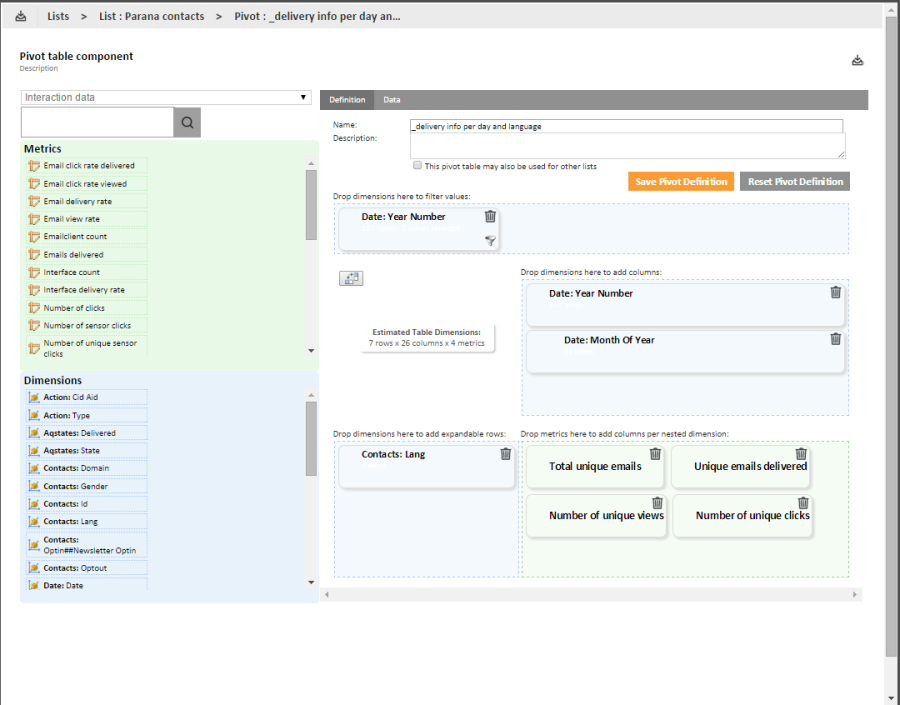
Durch Klicken auf eine vorhandene Pivot-Definition erscheint das entsprechende Konfigurationsfenster. Durch Klicken auf eine vorhandene Pivot-Definition erscheint das entsprechende Konfigurationsfenster.
Wenn eine Pivot-Tabelle für eine Tabelle geöffnet wird, die nicht den ausgewählten Dimensionen (Feldern) entspricht, erscheint eine Warnmeldung, dass alle nicht vorhandenen Dimensionen aus der Definition entfernt werden, und der Benutzer diese neue Pivot-Tabelle unter einem neuen Namen abspeichern kann.
Pivot-Tabelle erstellen:
Eine Pivot-Tabelle wird immer ausgehend von einer Tabelle erstellt.
Hinweis: Das bedeutet nicht, dass die Pivot-Tabelle nicht auch für andere Tabellen verwendet werden kann. Sie müssen von einer Tabelle aus starten, weil Sie Zugriff auf die Funktionsbausteine für die Pivot-Tabelle benötigen. Sie können entscheiden, ob die Pivot-Tabelle nur für diese Tabelle oder auch für andere Tabellen verwendet wird.
1. Ausgehend von einer ausgewählten Tabelle, wählen Sie im Baum den Eintrag 'Pivot'. Alle generischen Pivot-Tabellen und Pivot-Definitionen, die für die ausgewählte Tabelle erstellt wurden, werden angezeigt.
2. Um eine neue Pivot-Tabelle zu erstellen, klicken Sie im oberen Bereich, im Breadcrumb, auf das + Symbol:

Es wird die Konfigurationsseite angezeigt.
3. Wählen Sie zunächst den zu verwendenden Datentyp aus: Benutzerdaten oder Interaktionsdaten. Der ausgewählte Typ hat Auswirkungen auf die Dimensionen und Messparameter.
- Benutzerdaten: Daten aus der ZielgruppenTabelle
- Interaktionsdaten: Interaktion mit einer E-Mail, Form, Seite
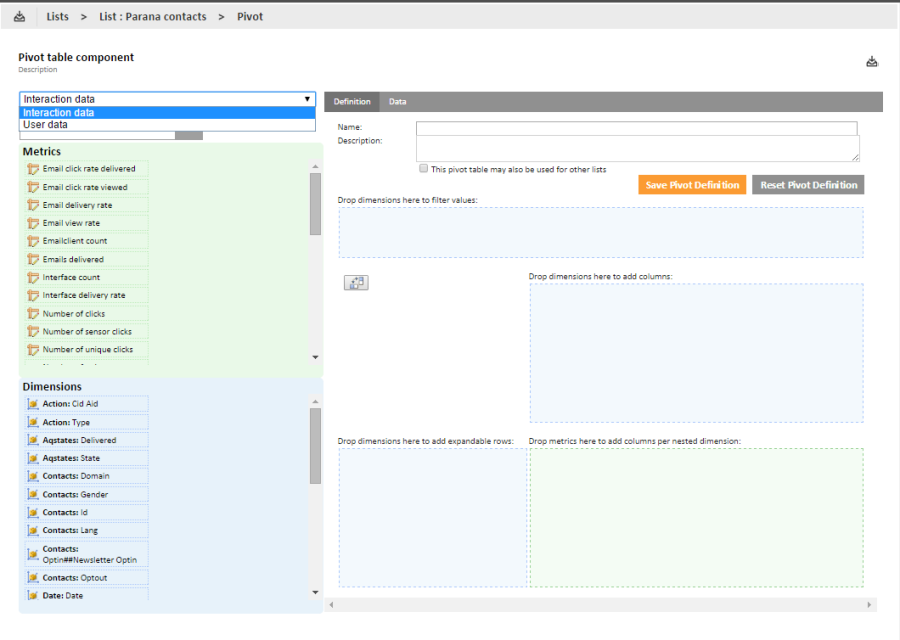
Hinweis: Es ist nur ein Messparameter für den Typ 'Benutzerdaten‚ verfügbar: Benutzerzähler.
Nach Auswahl des Typs werden die Messparameter und Dimensionen auf der linken Seite angepasst.

4. Geben Sie einen Namen und eine Beschreibung ein.
Über das Kontrollkästchen ‘Diese Pivot-Tabelle kann auch für andere Tabellen verwendet werden’ kann der Benutzer die Pivot-Tabelle auch für andere Tabellen zur Verfügung stellen. Wird bei dieser Option kein Haken gesetzt, so kann die Pivot-Tabelle nur für die aktuell ausgewählte Tabelle verwendet werden. Zudem wird die Pivot-Tabelle nur dann angezeigt, wenn die entsprechende Tabelle ausgewählt wurde.
Hierzu wird ein Hinweis angezeigt. Wenn eine Pivot-Tabelle von anderen Tabellen verwendet werden kann, so ist es möglich, dass die Dimensionen in der Tabelle (eine Dimension basiert auf einem Feld) für diese Tabelle nicht existieren. In diesem Fall warnt SELLIGENT den Benutzer und entfernt die überflüssigen Dimensionen aus der Definition.
5. Entscheiden Sie, ob die Pivot-Tabelle generisch sein muss und markieren Sie diese Option bzw. entfernen Sie das Häkchen.
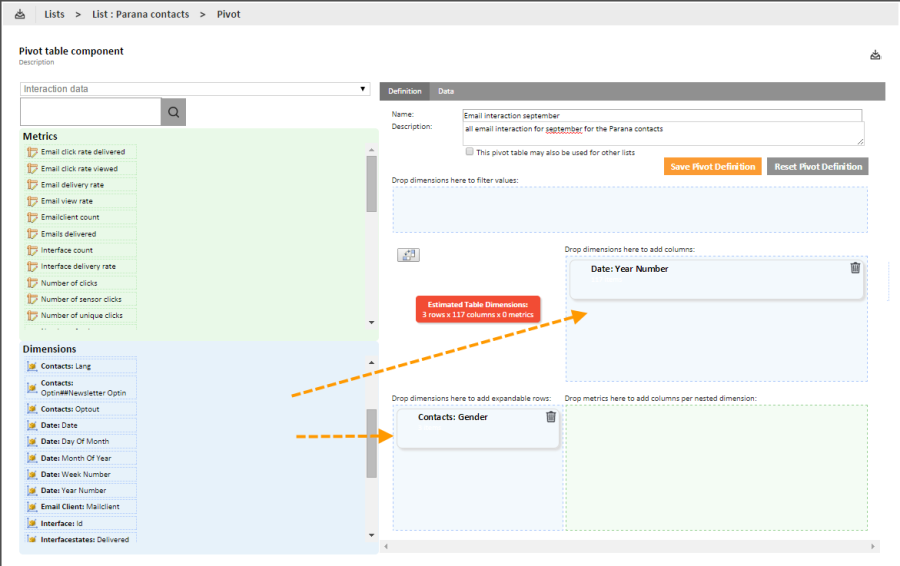
6. Wählen Sie die Dimensionen aus, die in diese Tabelle aufgenommen werden sollen. Ziehen Sie per Drag&Drop eine oder mehrere Dimensionen aus dem linken Bereich in das Definitionsfenster. Dimensionen können entweder als Spalte oder als Zeile positioniert werden.
Sensoren sind jetzt als Dimensionen für eine Pivot-Tabelle verfügbar. Sie werden durch die Dimension „Probe: Probeid“ dargestellt. In Bezug auf diese Dimension gibt es zwei Messparameter: Anzahl der Sensor-Klicks und Anzahl einmaliger Sensor-Klicks.
7. Im nächsten Schritt folgen die Messparameter. Ziehen Sie alle erforderlichen Messparameter per Drag & Drop in die Definitionsseite auf der rechten Seite. Die Messparameter werden als Zellen in einer Tabelle platziert.
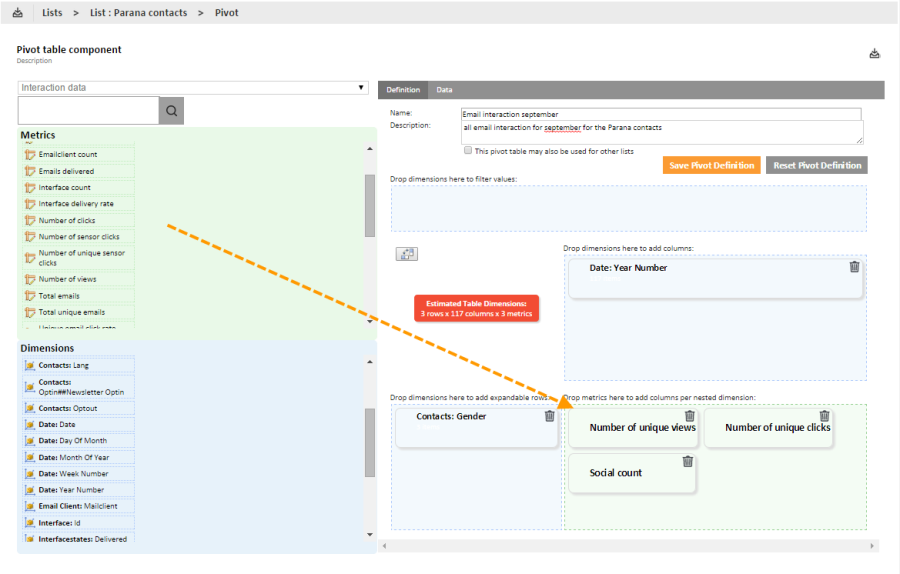
8. Im letzten Schritt werden die Filter eingestellt. Dimensionen, auf denen ein Filter platziert werden muss, werden in den Filterdefinitionsbereich gezogen. (Zum Beispiel werden die Dimensionen „Jahr“ und „Monat des Jahres“ dazu verwendet, die Anzahl für die letzten drei Jahre auf September zu begrenzen).
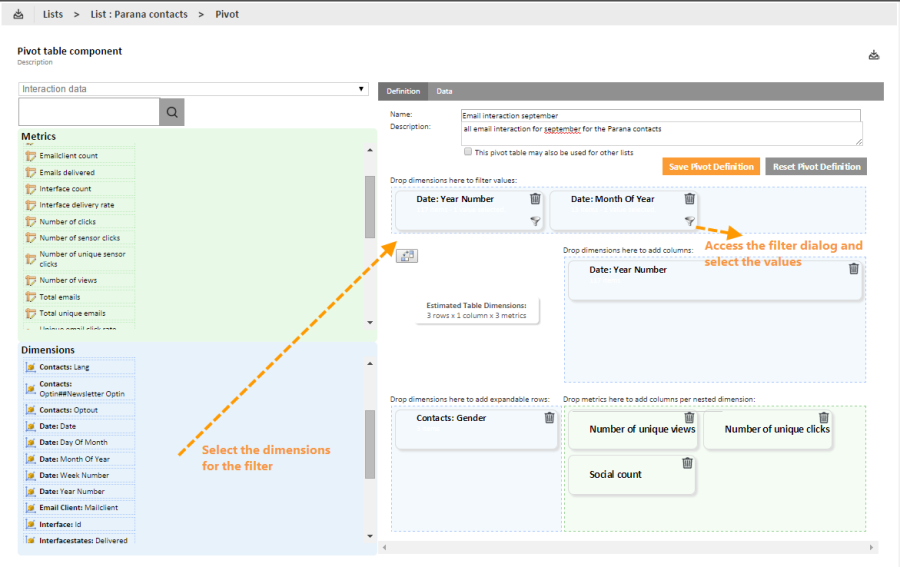
9. Um also den Filter für eine Dimension zu definieren, klicken Sie auf das Filtersymbol. Es erscheint ein Dialogfenster, in dem die möglichen Werte für die Dimension aufgelistet sind.
- Über ein Suchfeld werden die angezeigten Werte eingegrenzt.
- Gibt es zu viele Werte, wird nur ein Teilsatz angezeigt. Über die Schaltfläche „Weitere/Mehr“ kann zum nächsten Teilsatz gesprungen werden.
10. Wählen Sie die Werte aus und drücken Sie auf ‚Übernehmen'. Der Filter enthält jetzt die Anzahl an Werten, die ausgewählt wurden, und die Anzahl an Elementen, die dem Filter entsprechen. Führen Sie zur Anzeige der ausgewählten Werte den Mauszeiger über den Filter.
11. Speichern Sie nun die Definition und sehen Sie sich das Ergebnis unter der Registerkarte „Daten“ an.
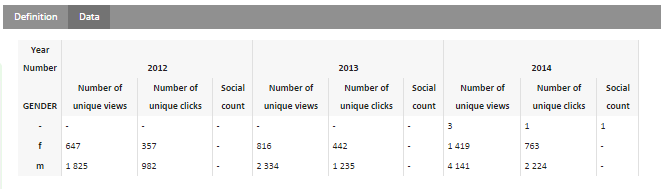
Um die verschiedenen Jahre zu vergleichen, ist es wahrscheinlich einfacher, die Jahre als Zeilen anzuzeigen und das Geschlecht als Spalten. Es ist möglich, die Dimensionen zwischen den Zeilen und Spalten zu wechseln und auszutauschen, ohne die gesamte Definition nochmal von vorne zu beginnen. Klicken Sie hierzu auf der Definitionsseite das Symbol ’Transponieren’.
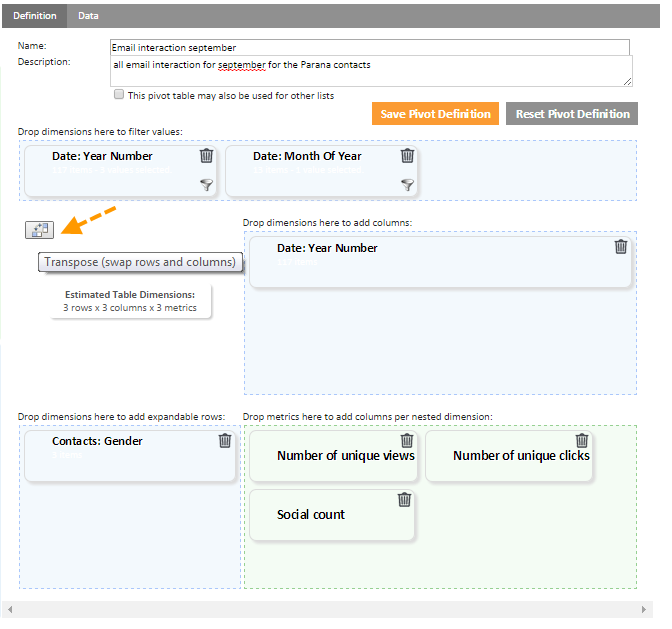
Überprüfen Sie erneut das Ergebnis. Nun ist es viel übersichtlicher:
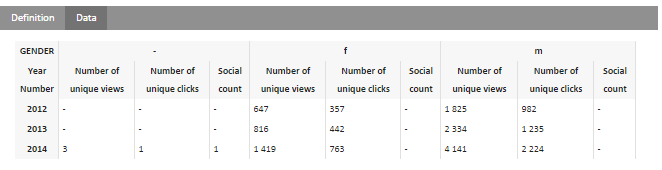
Von dieser Ergebnistabelle aus können Sie die Information filtern. Zum Auswählen einer oder mehrerer Dimensionen wird der Cursor bei gedrückter linker Maustaste über die entsprechenden Zellen bewegt. Führen Sie einen Rechtsklick auf den markierten Bereich durch und wählen Sie dann „Auswahl als Filter anwenden“.
Ein Filter kann nicht auf einzelne Messdaten angewendet werden; es werden automatisch alle Messdaten für die ausgewählte Dimension ausgewählt.
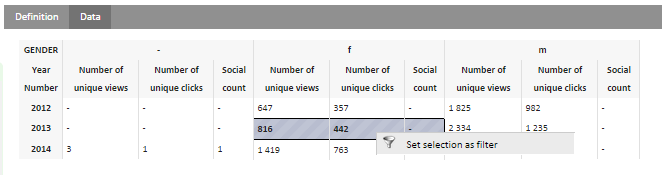
Die Registerkarte ‚Daten' wird aktualisiert und zeigt nur die ausgewählten Daten an. Die Definition der Pivot-Tabelle enthält nun ebenfalls diesen Filter.
