
Journey: Dashboard
Das Dashboard bietet eine chronologische Übersicht über alle Journey Maps. Verwenden Sie die Navigationsleiste im unteren Bereich und scrollen Sie durch die Journeys.
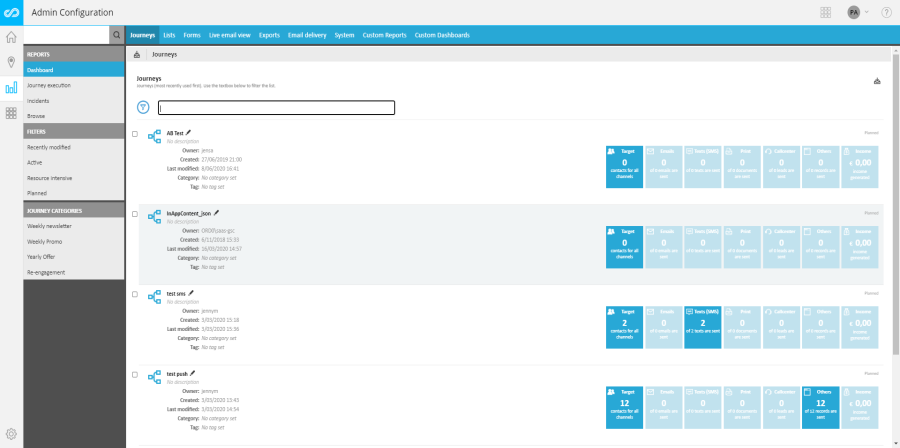
Bewegen Sie den Mauszeiger über eine Journey, und lassen Sie sich so die grafische Darstellung in einem Popup anzeigen.
Verwenden Sie die Kontrollkästchen vor der Journey, um Zugriff auf die Funktion „Vergleichen“ zu erhalten.
Im 'Filter'-Feld oben kann das Ergebnis basierend auf dem Namen und der Beschreibung der Journey eingegrenzt werden.
Befindet sich eine Journey gerade im Sendevorgang, wird das entsprechend angezeigt. Zum Reporting zu Zustellungszahlen für die verwendeten Kanäle und zu den Interaktionszahlen pro Kanal zu gelangen Sie, indem Sie den Mauszeiger über die jeweilige Benachrichtigung führen.
Die folgenden Informationen werden pro Journey aufgeführt:

- Besitzer
- Zuletzt geändert
- Kategorie
- Tags: Externer Kunden-Tag
- Status
- Ziel: Der Anzahl an Kontakten in der Zielgruppe, die von der Journey Map targetiert werden. Führen Sie die Maus über das Target-Feld, um die Anzahl an Kontakten pro Kanal anzuzeigen, die in der Journey verwendet werden.
- KPI pro Kanal: Führen Sie die Maus über den Kanal, um sich ein Popup mit den genauen Zahlen für den Kanal anzeigen zu lassen (zum Beispiel für Mails, die geplant werden, und für zugestellte Mails).
- Ertrag: Wird nur angezeigt, wenn ein Shopping-Sensor definiert wurde. Führen Sie die Maus über das Symbol, um den Ertrag pro Kanal anzeigen zu lassen.
