
Plugin WordPress
Le plugin Wordpress Form data Integrator vous permet de configurer facilement des formulaires personnalisés sur votre site web WordPress et d'intégrer de manière transparente les données collectées sur votre plate-forme Selligent. En tirant parti de la fonctionnalité des codes abrégés, vous pouvez facilement intégrer ces formulaires dans vos articles, vos pages ou vos widgets, pour une capture de données rationalisée directement depuis votre site WordPress vers votre solution Selligent.
Exemple : Formulaires d'abonnement, inscription à des événements.
Remarque : L'intégration de WordPress est activée sur demande.
Configurer l'événement entrant dans Selligent
Pour pouvoir collecter les données d'un formulaire WordPress, un événement entrant doit être créé.
1. Dans le chapitre Échange de données de Selligent, accédez à l'onglet Événements entrants.
2. Cliquez sur Nouveau et sélectionnez Événement entrant dans la liste déroulante. Vous devez définir les propriétés suivantes :
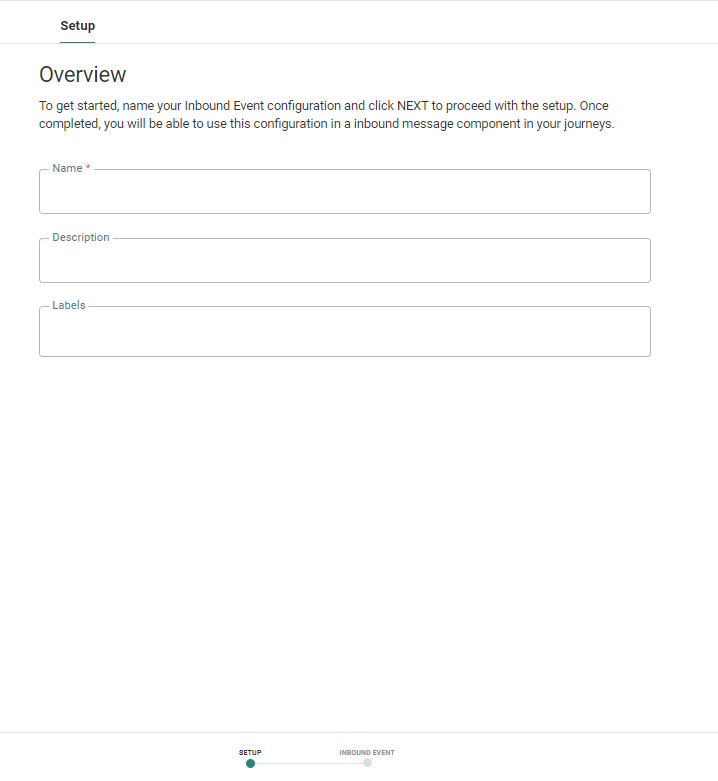
3. Définissez un nom*, une description et un libellé.
4. Cliquez sur Suivant.
5. Dans l'onglet de configuration suivant, sélectionnez WordPress comme canal. Aucun autre paramétrage n'est nécessaire.
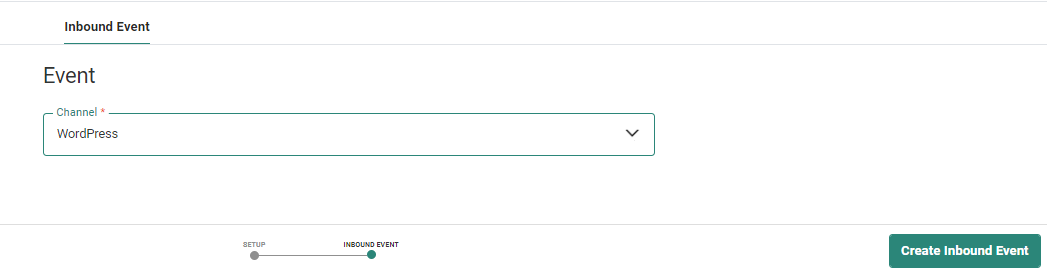
6. Cliquez ensuite sur Créer un événement entrant.
Cet événement entrant peut maintenant être utilisé dans un journey personnalisé.
Utiliser l'événement entrant dans un journey Selligent
L'événement entrant WordPress peut être utilisé dans les Custom journeys et permet aux marketers de collecter des données et de les stocker dans le profil du contact Selligent. Voici un exemple de journey où les données sont collectées à partir de WordPress. Une recherche dans la base de données est effectuée et le contact est enregistré s'il n'existe pas encore.
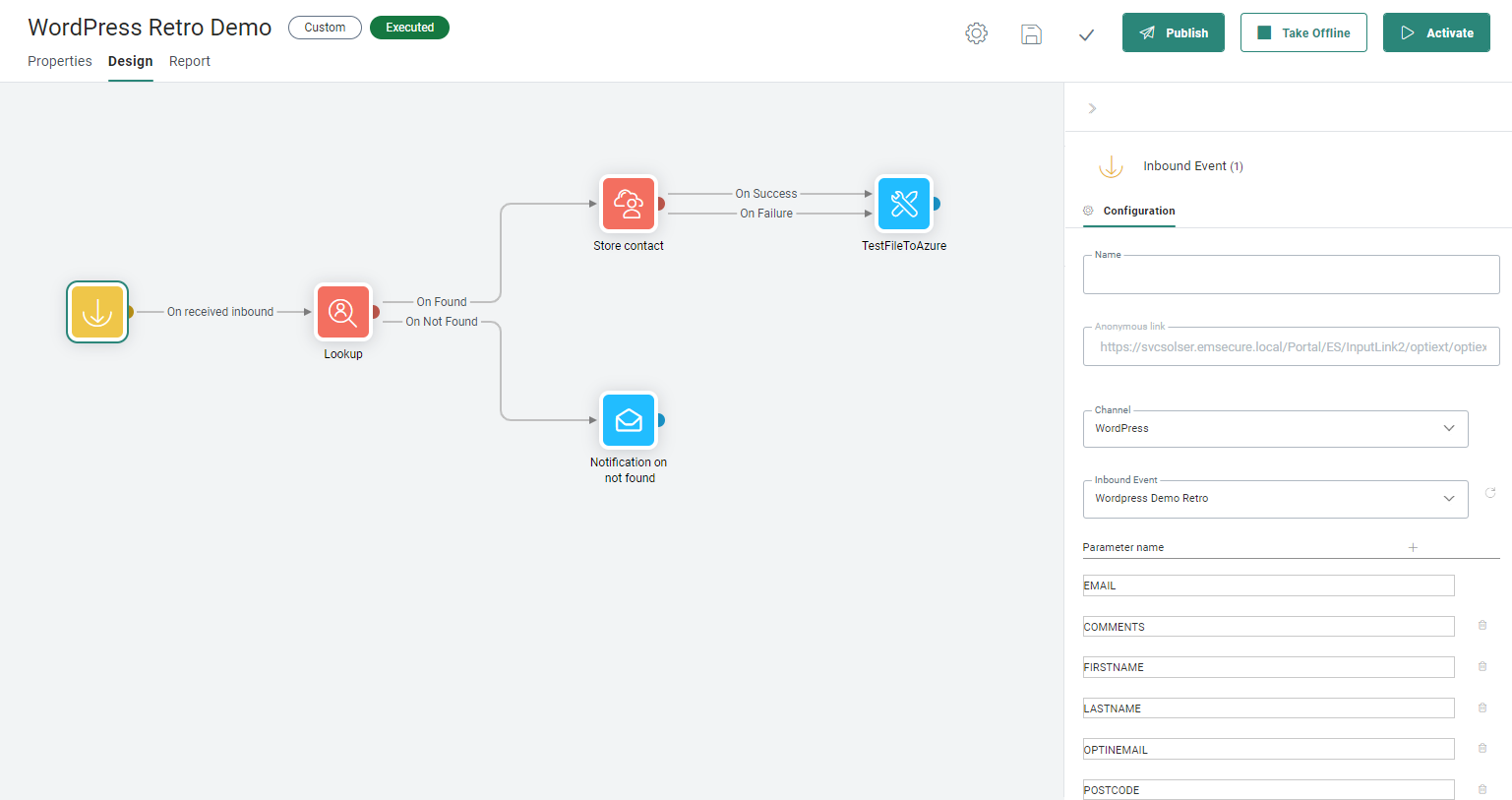
Remarque: L'événement entrant WordPress ne peut être utilisé que pour un seul journey. Cet événement entrant est déclenché lorsque le formulaire WordPress est soumis.
1. Créez un Custom journey, en commençant par un événement entrant.
2. Dans les propriétés du composant Événement entrant, sélectionnez WordPress comme canal.
3. Ensuite, dans le champ Événement entrant, sélectionnez l'événement entrant créé à l'étape précédente.
4. Enfin, définissez la liste des champs à afficher dans le formulaire. Tous les champs définis ici seront disponibles dans le formulaire WordPress et pourront ensuite être utilisés pour mettre à jour le profil du contact dans Selligent.
Remarque: Le champ E-mail est un champ obligatoire.
5. Ajoutez tous les autres composants nécessaires à votre Custom journey. Dans l'exemple ci-dessus, il s'agit notamment d'un composant Recherche permettant de vérifier si le contact existe et d'un composant Données permettant de stocker les données dans l'audience.
Remarque importante: Le journey doit être activé pour que l'événement entrant soit visible dans WordPress.
Installer le plugin WordPress Selligent dans votre environnement WordPress
Installer le plugin
Le plugin WordPress est disponible au format zip et doit être installé sur votre environnement WordPress :
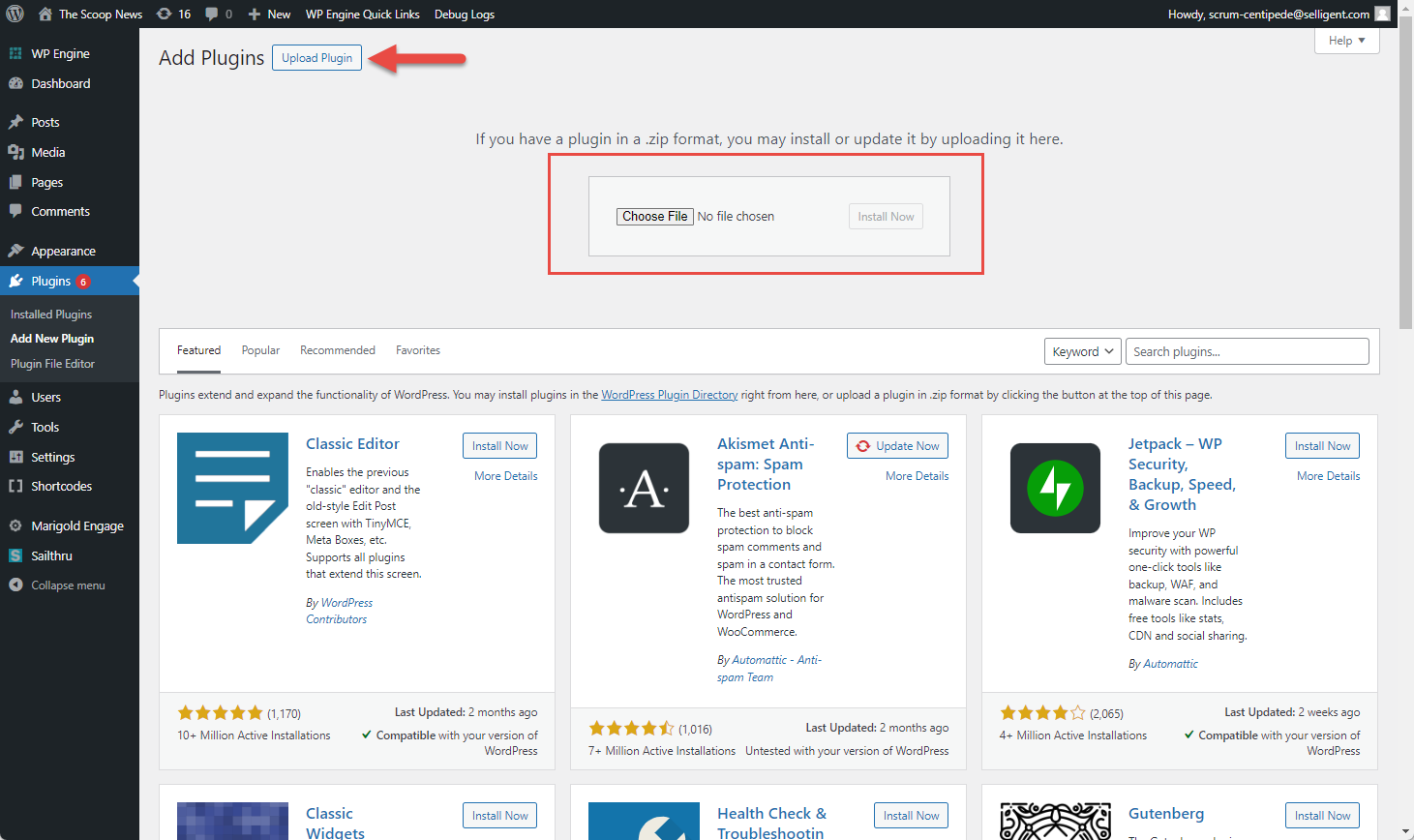
1. Dans WordPress, accédez à l'entrée Plugins et cliquez sur Ajouter un nouveau plugin.
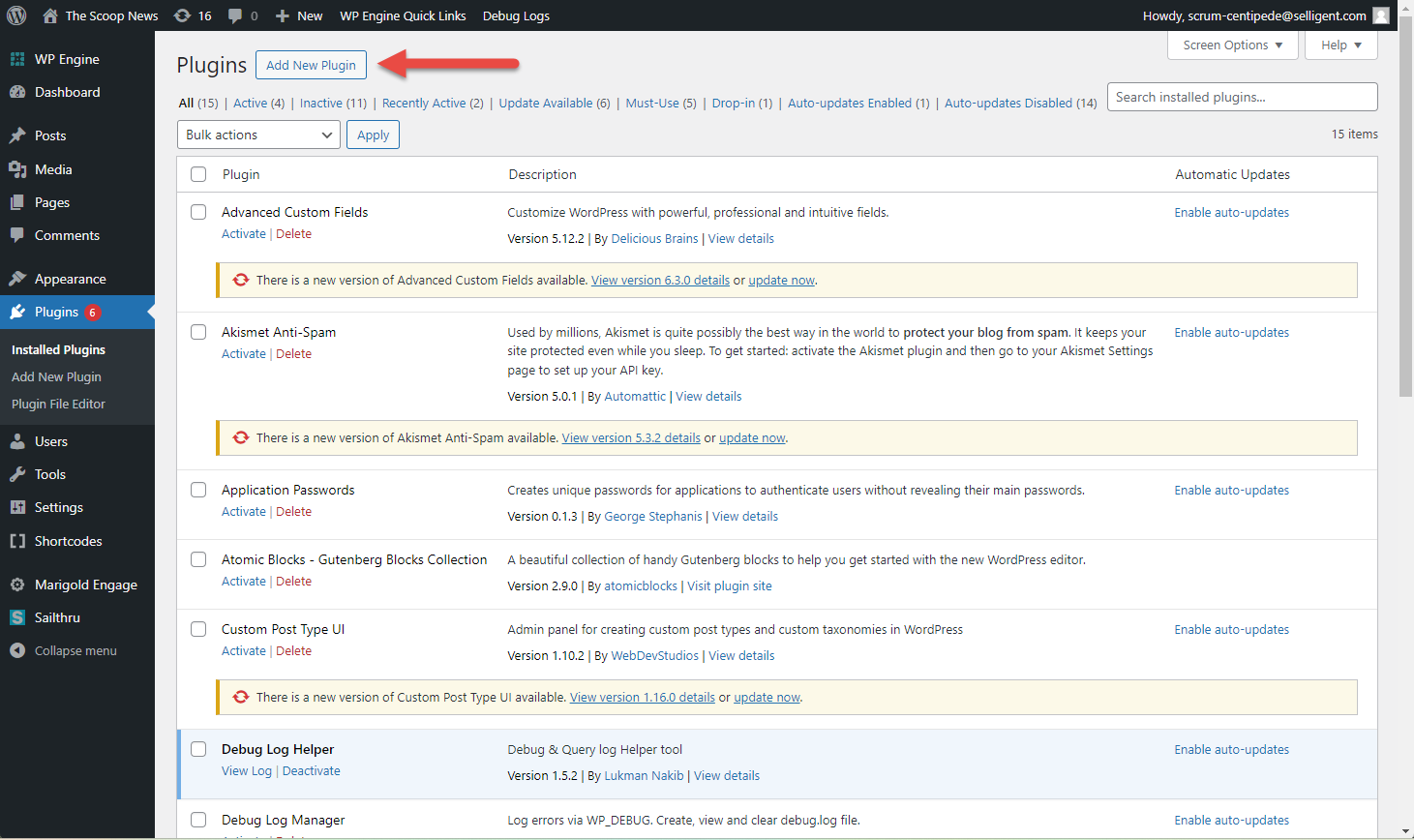
2. Ensuite, cliquez sur Charger le plugin et sélectionnez l'emplacement du fichier zip à charger :
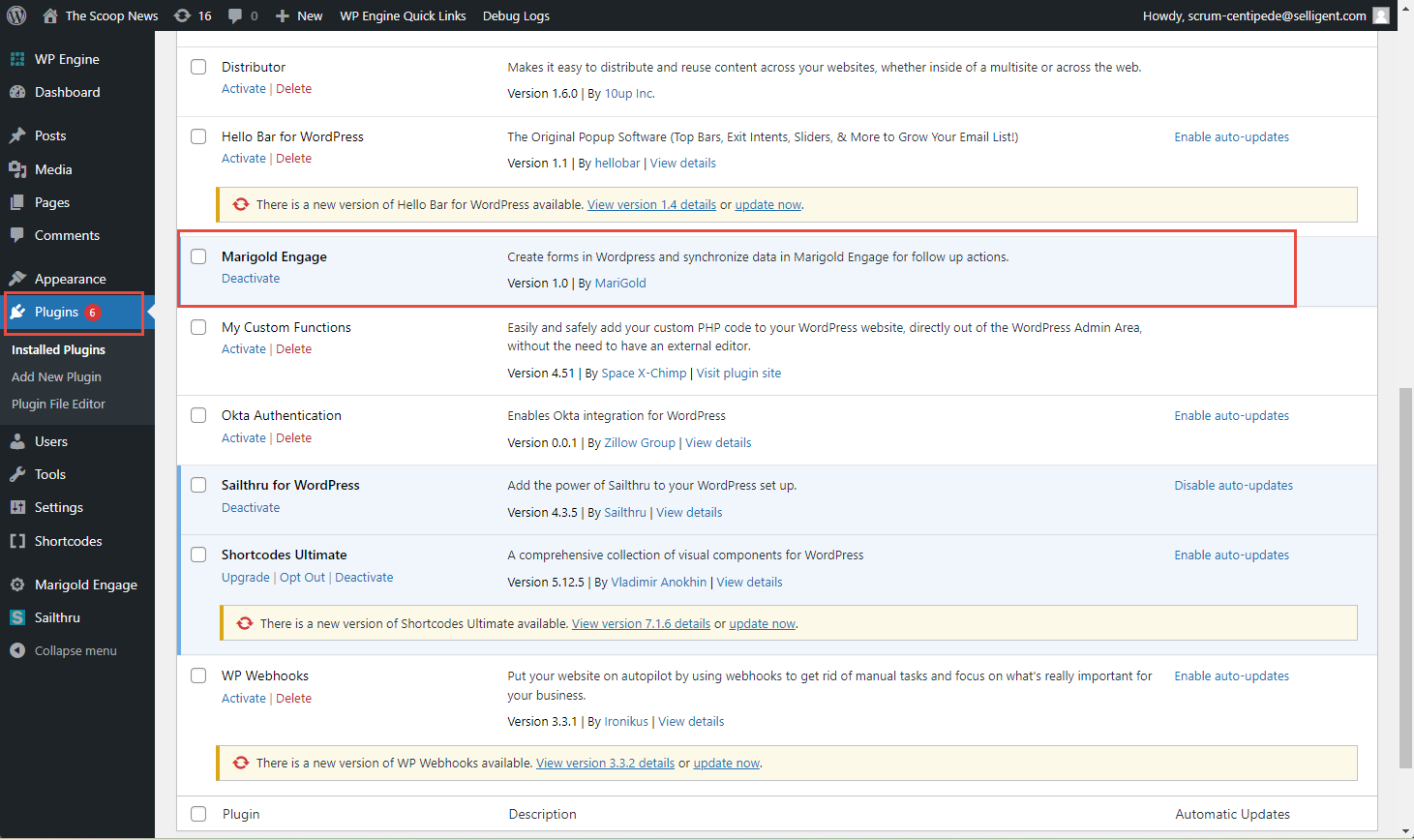
3. Une fois le plugin installé, il doit être activé. Accédez à la section Plugins installés, recherchez le plugin Selligent et activez-le :
Configurer les paramètres de l'API
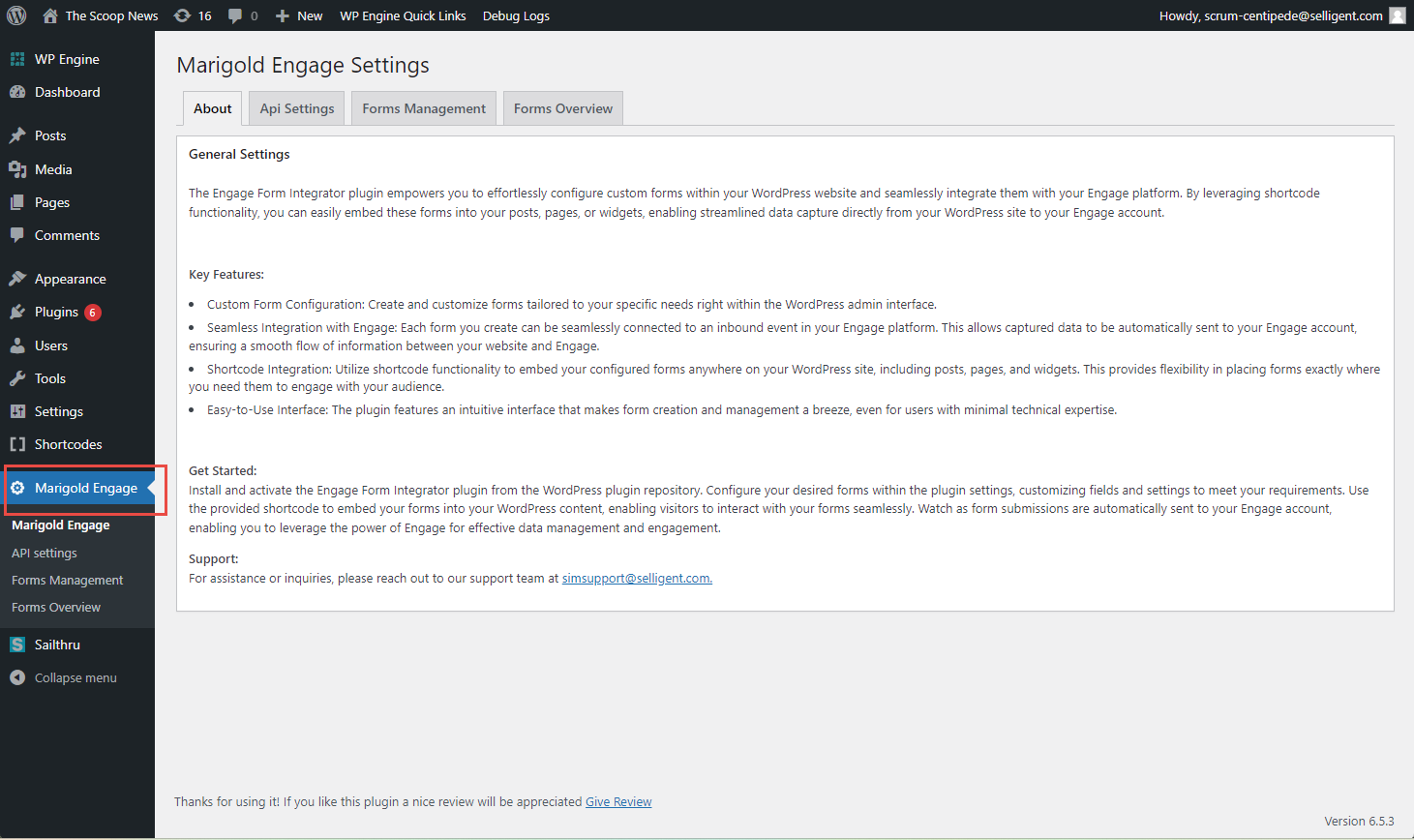
1. Le plugin Selligent est maintenant répertorié sur le côté gauche. Cliquez dessus :
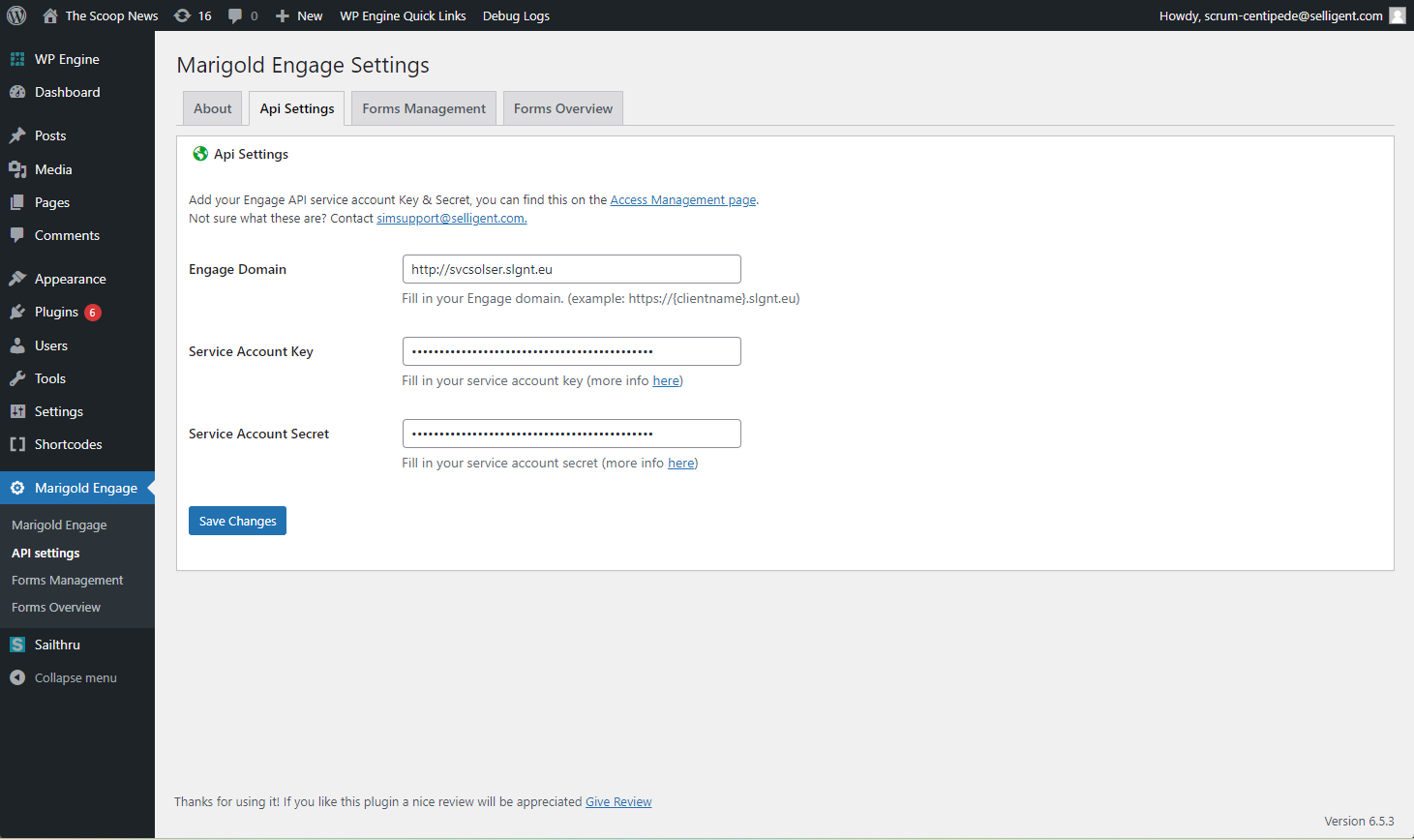
2. Dans l'onglet Paramètres de l'API, remplissez les paramètres de connexion suivants :
-
Domaine Selligent : Il s'agit de l'URL de votre environnement Selligent.
-
Clé et secret du compte de service : Vous pouvez récupérer ces clés à partir de l'entrée Compte de service dans la configuration Admin de Selligent. Si ces clés n'existent pas encore, créez un nouveau compte de service de type CUSTOM.
Les paramètres ci-dessus permettent à WordPress de communiquer avec l'installation de Selligent. Une fois ces paramètres configurés et validés, deux onglets supplémentaires sont disponibles : Gestion des formulaires et Aperçu des formulaires. Vous pouvez maintenant commencer à créer votre formulaire WordPress.
Créer un formulaire
1. Dans l'onglet Gestion des formulaires, remplissez les champs suivants :
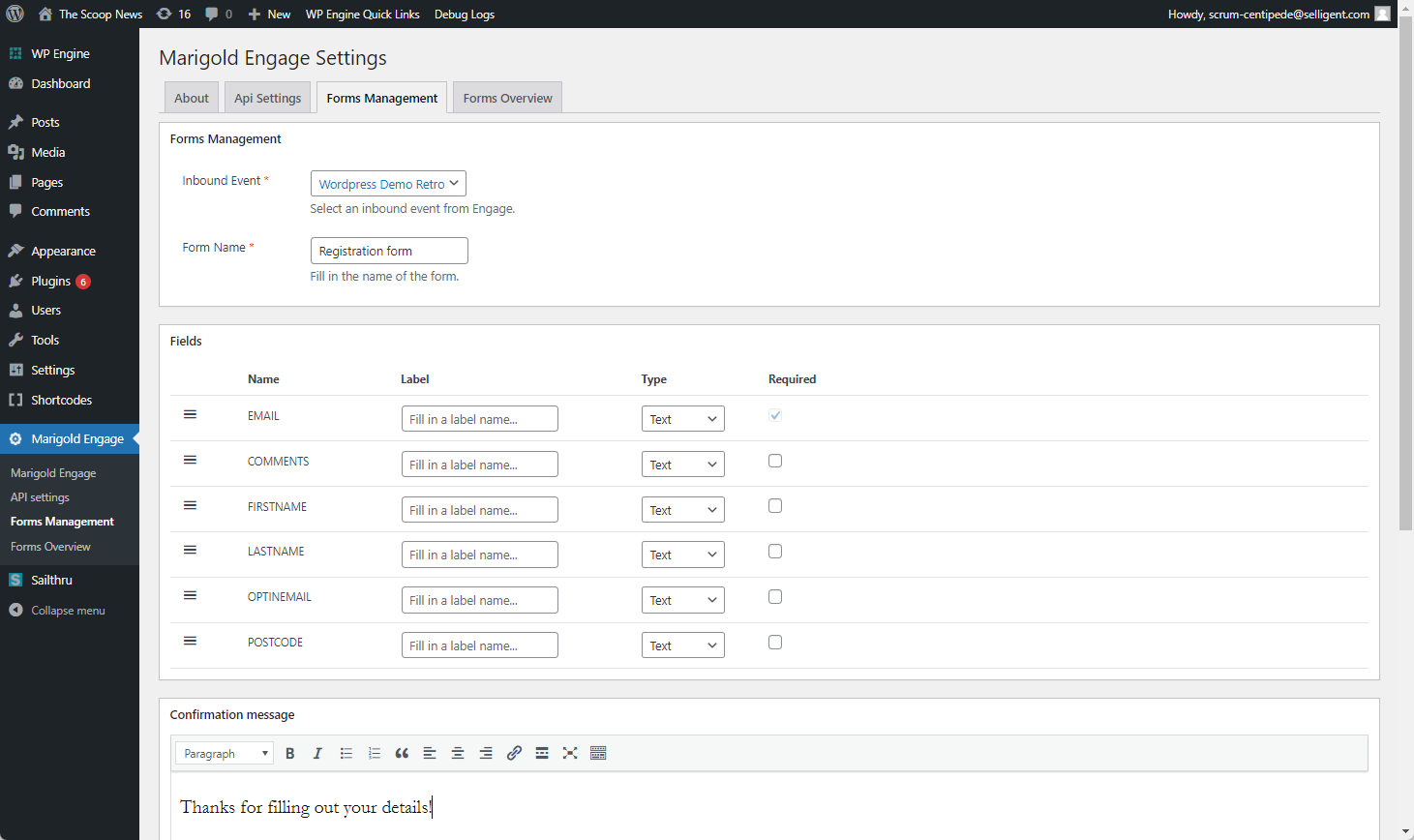
Gestion des formulaires :
Événement entrant : Sélectionnez l'événement entrant créé précédemment sur Selligent. En sélectionnant cet événement, toutes les données saisies dans ce formulaire seront envoyées à cet événement entrant et déclencheront le journey.
Seuls les événements entrants des Custom journey actifs sont répertoriés. Si vous ne voyez pas l'événement entrant, vérifiez que le Custom journey est activé.
Nom du formulaire : Fournissez un nom clair permettant d'identifier le formulaire.
Champs :
Tous les champs qui ont été définis dans le composant Événement entrant dans Selligent sont répertoriés ici. Ici, vous pouvez modifier l'ordre des champs, définir un libellé de formulaire et un type de champ (texte, zone de texte ou case à cocher), ou encore les rendre obligatoires. Le champ E-MAIL est toujours obligatoire.
Message de confirmation :
Le message de confirmation s'affiche une fois le formulaire soumis.
2. Cliquez sur Ajouter un formulaire pour enregistrer le formulaire. Il est maintenant ajouté à l'aperçu des formulaires.
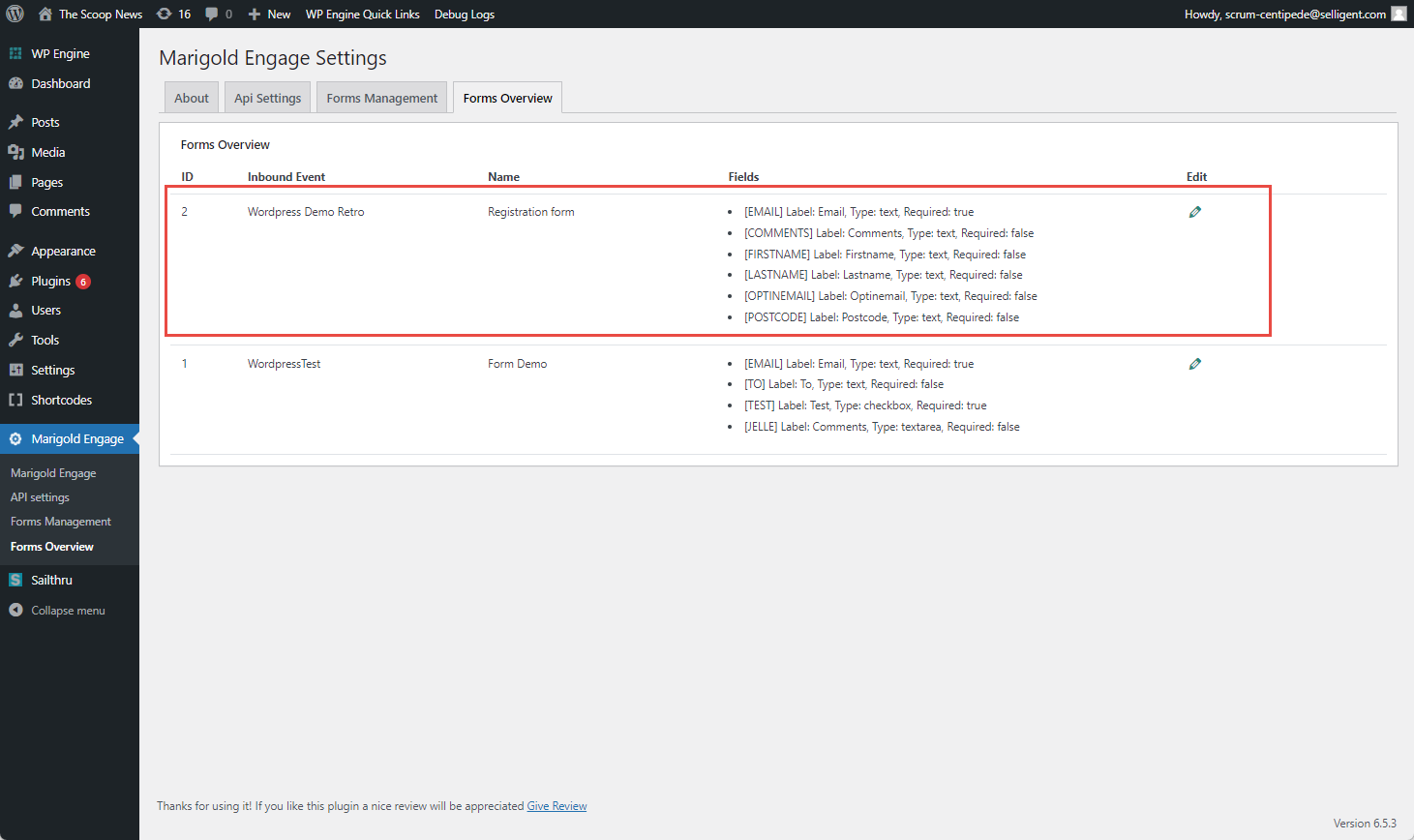
Rendre le formulaire
L'ID du formulaire est utilisé pour rendre le formulaire dans le code abrégé et l'afficher sur une page WordPress :
1. Accédez à l'entrée Pages sur la gauche et sélectionnez Ajouter une page :
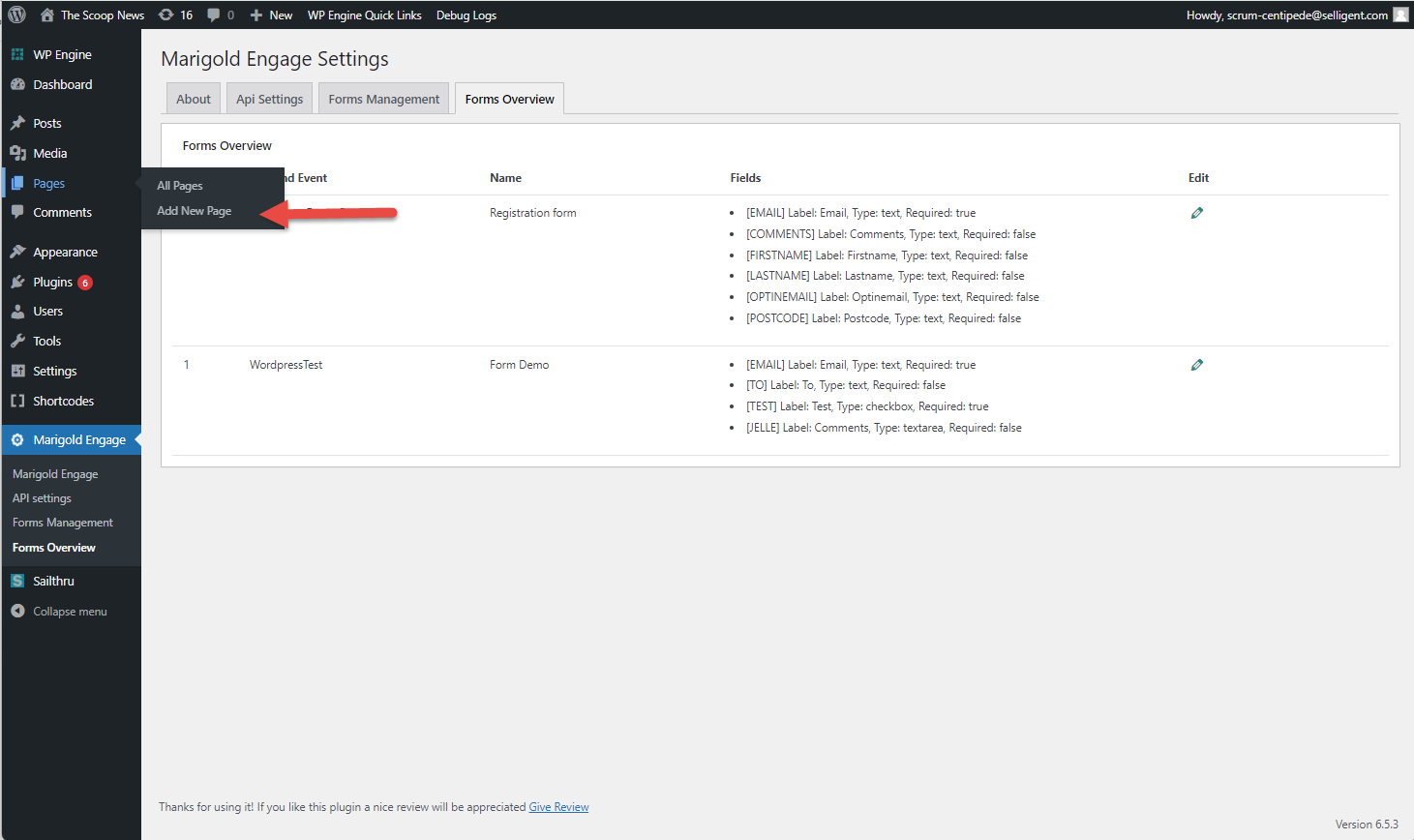
2. Ajoutez un titre à la page et cliquez sur le bouton + pour ajouter un composant Code abrégé :
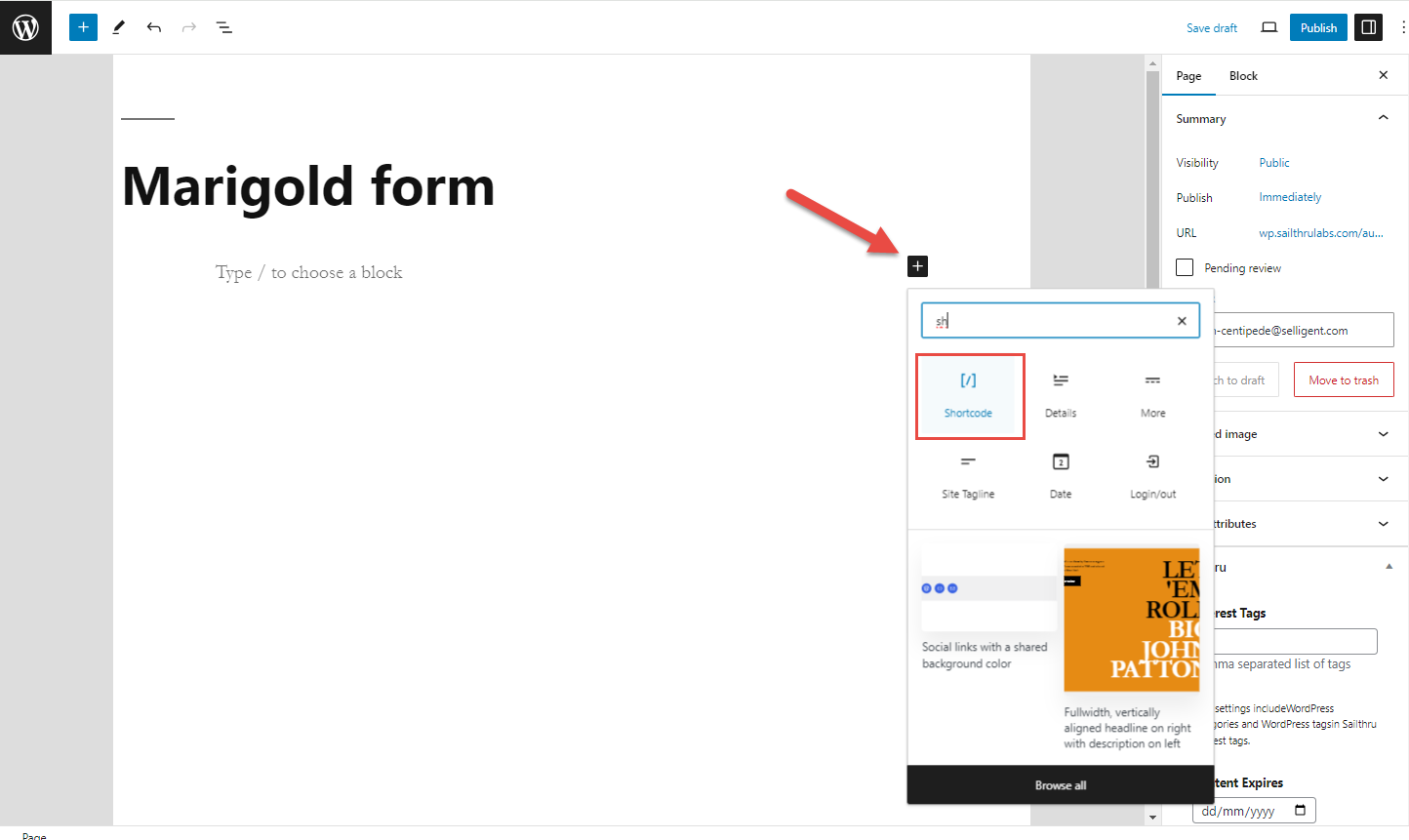
3. Dans le composant Code abrégé, ajoutez ce qui suit :
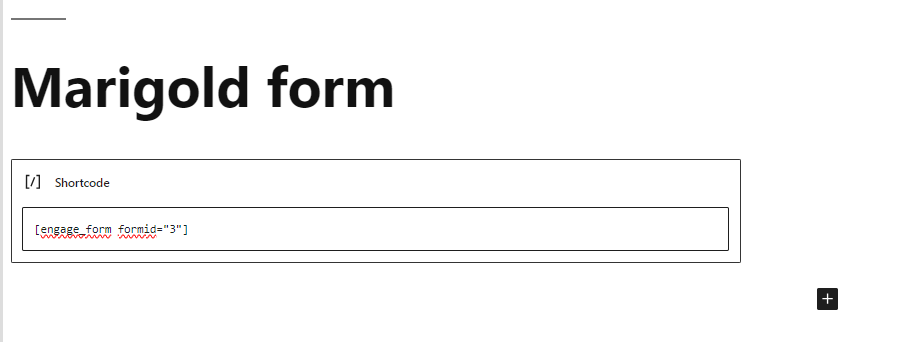
[engage_form formid="3"] où 3 est l'ID du formulaire WordPress.
4. Publiez la page. Une fois la page publiée, cliquez sur Afficher la page pour afficher le contenu de la page et remplir le formulaire.
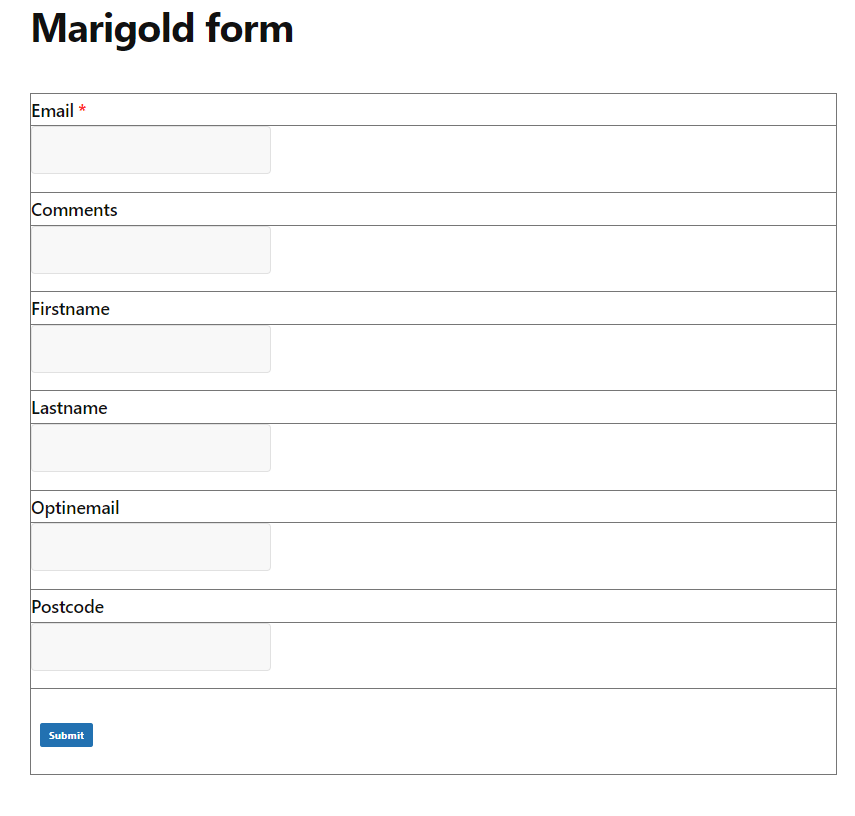
L'envoi du formulaire déclenche le journey et affiche le message de confirmation défini dans le formulaire.
Remarque : si vous souhaitez qu'une action différente ait lieu lorsque le formulaire est soumis, ajoutez ce qui suit au code abrégé: [engage_form formid="3" formaction="https://www.meetmarigold.com"]
