
Tableau de bord
Le Tableau de bord se compose de trois grandes sections
Lorsque l'utilisateur se connecte pour la première fois à l'outil Site, le tableau de bord est légèrement différent. Il lui souhaite la bienvenue, lui présente des cas pratiques (si disponible) et l'informe des différentes étapes à entreprendre pour bien démarrer. Lorsque l'utilisateur créé un nouvel univers, le Tableau de bord l'informe des prochaines étapes.
Vos rapports favoris s'affichent au centre du Tableau de bord. Si aucun rapport n'est encore épinglé, un message s'affiche afin d'expliquer à l'utilisateur comment épingler des rapports.
Informations de surveillance : affichées dans la partie inférieure. Si aucun rapport n'est encore disponible dans le tableau de bord, les informations de surveillance sont développées par défaut. Si des rapports sont déjà disponibles, ces informations de surveillance sont réduites et peuvent être consultées en les faisant défiler.

En général, vous trouverez ici des informations sur :
- L'environnement Site : l'environnement est-il correctement configuré ? Combien d'univers, de segments de Reporting, de balises ou d'offres peuvent encore être configurés ? Un bandeau rouge indique une erreur, jaune - un avertissement et vert - des informations générales.
- Dates et nombres de publications
- Liens vers le portail d'assistance (système de tickets), la Communauté Zeta et les manuels Site
- La date de dernière mise à jour des rapports (le reporting est calculé une fois par jour, à l'exception des 'Vues en temps réel')
- Informations sur la dernière synchronisation avec CRM
Le contenu du tableau de bord est entièrement configurable. Parmi tous les rapports disponibles dans l'outil Site, l'utilisateur peut sélectionner ceux qui l'intéressent et les épingler à son Tableau de bord.
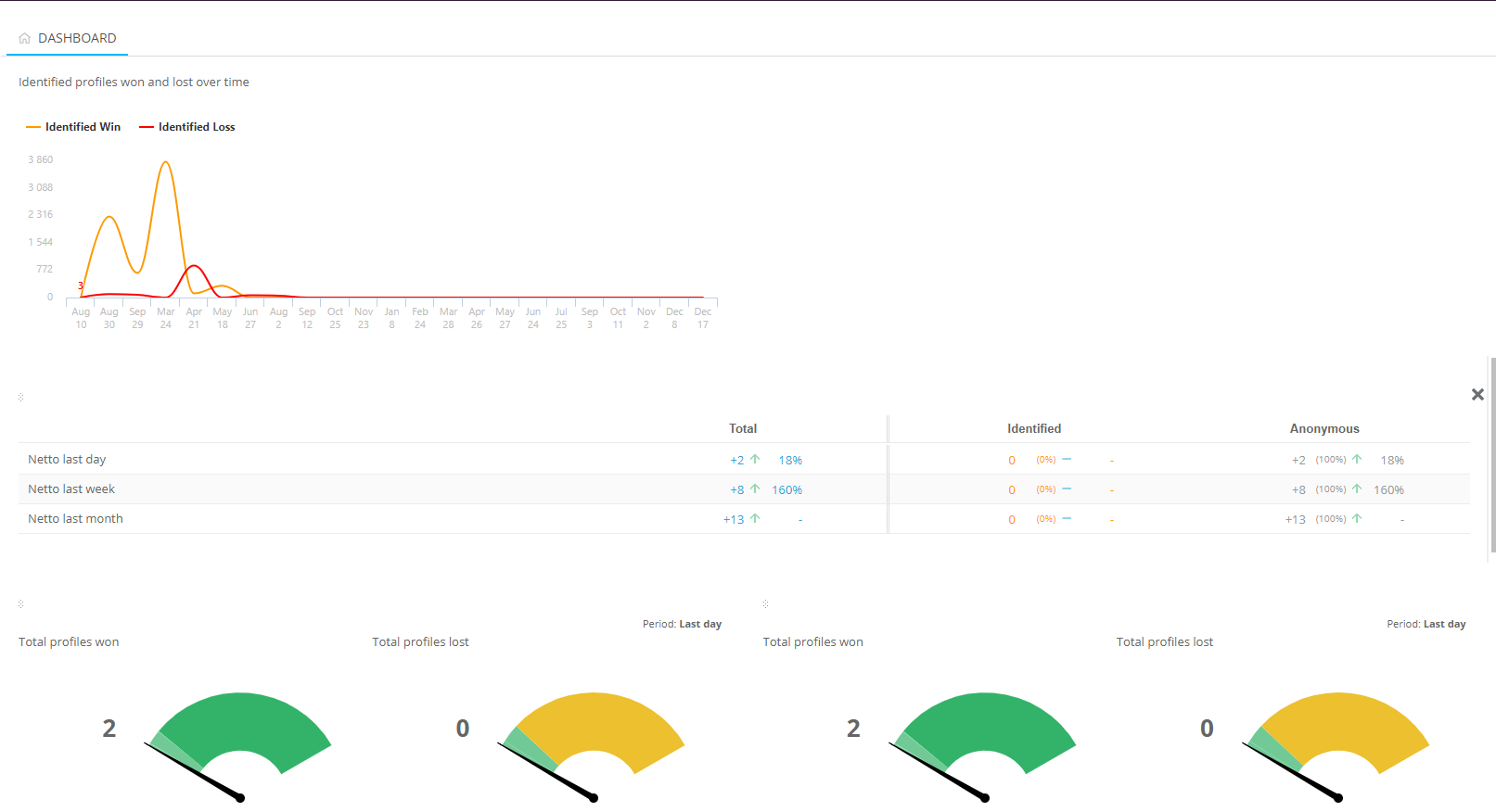
Pour ajouter un rapport au tableau de bord, cliquez sur le bouton épinglerdans le coin supérieur droit d'un rapport ou cliquez avec le bouton droit de la souris sur le rapport et sélectionnez 'Epingler composant'.
Une boîte de dialogue s’ouvre et informe l’utilisateur que le rapport a bien été ajouté :

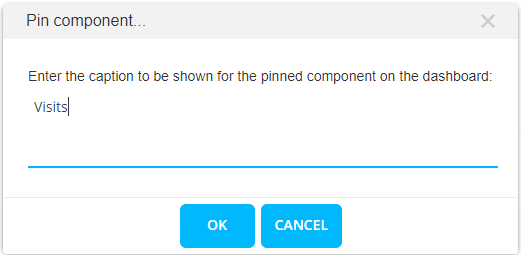
En maintenant la touche ALT enfoncée et en cliquant sur le bouton épingler dans un rapport, vous avez la possibilité de saisir un nouveau titre pour ce composant dans le Tableau de bord, tout en l'épinglant au Tableau de bord.
Les rapports du Tableau de bord peuvent être redimensionnés. Survolez le bord droit du rapport. Une ligne grise apparaît. Faites glisser cette ligne vers la gauche ou vers la droite pour modifier la taille du rapport.
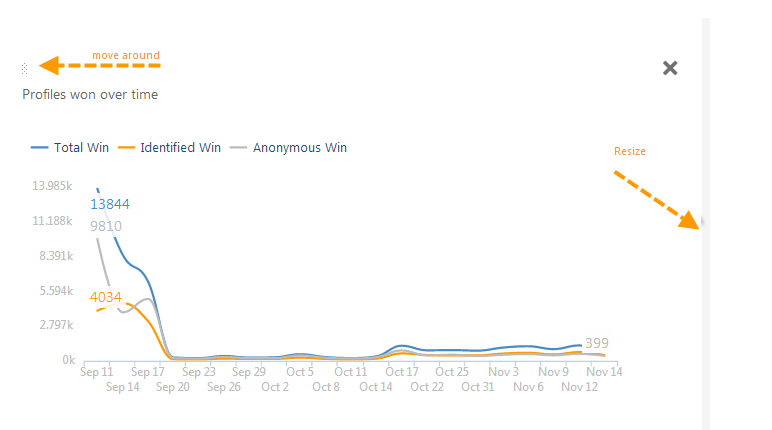
Pour modifier la position d'un rapport, utilisez les points situés dans le coin supérieur gauche de l'élément rapport. Faites glisser le rapport et déposez-le à son nouvel emplacement.
Cliquez avec le bouton droit de la souris sur un rapport pour en changer le titre.
