Offres – exercices
Offres avec journeys de conversion et de suivi
Actifs utilisés :
- les contacts sont stockés dans la liste d'audience : SITE_CONTACTS.
- Les cartes de fidélité sont stockées dans la liste 1:1 : HASLOYALTYCARD.
- Un journey de suivi dans Selligent crée un enregistrement dans le tableau HASLOYALTYCARD.
- 2 offres
Offre 1 – afficher une bannière et mesurer la conversion
Commençons par la première offre en affichant la bannière et en mesurant la conversion.
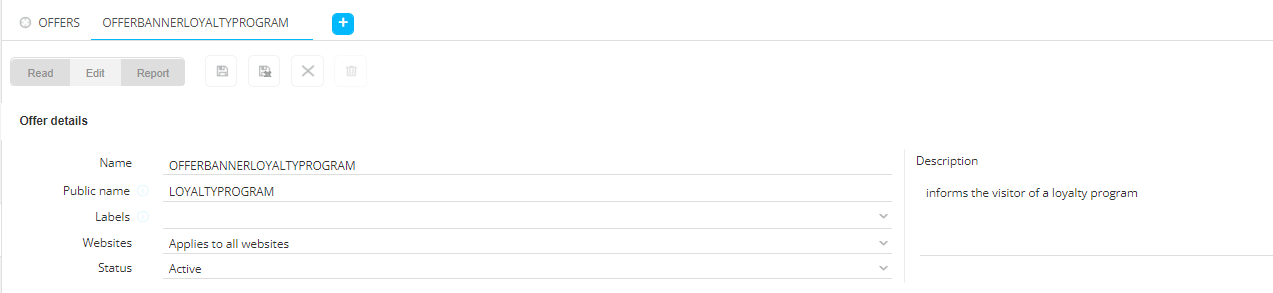
Saisissez un nom, un nom public, une description et réglez le statut de l'offre sur actif.
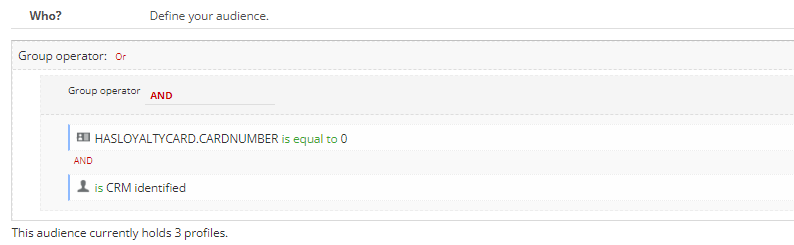
Dans la section Qui ?, créez une contrainte pour filtrer l'audience des visiteurs identifiés par CRM sans carte de fidélité. Dans cet exercice, les contacts Selligent sans carte ont 0 dans le champ du numéro de carte de fidélité. Les contacts qui possèdent une carte de fidélité verront leur identifiant client enregistré dans le champ du numéro de carte de fidélité. Cela est reflété comme suit dans la contrainte :
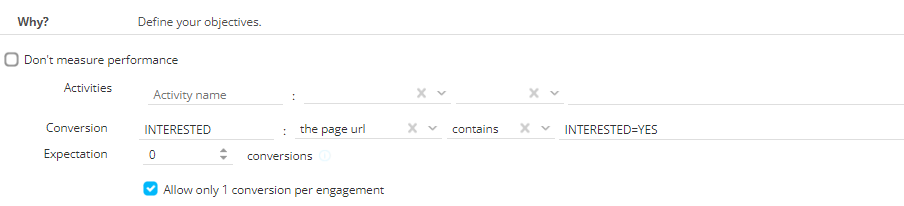
Ensuite, dans la section Pourquoi ?, définissez ce qui est considéré comme une conversion. Le visiteur est converti lorsqu'il clique sur la bannière. Pour mesurer ce clic, nous allons ajouter à l'URL de redirection un paramètre « &INTERESTED=YES » (voir la section suivante Quoi ?). Lorsque ce paramètre est détecté dans l'URL de la page, le visiteur est considéré comme converti. Ici, nous appelons l'activité de conversion « INTÉRESSÉ ». Nous aurons besoin de ces informations pour créer l'offre de suivi.
Dans la section Quoi ?, nous allons définir ce qui se passe exactement lorsque cette offre est déclenchée. Tout d'abord, la bannière est affichée et, en cliquant dessus, un journey de suivi est déclenché.
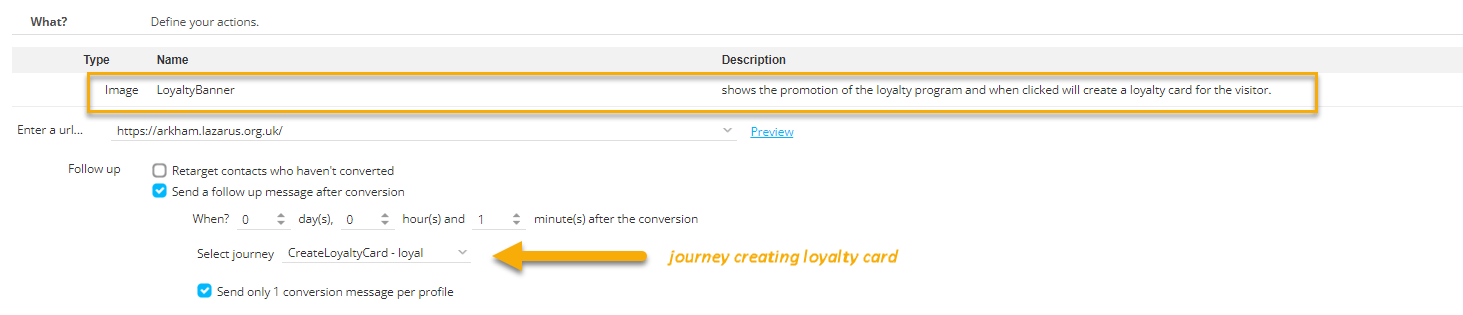
Regardons de plus près l'action de la bannière :
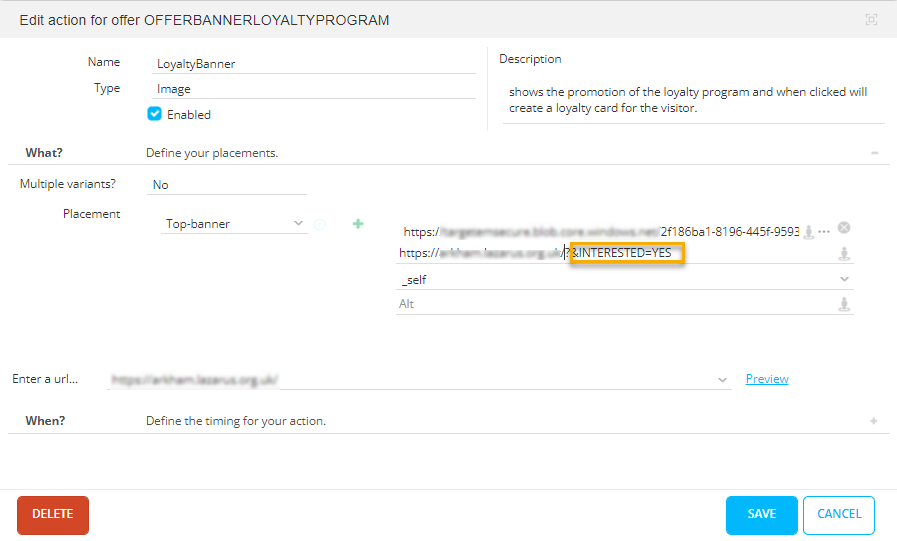
L'image de la LoyaltyBanner est affichée dans le placement Top-Banner. Une image est sélectionnée et une URL de redirection est donnée avec le paramètre'&INTERESTED=YES' (rappelez-vous que nous l'utilisons pour mesurer la conversion). Ainsi, lorsque le visiteur clique sur cette bannière, l'URL recevra ce paramètre. Dans cet exemple, le visiteur est simplement redirigé vers le même site web.
Le journey de suivi se présente comme suit. Un composant de reciblage est lié à un composant de données, puis à des composants d’e-mail.
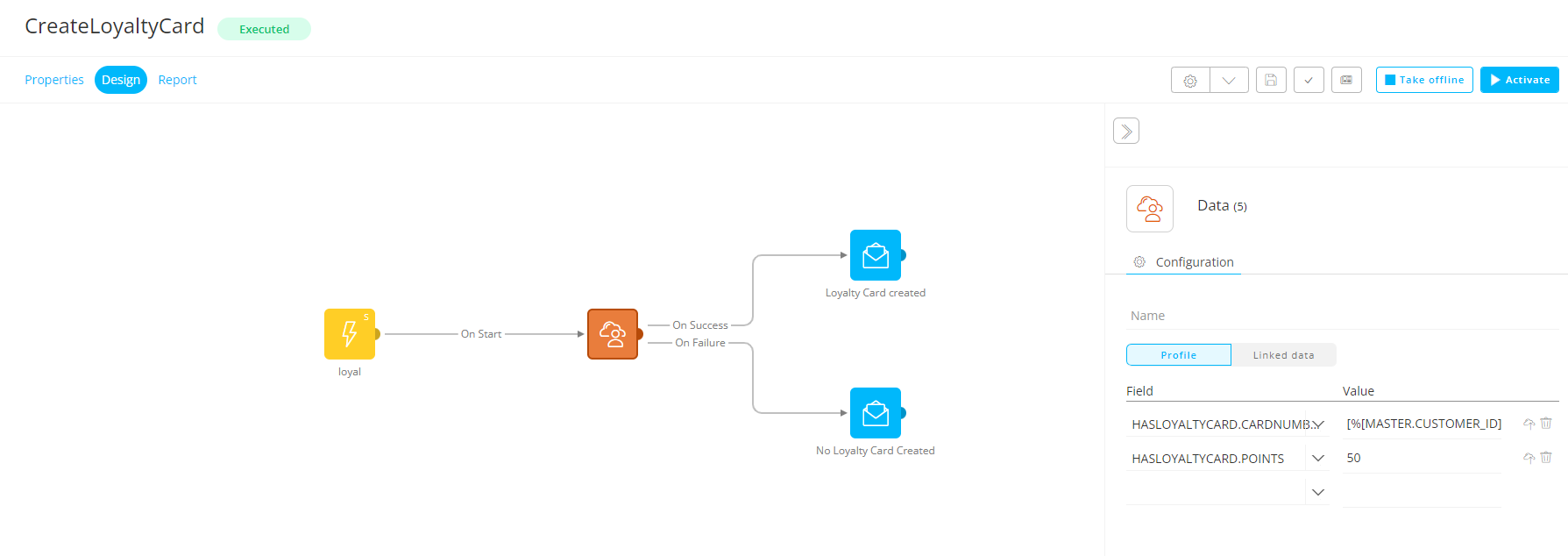
Lorsque le journey est déclenché, le composant de données met à jour la liste « HasLoyaltyCard » et indique l’identifiant client dans le champ Numéro de carte . Les points sont mis à jour à 50. Le visiteur reçoit alors un e-mail de confirmation.
Offre 2 – afficher le pop-in « Merci ».
La deuxième offre affichera un pop-in au visiteur converti.
Dans la section Qui ? de cette offre, sélectionnez uniquement les visiteurs qui ont effectué l'activité de conversion définie dans la première offre.
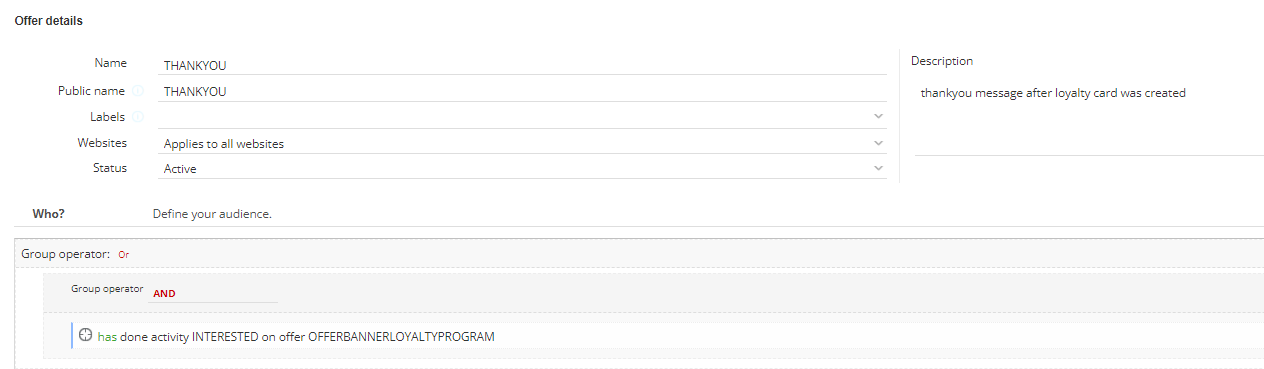
Pour créer cette contrainte, sélectionnez d'abord l'offre OFFERBANNERLOYALTYPROGRAM, puis l'activité INTÉRESSÉ pour cette offre.
Sur la droite, choisissez « a effectué l’activité INTERESSÉ sur l'offre OFFERBANNERLOYALTYPROGRAM ». Ainsi, l'offre de remerciement ne sera affichée qu'aux visiteurs ayant effectué une conversion.
Aucune performance n'est mesurée pour cette offre. Nous voulons simplement afficher un pop-in. Dans la section Pourquoi ?, cochez la case « Ne pas mesurer la performance ».

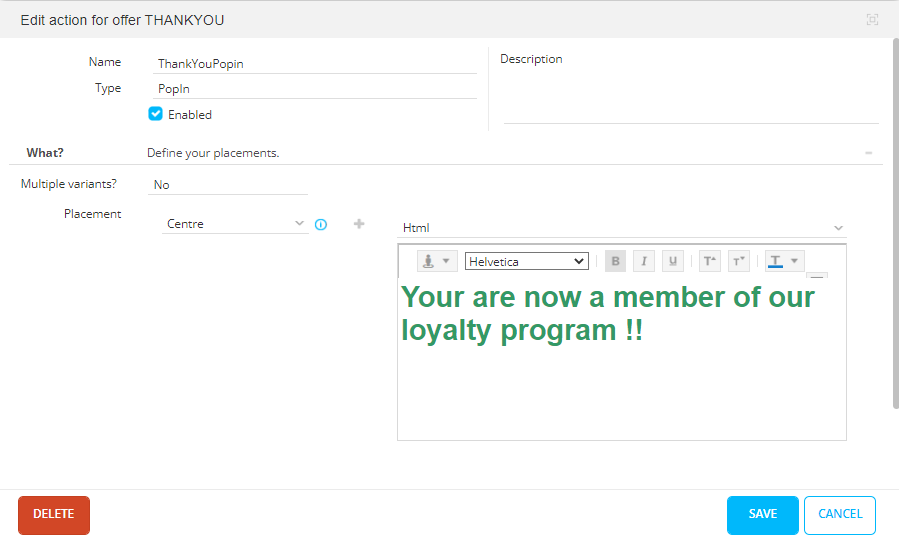
Ensuite, définissez le pop-in dans la section Quoi ?.

Un message HTML vert s'affiche au centre de la page :
Test des offres
Si vous souhaitez tester ces offres, vous devez vous assurer que vous arrivez sur le site web en tant que visiteur identifié par CRM et qu'aucune carte de fidélité n'existe pour ce visiteur (définissez LoyaltyCardNumber sur 0).
Il y a 2 façons de s'identifier :
1. Assurez-vous que vous existez en tant que fiche dans la liste d'audience avec une adresse e-mail à laquelle vous pouvez accéder. Ensuite, vous pouvez envoyer un e-mail de Selligent à cettte fiche avec un lien suivi vers le site web. Lorsque vous cliquerez ensuite sur le lien, vous atterrirez sur le site web en tant que visiteur identifié, et le paramètre m_bt sera ajouté à l'URL. (Le script de suivi de Site doit bien sûr être installé sur le site web.)
2. Vous pouvez également forcer l'identification en utilisant la commande suivante dans la console des outils de développement du navigateur lorsque vous êtes sur le site web.
wa.bt_queue.push({"customIdentifier": "1000"});Cette commande pousse votre ID CRM unique (ex.1 000) vers le site web.
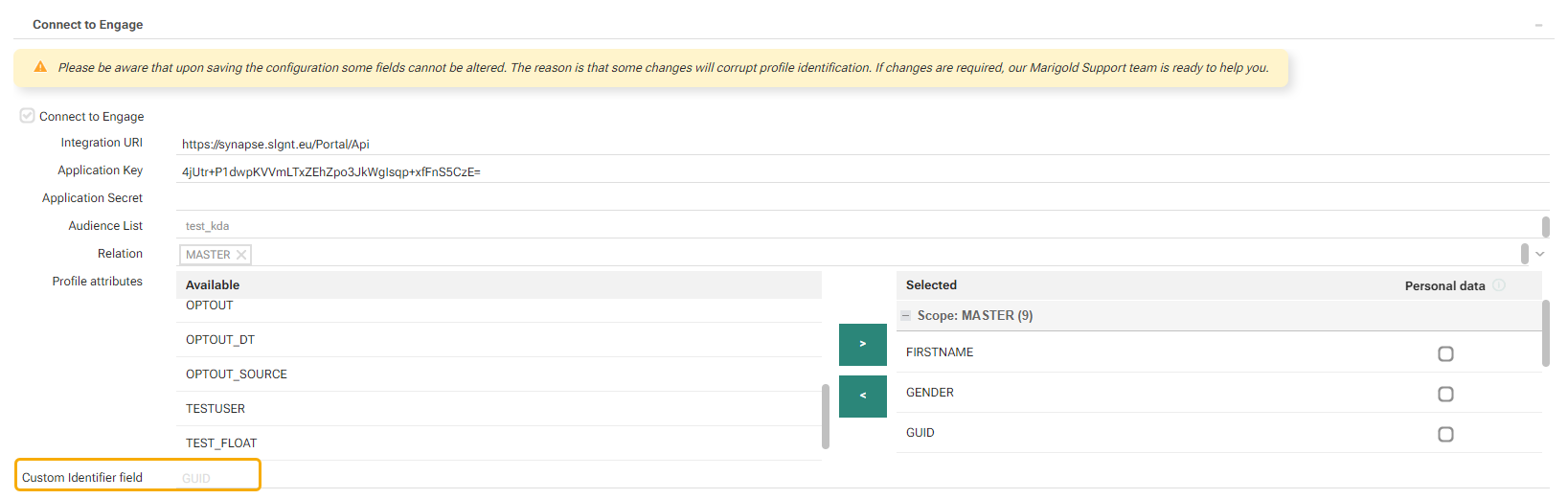
La valeur de ce champ customIdentifier est extraite de la liste des audiences. Le champ de l’audience qui est utilisé pour stocker cet identifiant est indiqué dans le paramètre de configuration de l’univers.