Comment cela fonctionne
Aperçu des exportations
L’aperçu des exportations répertorie l’ensemble des exportations configurées.
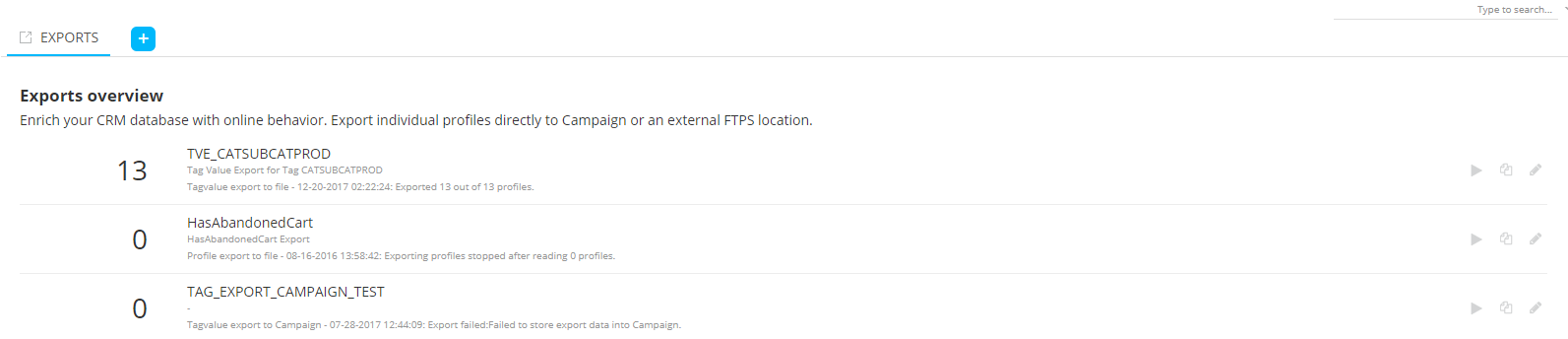
Le chiffre en regard de l’exportation indique le nombre de fiches exportées. La date et le statut de l’exportation sont également indiqués sous la forme d’une description. Double-cliquez sur l’exportation pour afficher la page des propriétés fournissant des informations sur ce qui est inclus dans l’exportation.
Utilisez les icônes dans l’aperçu pour
- lancer l’exportation manuellement (il est possible de réaliser une exportation par heure) ;
- accéder aux propriétés de l’exportation.
Exécution de l’exportation
Les exportations peuvent être lancées automatiquement ou manuellement.
- Automatiquement : si l’exportation est programmée, elle est exécutée pendant la nuit. L’intervalle d’exécution est défini dans les propriétés de l’exportation, dans la section « Quand ? ».
- Manuellement : une exportation manuelle peut être réalisée une fois par heure. Une exportation manuelle est lancée à partir de l’aperçu, en cliquant sur l’icône « Exportation dans file d’attente »
Créer une nouvelle exportation
Utilisez l’icône  pour créer une nouvelle exportation.
Un nouvel onglet est ajouté, et la page des propriétés s’affiche.
pour créer une nouvelle exportation.
Un nouvel onglet est ajouté, et la page des propriétés s’affiche.
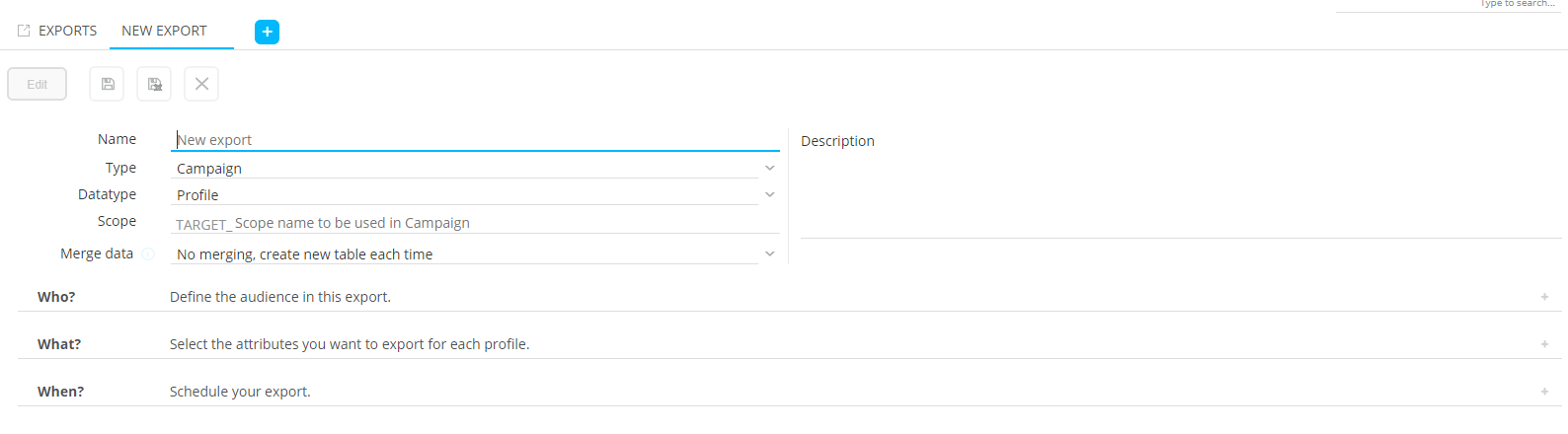

- Nom et Description
- Type : Deux types d’exportation peuvent être créés : Campaign ou fichier.
-
- Campaign : Une exportation vers Campaign est réalisée et une extension de profil (1:1) est créée et liée à la liste d’audiences sélectionnée dans les propriétés de l’univers. Cette extension de profil inclut les champs sélectionnés dans la définition d’exportation. Veuillez noter que vous pouvez sélectionner uniquement« Campaign »si « Intégration Campaign » est sélectionné dans les propriétés de l’univers !
- Fichier : les données sont exportées vers un fichier. Le fichier d’exportation contient les champs sélectionnés dans la définition d’exportation.
- Type de données: Vous pouvez sélectionner le
profil,la balise ou l'offre. Vous ne pouvez sélectionner l’offre que lorsque le type est défini sur Fichier.
Dans le cas où l'option Balise est sélectionnée comme type de données, toutes les valeurs d’une balise spécifique sont exportées par profil.
Dans le cas où l'option Offre est sélectionnée, (une sélection de) toutes les offres actives sur une période donnée (est exportée) sont exportées. - Champ d’action/Nom du fichier : Dans le cas d’une exportation vers Campaign, ce champ définit le nom de l’extension de profil qui doit être créée et liée à la liste d’audience. Une extension de profil est créée par exportation. Le nom de champ d’action pour une exportation vers Campaign commence toujours par « TARGET_ ».
Exemple :
la liste d’audiences dans Campaign, pour laquelle l’intégration
est paramétrée, est appelée « Utilisateurs Parana » et porte
l’ID 380.
Si le champ d’action pour l’exportation vers Campaign est TARGET_ParanaProfiles,
une table portant le nom DATA_TARGET_PARANAPROFILES_L380 est créée dans
Campaign. Cette table est liée à la liste « Utilisateurs
Parana » avec le champ d’action PARANAPROFILES.
Les champs créés dans l’extension de profil dépendent entièrement des champs
sélectionnés dans la section « Quoi ? ».
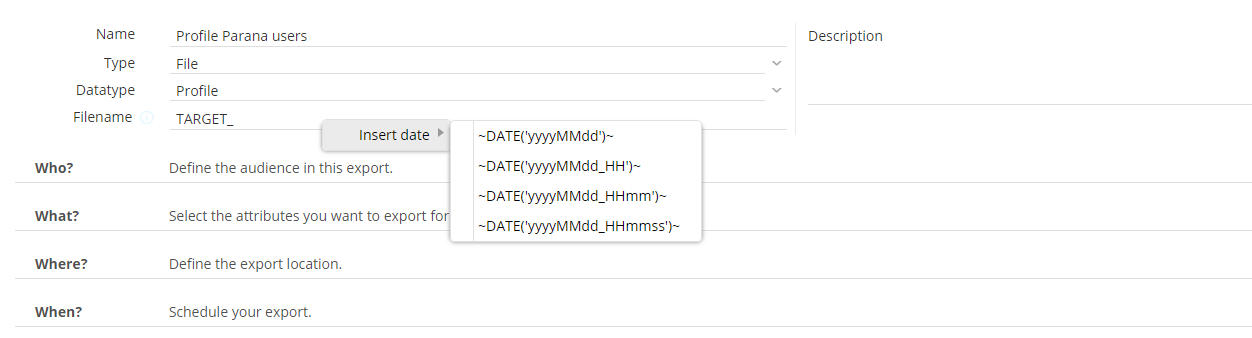
Dans le cas d’une exportation vers un fichier, le nom peut être choisi librement. Il est par exemple possible d’utiliser une fonction de dates dans le fichier. Un clic droit dans le champ donne accès à l’option « Insérer une date » et permet d'utiliser une fonction Date. L'utilisateur peut décider quel format de date doit être utilisé.
- Fusion des données : vous pouvez choisir de fusionner ou non les données. Lorsque des données sont fusionnées, de nouvelles fiches sont ajoutées ou les fiches existantes sont mises à jour, mais si des fiches ont été supprimées de la sélection, elles figureront néanmoins encore sur la liste. Si les données ne sont pas fusionnées, la liste sera supprimée et une nouvelle sera créée pour chaque exportation.
Si
la fusion est définie et qu'un profil n'est plus dans une exportation,
il n'y a plus aucune mise à jour dans Campaign pour ce profil. Ex. :
dans le segment de reporting « intéressé par le sport » avec
un champ d'exportation « IN_ INTERESTED_IN_SPORT » indiquant
s'il est dans le segment ou non. Étant donné qu'il n'y a plus aucune mise
à jour pour ce profil, son champ dans Campaign aura encore la valeur 1.
Cela a une influence sur la façon dont les sélections de Campaign sont
faites. Avec la fusion, pour une sélection « Intéressé
par le sport » dans Campaign, une contrainte doit être incluse
sur une date. Vous pouvez vérifier que le champ EXPORT_DT contient
la dernière date à laquelle les données de profil ont été exportées et
donc à laquelle l'enregistrement a été mis à jour. Sinon, vous pouvez
ajouter « la dernière fois que son intérêt pour le sport a été
évalué ». Ce champ date/temps peut être ajouté à l'exportation Site.
Sans fusion définie sur l'exportation, ce n'est pas nécessaire,
car le tableau de Campaign est recréé à chaque fois.
Qui ? Définir l’audience dans cette exportation.

Une fois les propriétés générales configurées, vous devez définir les fiches qui doivent être exportées en déterminant l’audience. Cliquez sur le lien « Éditer l’audience » pour accéder à l’éditeur de contrainte et définir les contraintes et/ou groupes de contraintes.
Remarque: Les exportations vers Campaign incluront uniquement des profils identifiés.
Remarque: Pour le type de données Offre, la section «Qui ?» n’est pas disponible.
Quoi ? Sélectionnez les attributs que vous voulez exporter pour ce profil.
Indiquez dans cette section les informations qui doivent être exportées. La manière dont cela est fait diffère du type de données sélectionné pour l'exportation.

Données balise
Sélectionnez d'abord la balise dont les données doivent être exportées
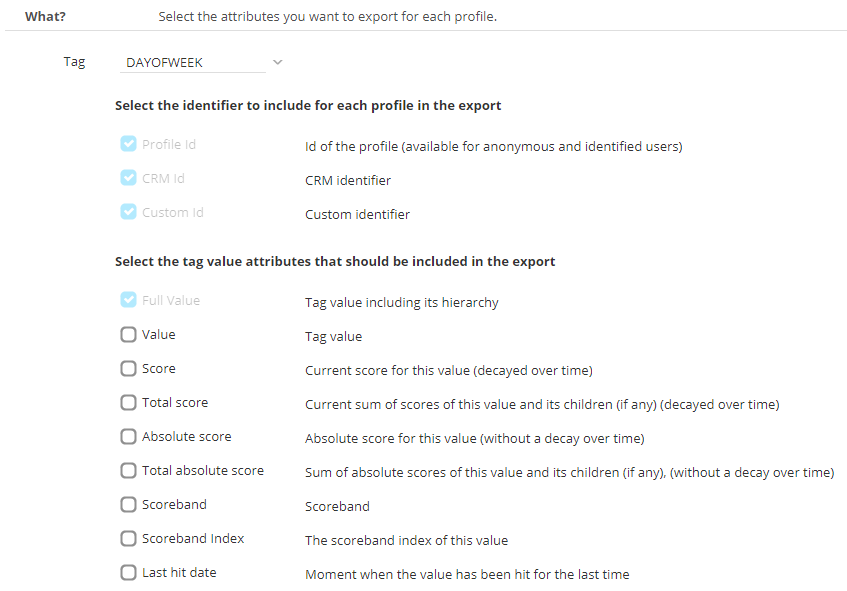
Ensuite, sélectionnez les valeurs qui doivents être incluses dans l'exportation.:
- Identifiant à inclure: Profile id, CRM id et/ou Custom id
- Attributs de la balise:
- Valeur complète: la valeur de la balise, incluant l'hierarchy
- Valeur: la valeur même de la balise
- Score : score de la valeur de balise, diminué au fil du temps. Le score est calculé au moment où la valeur est requise. Le score est mis à jour dès qu’un nouvel appel est détecté
- Score absolu : valeur absolue de la valeur de balise sans diminution au fil du temps. Ce score augmente de 1 pour chaque nouvel appel.
- Score total : somme des scores de cette valeur de balise et de tous ses enfants, diminués au fil du temps. Ce score est calculé lorsqu’il est utilisé (voir exemple du score)
- Sélection de scores pour une balise : nom de la sélection de scores pour le profil actif en fonction de son score pour la valeur de balise. La sélection de scores représente le score du profil actif par rapport à tous les profils. Elle permet de définir si un certain profil se trouve dans le top x percentile de la population.
- Index de la sélection de scores : index de la sélection de scores pour le profil actuel, sur la base de son score pour la valeur de balise. Sur la base de la sélection de scores créée auparavant, l’index est le suivant :
- Date du dernier clic: moment où la valeur a été cliqué pour la dernière fois
Données Profil
Utilisez le bouton « Ajouter colonne »pour accéder à la boîte de dialogue à partir de laquelle les attributs peuvent être sélectionnés.

Cette boîte de dialogue « Nouvelle colonne » contient deux entrées : global (informations du profil) et Segments de reporting.
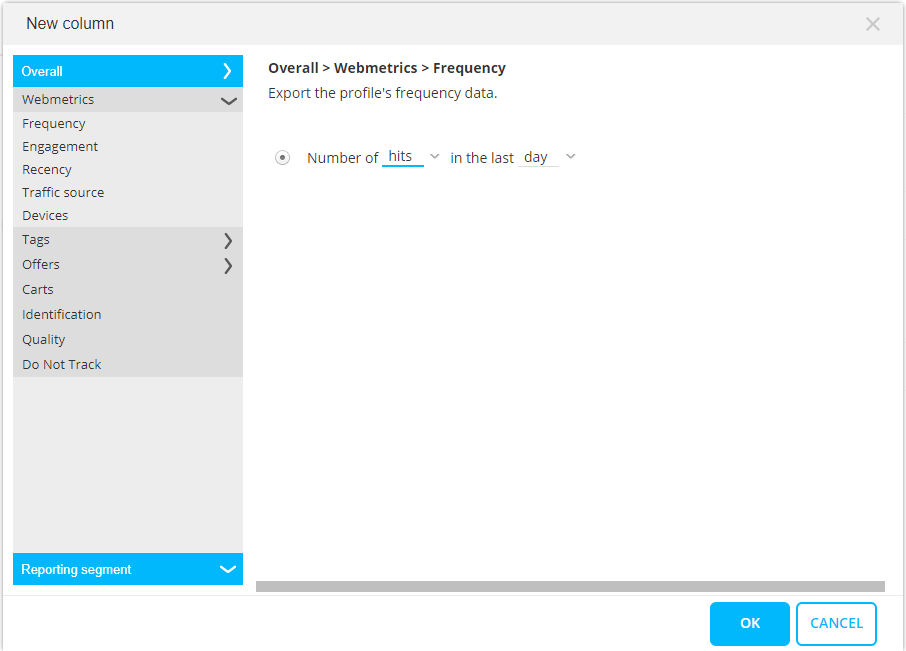
- Global : exportation de champs de profil, de balises et d’offres.
- Mesures d’audience web
-
- Fréquence : le nombre de consultations/visites au cours de la journée, de la semaine ou du mois précédent.
- Engagement : moyenne ou durée totale/pages/visites par visite/jour/semaine/mois.
- Récence : la première ou la dernière consultation.
- Source du trafic : le nombre de fois qu’un visiteur est arrivé par un canal spécifique ou a utilisé la source de trafic la plus importante.
- Appareils : le nombre de fois qu’un appareil spécifique est utilisé, quel est l’appareil le plus important, le dernier appareil utilisé ou le nombre d’appareils différents.
- Balises:
- le score : score de la valeur de balise, diminué au fil du temps. Le score est calculé au moment où la valeur est requise. Le score est mis à jour dès qu’un nouvel appel est détecté
Exemple : +1
pour chaque appel et 10 % de diminution par jour
Jour1 12 h: premier appel => score=1
Jour1 13 h : évaluation du
segment dans lequel le score est utilisé => score= 1- (1/24*0,1)=0,9958.
Cette valeur est utilisée dans le segment, mais le score reste de 1
Jour1 18 h : deuxième appel, le score est donc calculé =>
score=1-(6/24*0,1)+1=1,975. Il s’agit du nouveau score
Jour1 20 h : évaluation du
segment dans lequel le score est utilisé => le score est de 1,975-(2/24*0,1975)=1,9585. Cette
valeur est utilisée dans le segment, mais le score reste de 1,975.
- score absolu : valeur absolue de la valeur de balise sans diminution au fil du temps. Ce score augmente de 1 pour chaque nouvel appel.
- sélection de scores pour une balise : nom de la sélection de scores pour le profil actif en fonction de son score pour la valeur de balise. La sélection de scores représente le score du profil actif par rapport à tous les profils. Elle permet de définir si un certain profil se trouve dans le top x percentile de la population.
Exemple :
Les scores suivants sont définis pour une balise spécifique : 1,1 1,2 1,3 1,5 1,7 1,9 2,0 2,2 2,25 2,4 2,8 2,99 3,17 3,3 3,5 4,2 5,7 8,1 10,1 11
Les sélections de scores sont ensuite calculées sur la base d’un calcul
de percentile statistique, comme suit : 1,1 1,2 | 1,3 1,5 | 1,7 1,9 | 2,0 2,2 | 2,25 2,4 | 2,8 2,99 | 3,17 3,3 | 3,5 4,2 | 5,7 8,1 | 10,1 11
Cela signifie que 10 % des profils ont un score inférieur à 1,2 -
50 % des profils ont un score supérieur à 2,4 et 90 % des profils
ont un score inférieur à 8,1
Sur la base de ces percentiles,
6 sélections de scores sont calculées :
Extrêmement faible : tous les profils dont les scores sont inférieurs
au 20e percentile
Très faible : tous les profils
dont les scores se situent entre le 20e et le 40e
percentile
Faible : tous les profils dont
les scores se situent entre le 40e et le 50e
percentile Élevé : tous les profils
dont les scores se situent entre le 50e et le 60e
percentile
Très élevé : tous les profils
dont les scores se situent entre le 60e et le 80e
percentile
Extrêmement élevé :
tous les profils dont les scores sont supérieurs au 80e percentile
- index de la sélection de scores : index de la sélection de scores pour le profil actuel, sur la base de son score pour la valeur de balise. Sur la base de la sélection de scores créée auparavant, l’index est le suivant :
- Extrêmement
faible = 0
Très faible = 1
Faible = 2
Élevé = 3
Très élevé = 4
Extrêmement élevé = 5 - Score total : somme des scores de cette valeur de balise et de tous ses enfants, diminués au fil du temps. Ce score est calculé lorsqu’il est utilisé (voir exemple du score)
- Offres : données relatives à l’interaction entre un profil et une offre.
- Paniers : données relatives aux articles et à la valeur d’un panier, passages en caisse et détails sur la gestion du panier (dernière modification ou abandon)
- Identification : les données d’identification du profil ; l’ID CRM, si le profil est identifié CRM et quand, si c’est un profil Qualité.
- Ne pas suivre : le paramètre « Ne pas suivre » du profil.
- CRM : la valeur du champ CRM et s’il contient des données.
Dans le cadre d’une
exportation vers Campaign, les champs CRM ne seront PAS exportés ce qui,
dans un sens, est logique étant donné que les données CRM proviennent
d’un environnement Campaign pour être utilisées dans Site. Une
nouvelle exportation entraînerait une duplication des données. Lorsqu’il
essaie de sélectionner des champs CRM pour une exportation vers Campaign,
l’utilisateur est informé qu’ils ne seront pas exportés. Les champs sélectionnés
seront néanmoins affichés en rouge et seront barrés.
-
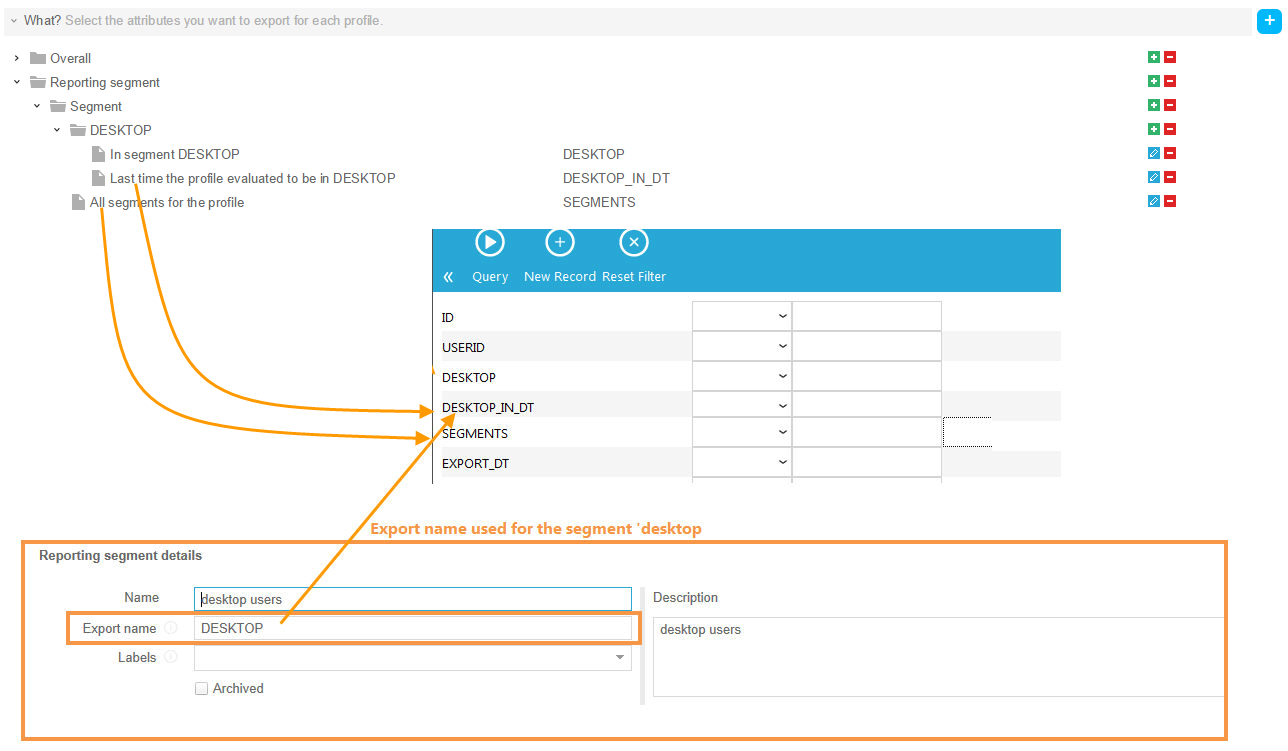
Segment de reporting : les segments de reporting existants peuvent être utilisés dans la définition de l’exportation. Si le profil est dans un segment en particulier, la dernière fois qu’il s’est trouvé dans ce segment, le moment où il n’a plus fait partie de ce segment. Tous les segments pour le profil peuvent également être exportés.
Pour obtenir plus d’informations à propos de ces différents éléments, veuillez vous reporter au sujet consacré à l’éditeur de contrainte.
Lorsque tous les champs sont sélectionnés, ils sont affichés dans un aperçu structuré. Les champs sont énumérés dans l’ordre dans lequel ils ont été sélectionnés, et les éléments du même type sont regroupés ensemble.
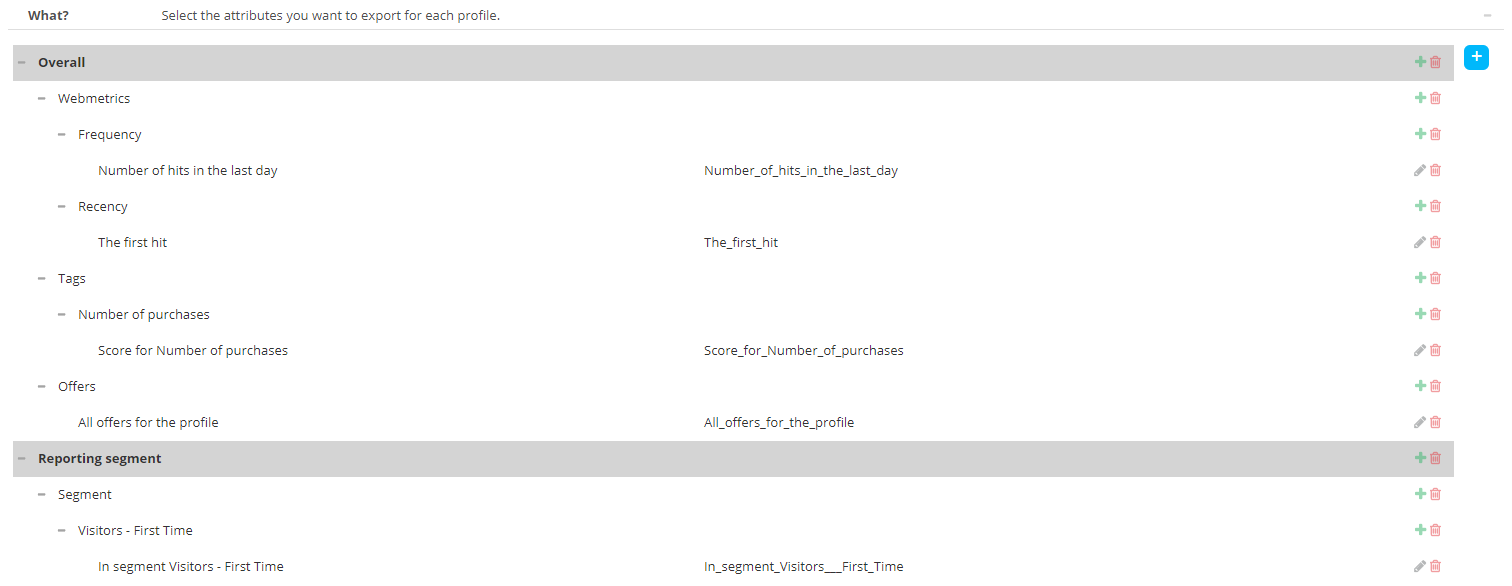
Remarque : les noms des colonnes d’exportation peuvent être modifiés. Cliquez sur le nom de la colonne pour l’éditer et le modifier. Il est à noter que les noms suivants ne peuvent toutefois pas être utilisés : ID, LISTID, USERID, EXPORT_DT. Ces colonnes sont créées par défaut dans l’extension de profil :
Les
champs sélectionnés peuvent être supprimés de l’aperçu en cliquant sur
l’icône  .
.
Pour ajouter de nouveaux champs à une catégorie existante, cliquez sur l’icône « + » en regard de la catégorie. La boîte de dialogue est lancée et ouvre automatiquement l’entrée correspondant à la catégorie pour laquelle un nouveau champ est ajouté.
Données de l’offre
Sélectionnez les offres que vous souhaitez exporter. Seules les offres actives sont disponibles.
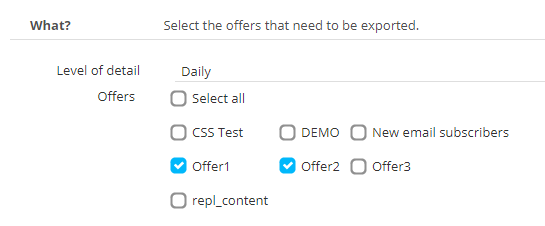
Par défaut, toutes les offres sont sélectionnées.
Vous pouvez sélectionner/désélectionner toutes les offres en cochant/décochant la case correspondante.
Vous pouvez sélectionner/désélectionner en une seule fois toutes les offres en cochant/décochant la case Sélectionner tout/Désélectionner tout située en haut.
Vous pouvez aussi choisir le niveau de détail pour déterminer la période pour laquelle les offres doivent être exportées.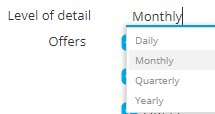
L’exportation des offres se fait au format xls et contient les informations suivantes :
- La première colonne contient les dates (en fonction du niveau de détail choisi dans la configuration).
- Toutes les offres sélectionnées sont là avec le nom, le nombre de vues, les clics, les conversions, le taux de clic (%) et le taux de conversion (%) pour chaque offre.
- Sont également disponibles les totaux, représentant la somme de l’ensemble des vues, clics, conversions, taux de clic (%) et taux de conversion (%) pour toutes les offres exportées.
Exemple d’exportation d’une offre :
Où ? Définissez l’emplacement de l’exportation (disponible uniquement pour les exportations vers des fichiers)

- Type FTP
-
- FTPS
- SFTP
- FTPS implicite
- Serveur FTP : le nom du serveur FTP où le fichier doit être exporté
- Port
- Connexion
- Mot de passe
- Dossier de destination : le dossier existant sur le serveur FTP dans lequel le fichier sera exporté.
Remarque : lors de la configuration de l'exportation de fichier sur un serveur FTP, l'exportation n'est pas disponible immédiatement. Une validation par l'équipe des Systèmes Zeta est obligatoire. Tant que l'exportation n'a pas été mise sur liste blanche, une notification s'affiche dans cette section pour informer l'utilisateur du statut.
Quand ? Activez l’exportation automatique et déterminez l’horaire.
Aucune exportation automatique n’est programmée par défaut. Cochez la case pour activer le programme et définir la planification.
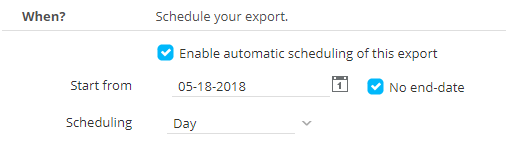
Planification : définissez une date de départ pour l’exportation. Lorsque l’option « Pas de date de fin » est cochée, l’exportation sera exécutée en permanence. Lorsque cette option n’est pas cochée, une date de fin peut être définie.
Programmation : déterminez si l’exportation doit être exécutée tous les jours, toutes les semaines ou tous les mois. Vous pouvez également sélectionner plusieurs jours d’une semaine ou d’un mois.
Exemple :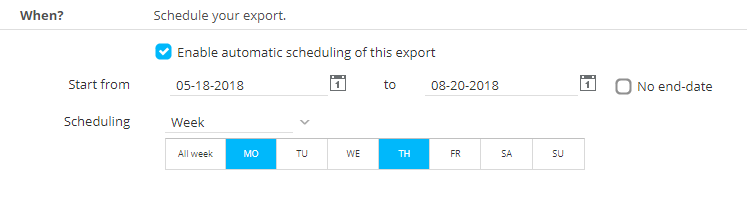
Exemple
d’exportation d’informations de segment :
En
fonction du nombre d’exportations configurées vers Campaign, un ou plusieurs
profils sont créés, liés 1:1 à la liste d’audience. Souvenez-vous :
une extension de profil différente est créée pour chaque exportation vers
Campaign configurée. Les champs sélectionnés dans la définition de l'exportation
sont créés dans l'extension de profil.
Si
les champs Segment de reporting suivants sont sélectionnés pour êtres
exportés vers Campaign, l’extension de profil inclura les champs
figurant sur la capture d’écran ci-dessous. Dans l’exemple ci-dessous,
les informations qui sont exportées portent sur tous les segments du profil
(champ Segments), indiquent si le profil est dans le segment Desktop (champ
DESKTOP) et quand le profil est entré pour la dernière fois dans le segment
(champ DESKTOP_IN_DT).