
Utilisation du Smart Content dans Campaign
Introduction générale au Smart Content E-mail
Recommendations vous permet d'intégrer des sélections de produits personnalisées dans vos campagnes d'e-mail envoyées via Campaign. Les sélections de produits du Smart Content sont générées à l'ouverture, en fonction de l'historique de l'utilisateur (historique de navigation et historique d'achat) et des informations disponibles sur cette personne dans Campaign.
Placement
Dès que le Smart Content est configuré dans le module Recommendations, il peut être graphiquement inséré dans un template Campaign.
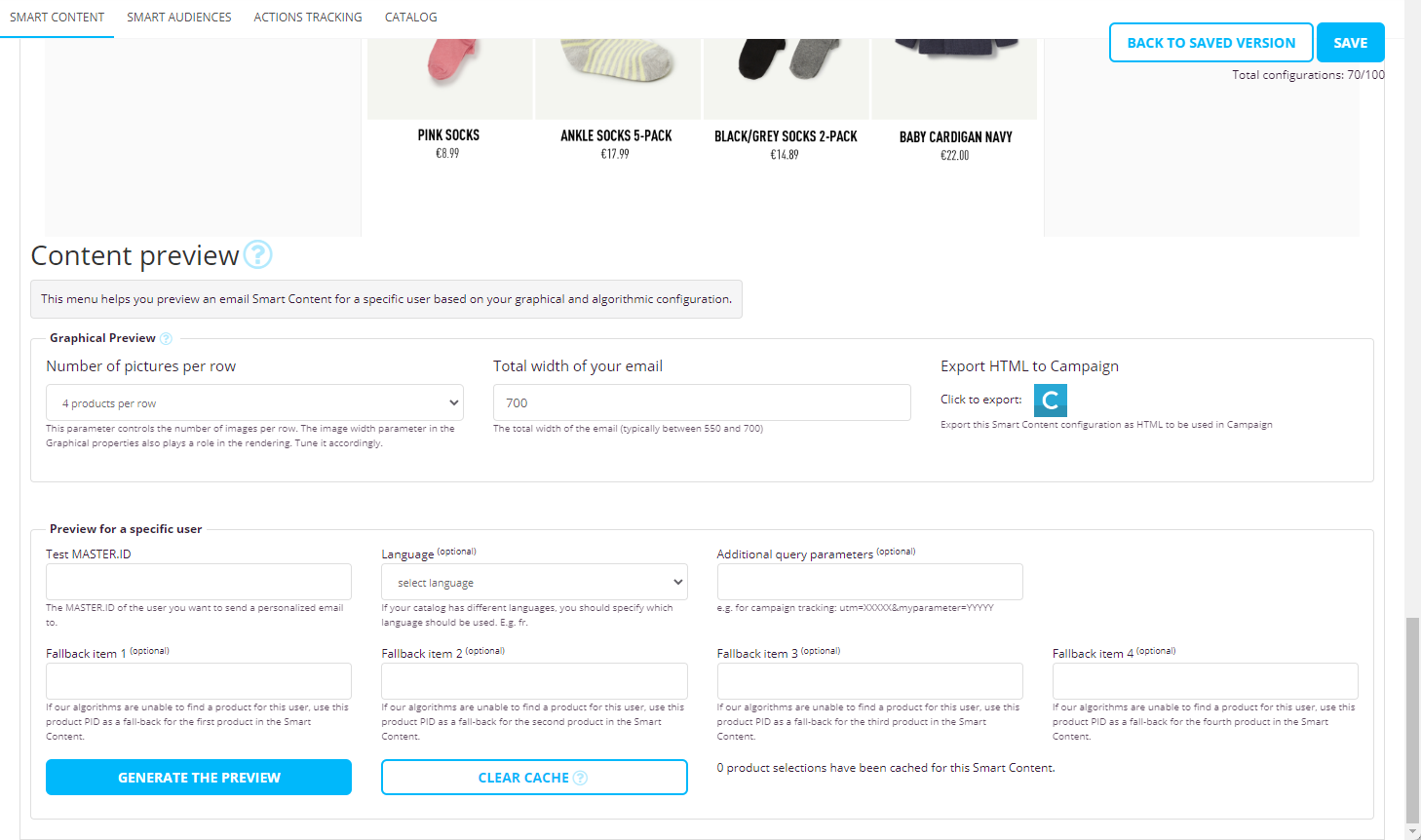
Dans la section Aperçu du contenu, cliquez sur le bouton du logo Campaign :
Une page de dialogue s'ouvre ; elle contient le code HTML correspondant au Smart Content :
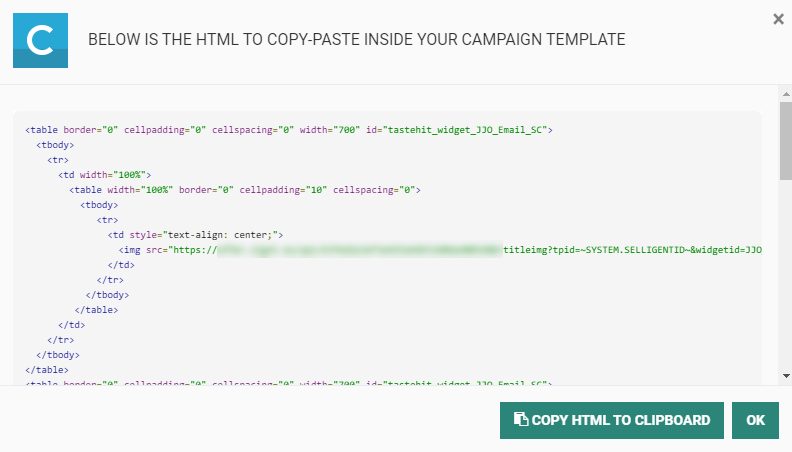
Ce code HTML aura la structure suivante :
<table border="0" cellpadding="0" cellspacing="0" width="700" id="Some_SmartContent_ID">
    <tbody>
        <tr>
            <td width="100%">
                <table width="100%" border="0" cellpadding="10" cellspacing="0">
                    <tbody>
                        <tr>
                            <td style="text-align: center;">
                                <img src="https://some_domain.com/api/YOUR_CUSTOMER_ID/titleimg?tpid=UNIQUE_USER_IDENTIFIER_VARIABLE&widgetid=SOME_SMARTCONTENT_ID"
                                    style="max-width: 100%">
                            </td>
                        </tr>
                    </tbody>
                </table>
            </td>
        </tr>
    </tbody>
</table>
<table border="0" cellpadding="0" cellspacing="0" width="700" id="Some_SmartContent_ID">
    <tbody>
        <tr>
            <td align="center" valign="top" width="33%" class="col_0">
                <table width="100%" border="0" cellpadding="2" cellspacing="0">
                    <tbody>
                        <tr>
                            <td>
                                <a href="https://some_domain.com/api/YOUR_CUSTOMER_ID/href?tpid=UNIQUE_USER_IDENTIFIER_VARIABLE&widgetid=SOME_SMARTCONTENT_ID&limit=3&skip=0"
                                    style="max-width: 100%; display: block; height: auto;" alt="" border="0" target="_blank">
                                    <img src="https://some_domain.com/api/YOUR_CUSTOMER_ID/imgwithdescr?tpid=UNIQUE_USER_IDENTIFIER_VARIABLE&widgetid=SOME_SMARTCONTENT_ID&limit=3&skip=0"
                                        style="max-width: 100%; display: block; height: auto; margin:0 auto;" alt="" border="0"/>
                            </td>
                        </tr>
                    </tbody>
                </table>
            </td>
            [...]
        </tr>
    </tbody>
</table>
Il s'agit d'une simple table HTML réactive, comprenant un titre qui s'étend sur toute la largeur de la table et plusieurs colonnes comprenant les images produit. Vous pouvez copier ce code HTML dans votre presse-papiers et le coller directement dans votre template Campaign ou le coller dans un fichier texte pour d'abord le modifier.

Ce code HTML peut être entièrement modifié (en modifiant les aspects réactifs, les marges, les remplissages, etc.) pour répondre à vos besoins et adapté au template que vous utilisez actuellement dans Campaign. Modifier ce code ne va pas modifier le comportement du Smart Content lui-même.
Cette table HTML contient des images : une pour le titre du Smart Content et une image par produit (3 si vous avez sélectionné « 3 produits par ligne » dans la configuration du Smart Content). Ces images sont générées en temps réel lorsque l'utilisateur ouvre son e-mail.
Le titre dépend du texte langue/emplacement et des paramètres définis dans la configuration du Smart Content. Les images produit sont générées en utilisant les couleurs des polices et d'autres détails graphiques définis dans la configuration du Smart Content.
La UNIQUE_USER_IDENTIFIER_VARIABLE doit correspondre au champ qui permet d'identifier de manière unique chaque utilisateur auquel la campagne est envoyée. Elle sera remplacée par la valeur spécifique à l'utilisateur au moment de l'envoi.
Lorsque vous avez copié le code, ouvrez le template Campaign, accédez au mode source et collez le code dans le code source du template.
