
Vous avez la possibilité de suivre les activités sur votre site web de e-commerce, comme les ajouts au panier, les achats effectués, les ajouts d'articles préférés et plus encore. Lorsqu'un déclencheur est configuré, l'action suivie est enregistrée dans Recommendations lorsque l'événement se produit. Ces événements suivis sont principalement utilisés à des fins d'analyse et sont configurés via le tableau de bord Recommendations.
Configurer les interactions utilisateur-produit
Ces actions de l'interface utilisateur peuvent être utilisées en complément des actions standard "vue" et "suivi", pour vous aider à déterminer les produits finaux recommandés.
Pour suivre l'activité sur le panier
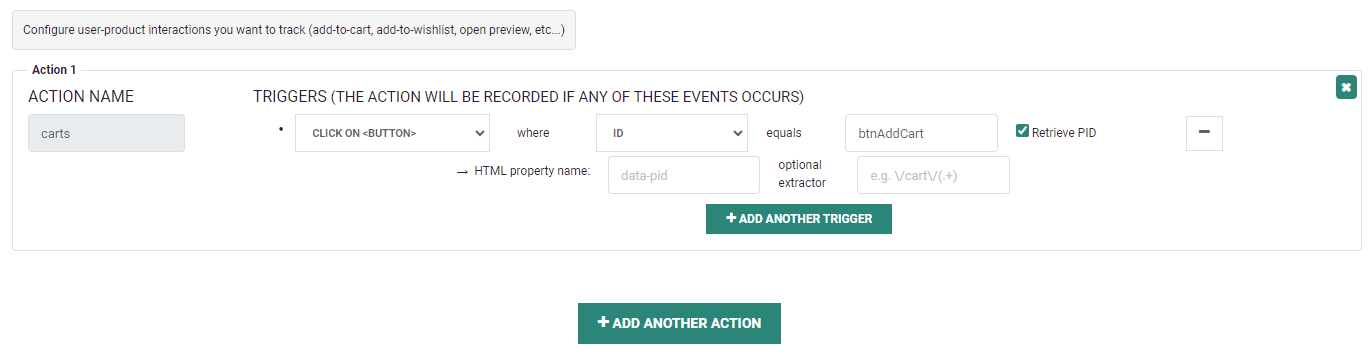
Nom de l'action — Par exemple 'Paniers' ou 'Achats'. Vous trouverez ci-après une description de ce qui est considéré comme un achat/ajout au panier. Les actions 'Paniers' et 'Achats' sont des actions standard prédéfinies. D'autres actions personnalisées peuvent être créées (par ex. 'trailerLaunched', 'openQuickView'...). Vous pouvez choisir le nom librement (seuls les lettres, les chiffres et les '-' sont autorisés).
Déclencheurs — Définit l'interaction du consommateur qui mènera à un ajout au panier : vous pouvez choisir entre un clic sur un bouton, entre balises DIV, ou un événement d'envoi de formulaire. Vous pouvez ajouter autant de déclencheurs que nécessaire pour une action et lorsque l'un d'entre eux se déclenche, l'action est considérée comme exécutée et sera enregistrée.
Clause Where — Pour définir quel bouton, DIV, FORM SUBMIT doit être suivi, vous devez ajouter une condition sur l'ID, le nom, la classe ou l'action. Ce sont des attributs HTML qui peuvent être facilement retrouvés dans le code HTML de votre page. Renseignez-vous auprès de votre concepteur de site web pour en savoir plus.
Par défaut, lorsqu'une action est déclenchée, le produit réel sur lequel l'utilisateur effectue l'action est défini par la page elle-même. Par exemple, si l'utilisateur se trouve sur une page produit et clique sur le bouton ajouter au panier de la page, l'événement "panier" sera déclenché pour cet utilisateur sur le produit contenu dans la page. Le système définit le produit qui se trouve sur cette page en fonction de différents critères (tels que l'URL de la page ou l'ID du produit qui est contenu dans la page).
Dans certains cas, vous pourriez envisager de transmettre l'ID du produit au déclencheur d'événement au lieu de laisser le système détecter automatiquement la page sur laquelle se trouve l'utilisateur (par exemple, via un ID de produit contenu dans l'URL).
Ceci peut être nécessaire lorsqu'il y a plusieurs produits sur la page (catégorie), et donc plusieurs boutons d'ajout au panier (par exemple). Dans ce cas, vous pouvez cliquer sur la case à cocher ‘Récupérer le PID’ et configurer le 'Nom de la propriété HTML', à partir duquel lire l'ID du produit.
Par exemple, vous pouvez avoir un bouton comme celui-ci :
<button id=”my-button” data-pid=”123456”></button>
Dans ce cas, cochez la case 'Récupérer le PID' et configurez le 'nom de la propriété HTML' comme suit : data-pid. Lorsqu'un utilisateur clique sur le bouton, l'ajout au panier sera enregistré pour le produit portant le PID 123456 (si ce produit fait partie du catalogue de produits).
La valeur exacte du caractère PID est parfois encapsulée dans un autre texte. Dans ce cas, vous pouvez utiliser un « extracteur optionnel » (techniquement appelé expression régulière).
Par exemple, cela vous permettrait d'extraire le PID d'un bouton comme celui-ci :
<button id=”my-button” product-image=”http://mydomain.com/imageS/123456.png”></button>
Comme il s'agit d'un sujet plutôt technique, nous vous recommandons de prendre contact avec votre interlocuteur Zeta pour vous aider à affiner ces réglages.
