Le composant vidéo vous permet désormais d'ajouter directement des vidéos dans vos e-mails ; ces vidéos seront accessibles dans l'e-mail. Si le client de messagerie ne prend pas en charge cette fonctionnalité, un clic sur l'image de repli redirigera l'utilisateur vers une URL externe où il pourra consulter la vidéo.
Remarque : La lecture vidéo dans les e-mails n'est pas largement prise en charge par les clients de messagerie. Les clients suivants la prennent en charge :
* Thunderbird
* iOS Mail
* Apple Mail
* Outlook pour Mac
La vidéo doit être disponible sur le web! Elle ne doit pas être téléchargée d'abord dans l'environnement Selligent.
Le format à utiliser pour la vidéo est l'un des suivants: MP4, OGG et WebM. En raison de questions de propriétés intellectuelles, Apple prend uniquement en charge le format MP4 dans ses navigateurs et clients de messagerie. Nous vous recommandons de n'utiliser que ce format pour les vidéos.
Lorsque vous ajoutez un composant Vidéo au contenu, vous devez définir les propriétés suivantes :
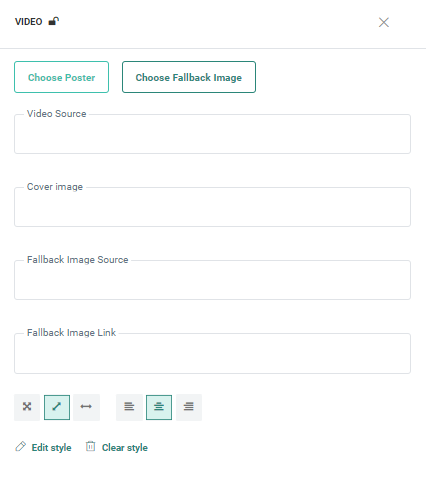
Source — L'URL source où la vidéo est stockée. Cette URL doit être accessible publiquement par le destinataire de l'e-mail.
Notez cependant que les vidéos YouTube ne sont pas vraiment des fichiers vidéo au sens strict du terme et que cela ne fonctionnera donc pas.
Poster — L'image affichée dans l'e-mail. Vous pouvez sélectionner une image de la bibliothèque ou utiliser un champ de personnalisation pour récupérer l'image. L'image poster s'affiche dans l'e-mail jusqu'à ce que l'utilisateur visionne la vidéo.
Pour couvrir l'éventualité où le client ne pourrait par afficher le lien vidéo, vous pouvez définir une image et un lien de repli
Source image de repli — Image qui s'affichera si le client ne peut pas afficher la vidéo ; vous pouvez sélectionner une image de votre bibliothèque ou utiliser un champ de personnalisation.
Lien de repli — Lien vers lequel le client sera redirigé lorsqu'il cliquera sur l'image.
Vous pouvez modifier les options de style et définir la taille de l'image affichée.
Remarque technique: Lorsque vous ajoutez un composant Vidéo en mode source, la balise suivante est ajoutée au code : <sg:video id="video-id" />.
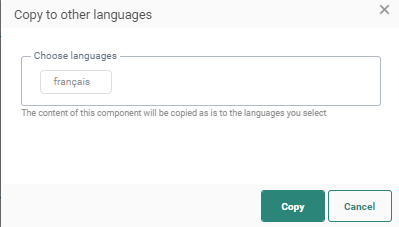
Copier le contenu du Composant Vidéo vers d'autres langues
Par défaut, lorsque vous ajoutez de nouveaux Composants Contenu à un message, seule la structure du composant est copiée automatiquement dans d'autres langues. Cependant, en utilisant la fonction Copier le contenu vers d'autres langues, vous pouvez maintenant copier le composant avec son contenu vers une ou plusieurs langues.
Cette option est disponible une fois que le composant est placé sur le message et que plusieurs langues ont été définies pour le message.
Cliquez sur le bouton Copier le contenu dans d'autres langues dans les propriétés du composant.

La boîte de dialogue qui s'affiche permet de sélectionner des langues cibles.