

Smart Content permet d'ajouter des éléments dynamiques et éléments recommandés grâce à l'intelligence artificielle à un message. Le contenu du Smart Content est basé sur des algorithmes qui analysent le comportement des autres visiteurs du site web. Vous pouvez par exemple proposer à vos contacts les éléments tendance qui sont actuellement consultés par un grand nombre de personnes. Lorsque votre contact achète un produit et que vous lui envoyez un e-mail de confirmation, vous pouvez également lui présenter des produits qui sont fréquemment achetés ensemble.
Remarque: Le contenu du Smart Content est rendu à l'ouverture de l'e-mail ou au moment de la consultation de la page. Lorsque les contacts ouvrent à nouveau le message, le même contenu recommandé s'affiche.
Pour ajouter un Smart Content à votre message, faites-le glisser à partir de la fenêtre Composants et déposez-le à l'endroit souhaité, puis cliquez dessus.
La fenêtre Propriétés s'affiche.
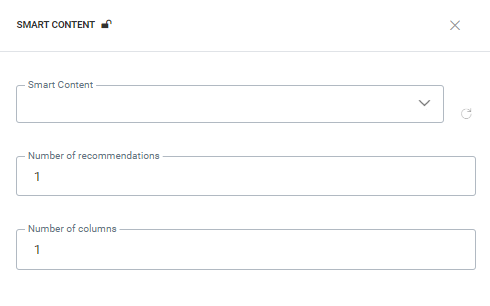
Sélectionnez le Smart Content à utiliser dans le message. Ce Smart Content est configuré dans Recommendations. (Pour obtenir de plus amples informations sur la création du Smart Content, veuillez consulter cette rubrique.
Définissez le nombre de recommandations qui doivent être renvoyées.
Définissez le nombre de colonnes à afficher. Par exemple, si vous définissez 3 colonnes et 6 recommandations, deux lignes de trois recommandations s'afficheront.
Remarque: Une vérification est effectuée afin de vérifier si la combinaison du nombre de recommandations et de colonnes est possible.
Lorsque vous avez terminé, cliquez sur Enregistrer
Remarque: Un maximum de 20 éléments peuvent être recommandés dans un seul bloc de Smart Content.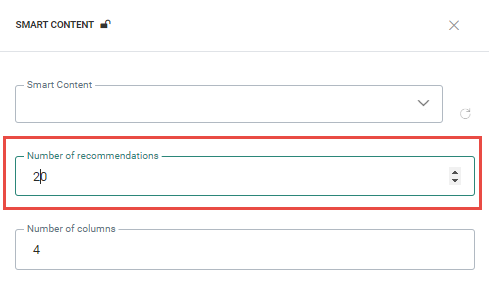
Le nombre de composants Smart Content pouvant être utilisés dans les pages et les e-mails n'est pas limité.
Copier le contenu du composant Smart Content vers d'autres langues
Par défaut, lorsque vous ajoutez de nouveaux Composants Contenu à un message, seule la structure du composant est copiée automatiquement dans d'autres langues. Cependant, en utilisant la fonction Copier le contenu vers d'autres langues, vous pouvez maintenant copier le composant avec son contenu vers une ou plusieurs langues.
Cette option est disponible une fois que le composant est placé sur le message et que plusieurs langues ont été définies pour le message.
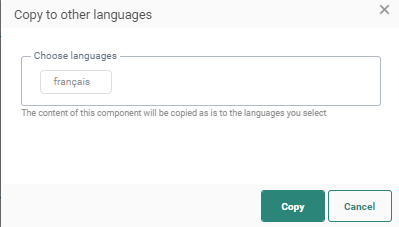
Cliquez sur le bouton Copier le contenu dans d'autres langues dans les propriétés du composant.

La boîte de dialogue qui s'affiche permet de sélectionner des langues cibles.
Exemple : Inclure des recommandations aléatoires dans vos messages
Testez vos connaissances sur le Smart Content
Dans quels types de contenu le Smart Content peut-il être utilisé ?
 Rubriques connexes