Le composant code-barres génère un code-barres personnalisé ou des codes QR sous la forme d'une image dans un message.
Lorsque vous utilisez un code-barres dans un contenu, commencez par sélectionner le Type. Vous pouvez choisir parmi EAN-13, CODE39 ou QR. La structure du code généré dépend du type de code-barres à générer et de la valeur utilisée pour générer le code.
Selon le type sélectionné, différents paramètresdoivent être fournis :
Code 39 — Code39 est une symbologie de code-barres discrète de longueur variable. La spécification Code39 définit 43 caractères composés de lettres majuscules, de chiffres et de caractères spéciaux (-, ., $, /, +, % et espace).
Valeur — Le champ utilisé pour générer le code-barres. La structure et le format de la valeur du champ doivent être conformes au format du type de code à barres sélectionné.
Autre texte — Le texte à afficher si le code-barres sélectionné ne peut pas être affiché.
Taille — Largeur et hauteur du code-barres, exprimées en pixels
Orientation — Cette option permet de définir l'orientation du code-barres sur la page. Vous pouvez choisir entre une position normale, un virage à gauche ou à droite de 90% ou un virage à 180°.
Alignement — Définit où le code à barres doit être affiché
Code 128 — Code128 est une symbologie de code-barres haute densité. Elle est utilisée pour les codes-barres alphanumériques ou exclusivement numériques. Cette symbologie peut coder tous les 128 caractères ASCII et, à l'aide d'un caractère d'extension, les caractères Latin-1 définis dans ISO/IEC8859-1.
Valeur — Champ utilisé pour générer le code-barres. La structure et le format de la valeur du champ doivent être conformes au format du type de code à barres sélectionné.
Autre texte — Texte à afficher si le code-barres sélectionné ne peut pas être affiché.
Taille — Largeur et hauteur du code-barres, exprimées en pixels.
Orientation — Permet de définir l'orientation du code-barres sur la page. Vous pouvez choisir entre une position normale, un virage à gauche ou à droite de 90° ou un virage à 180°.
Alignement — Définit où le code-barres doit être affiché.
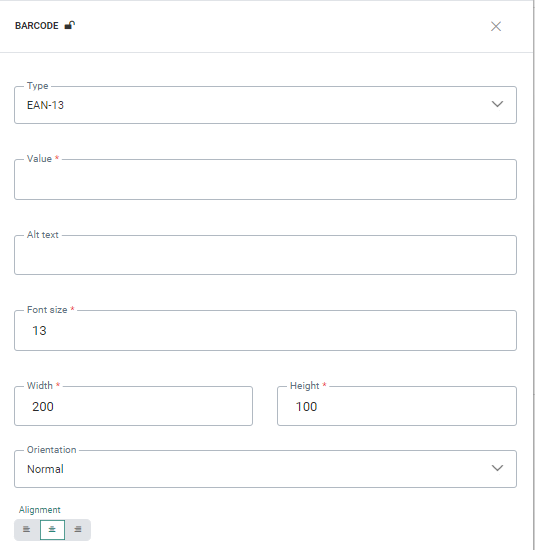
EAN-13 — EAN-13 est une norme de code à barres à 13 chiffres utilisée dans le monde entier pour le marquage de produits souvent vendus au détail.
Valeur — Le champ utilisé pour générer le code-barres. La structure et le format de la valeur du champ doivent être conformes au format du type de code à barres sélectionné.
Autre texte — Le texte à afficher si le code-barres sélectionné ne peut pas être affiché.
Taille de la police (obligatoire) — La police du texte du code-barres
Taille (obligatoire) — Largeur et hauteur du code-barres, exprimées en pixels
Orientation — Cette option permet de définir l'orientation du code-barres sur la page. Vous pouvez choisir entre une position normale, un virage à gauche ou à droite de 90% ou un virage à 180°.
Alignement — Définit où le code à barres doit être affiché
QR
Valeur — Le champ utilisé pour générer le code-barres. Par exemple, le code-barres peut dépendre d'un champ de contact unique (ID client, numéro de téléphone, numéro de carte de fidélité, etc.) ce qui garantit un code unique par contact.
Si vous utilisez les champs de personnalisation comme paramètres, ces valeurs doivent être encodées en URL.
Exemple:
http://www.google.com/?search=[% urlencode(proper([MASTER.NAME])) %]
http://www.google.com/?search=[% urlencode(link(100)) %]
Autre texte — Le texte à afficher si le code-barres sélectionné ne peut pas être affiché.
Largeur de la bordure — La largeur de la bordure QR, exprimée en pixels
Version — La version sélectionnée détermine les dimensions globales du symbole. La version 10 peut contenir jusqu'à 174 caractères alors que la version 40 peut en contenir 1 264. Ainsi, la version à utiliser dépendra du volume de données à stocker dans le code QR, ainsi que du niveau de correction d'erreurs (voir ci-dessous). Plus le code QR doit contenir d'informations, plus la version minimale du code doit être élevée.
Largeur et hauteur — La taille du code QR, exprimée en pixels
Niveau de correction d'erreurs — Il y a 4 niveaux — bas, moyen, quartile, haut. Une partie de la solidité d'un code QR dans un environnement physique est due à sa capacité de gérer des dommages et de continuer à fonctionner même si l'image du code est obscurcie, éliminée ou abîmée. La raison en est que le code contient également une sauvegarde des données. Plus le niveau de correction d'erreurs est élevé, plus de données de sauvegarde sont stockées, mais plus la capacité de stockage est réduite. Vous devez prendre en compte le niveau de correction d'erreurs pour connaître la version minimale nécessaire. (Si vous souhaitez un niveau de correction élevé, la version minimale devra elle aussi être plus élevée).
Alignement — Définit où le code QR est placé.
Remarque importante: Quand vous cliquez sur des liens non codés en dur, qu'ils soient suivis ou non, nous vous recommandons de leur ajouter la fonction URLENCODE afin de garantir un rendu correct de l'URL et de tous ses paramètres dans l'aperçu du code QR.
Exemple:
[% urlencode('https://quark.tombstones.org.uk/taxi.php?name=Bond&destination=HOME') %] pour un lien codé en dur avec les paramètres
[% urlencode(link(103)) %] pour un lien suivi avec les paramètres (link(103)= https://quark.tombstones.org.uk/taxi.php?name=Bond&destination=Rome)
Notez que les liens dans un code QR sont toujours rendus correctement lorsque le code QR est envoyé dans un message e-mail.
Exemple : QR codes dans les messages
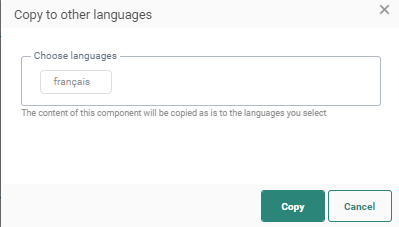
Copier le contenu du Composant Code-barres vers d'autres langues
Par défaut, lorsque vous ajoutez de nouveaux Composants Contenu à un message, seule la structure du composant est copiée automatiquement dans d'autres langues. Cependant, en utilisant la fonction Copier le contenu vers d'autres langues, vous pouvez maintenant copier le composant avec son contenu vers une ou plusieurs langues.
Cette option est disponible une fois que le composant est placé sur le message et que plusieurs langues ont été définies pour le message.
Cliquez sur le bouton Copier le contenu dans d'autres langues dans les propriétés du composant.

La boîte de dialogue qui s'affiche permet de sélectionner des langues cibles.