
La bibliothèque contient une arborescence de dossiers sur la gauche et une mosaïque, ou représentation détaillée des fichiers, sur la droite. Passez d'un affichage à l'autre à l'aide des boutons en haut à droite:
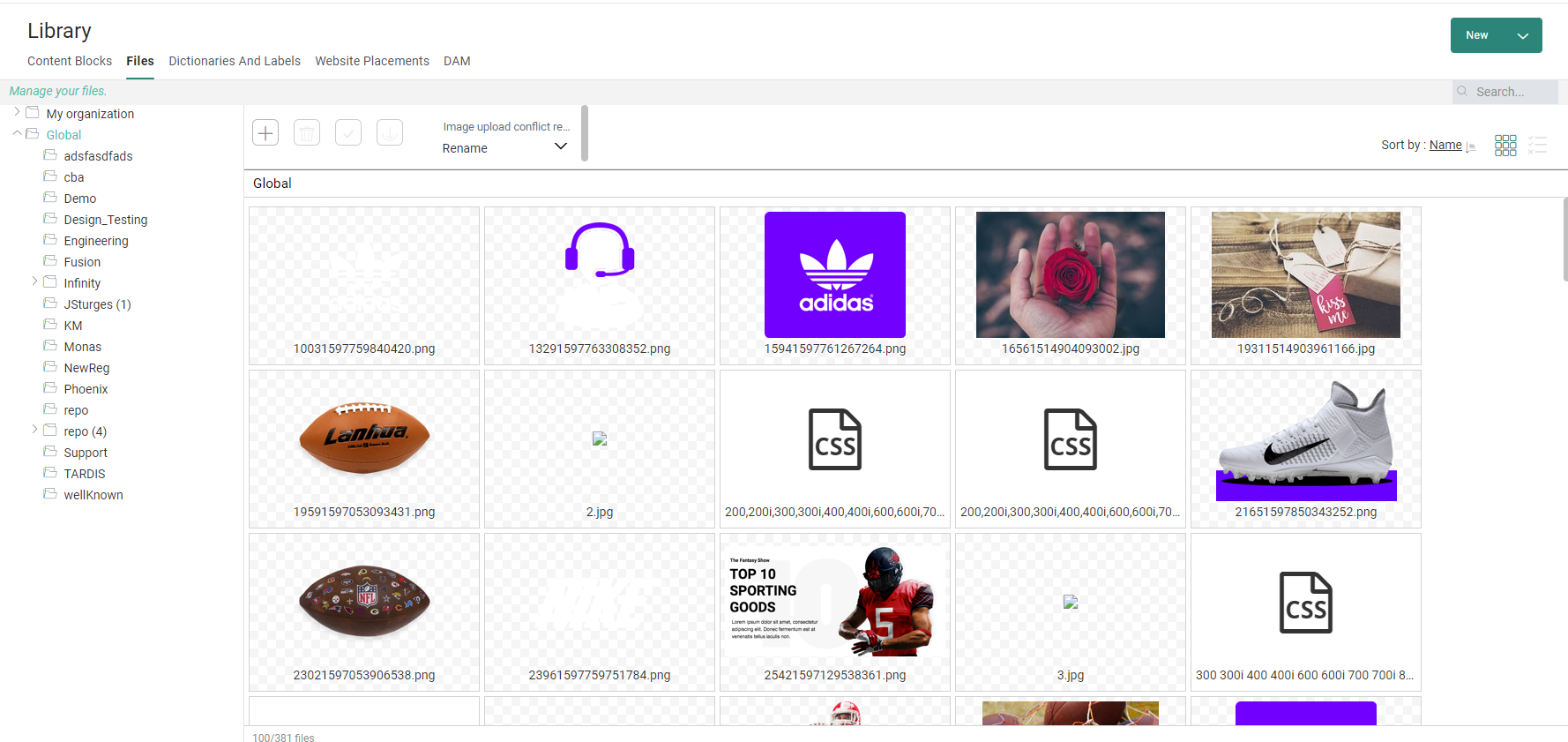
Il existe deux dossiers racine par défaut:
- Mon Unité commerciale — Ce dossier vous permet de stocker des fichiers dans la bibliothèque et de rendre ces fichiers uniquement disponibles aux utilisateurs de l'Unité commerciale pouvant accéder au dossier.
- Global — Toutes les images enregistrées dans ce dossier ou tous les sous-dossiers sont disponibles pour tout le monde.
Exemple: les utilisateurs de l'Unité commerciale Parana peuvent ajouter des fichiers au dossier Mon Unité commerciale. Ces images seront alors liées à l'Unité commerciale Parana uniquement et ne seront pas visibles pour les utilisateurs d'une autre Unité commerciale.
Gérer les fichiers
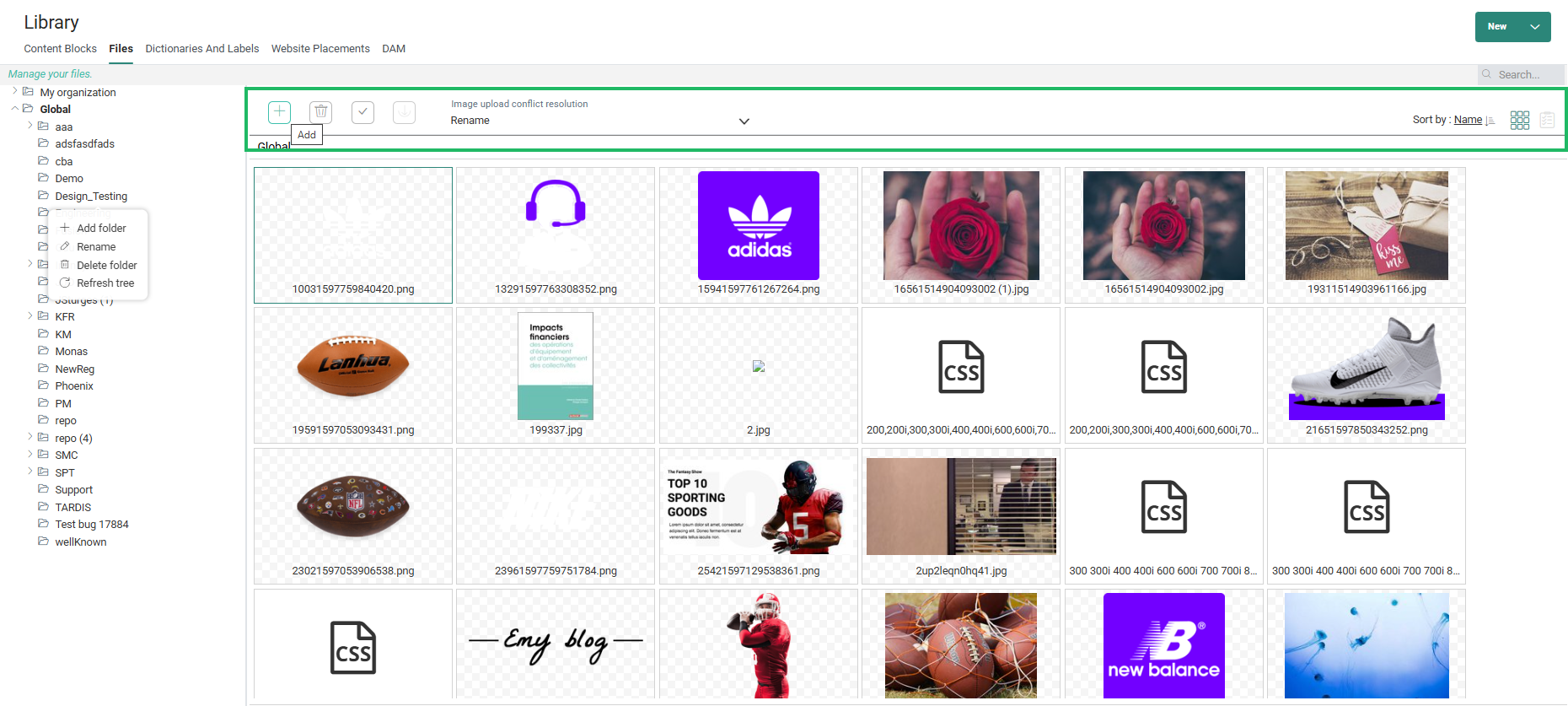
La barre d'outils située en haut à droite, au-dessus de l'aperçu des fichiers, permet d'effectuer les opérations suivantes sur les fichiers :
-
 — Ajouter un nouveau fichier à partir d'un dossier local ou en réseau à l'aide de l'explorateur de fichiers. Une boîte de dialogue vous informe du statut de téléchargement.
Vous pouvez également ajouter un nouveau fichier à un dossier suivant les méthodes ci-après : - déplacer un fichier à partir d'un dossier en réseau vers un dossier de l'arborescence
- ouvrir le dossier de votre choix et déplacer un fichier vers la partie centrale de la fenêtre
-
 — Supprimer les fichiers sélectionnés.
 -
 — Désélectionner tous les fichiers sélectionnés.
 -
 — Télécharger les fichiers sélectionnés.
De plus, lors du chargement de nouveaux fichiers dans la bibliothèque, vous pouvez définir ce qui doit se passer en cas de conflit:
- Renommer — Renomme le fichier importé.
- Écraser — Écrase le fichier existant dans la bibliothèque avec le nouveau.
- Garder l'existant — Conserve le fichier existant dans la bibliothèque et n'importe pas le nouveau.
Remarque importante: La taille maximale des images autorisées est de 50 Mo par défaut. Cette limite est configurable dans l’environnement client.
Remarque: Les types de fichiers suivants sont pris en charge:
- Formats d'images : .jpg, .jpeg, .png, .gif, .bmp, .svg
- Fichiers JavaScript (.js) et feuilles de style en cascade (.css)
- Formats de documents : .pdf, .txt
- Formats de polices : .eot, .ttf, .woff, .woff2
Les fichiers peuvent être triés, par ordre croissant ou décroissant, en utilisant l'un des champs suivants : Nom, Taille, Extensions ou Date de modification.
Dans l'aperçu des fichiers, vous pouvez:
- Sélectionner plusieurs fichiers en maintenant la touche CTRL enfoncée tout en cliquant sur les fichiers.
Un clic droit sur un fichier dans la vue d'ensemble vous permet d'accéder à un menu contextuel et d'effectuer les opérations suivantes :
- Renommer un fichier à l'aide du menu contextuel du clic droit.
- Supprimer un fichier à l'aide du menu contextuel du clic droit.
- Recadrer un fichier.
Recadrage des fichiers
Le recadrage des fichiers est le processus qui consiste à supprimer ou à couper les parties non désirées d'un fichier, généralement une image. L'objectif est de se concentrer sur une zone spécifique, d'améliorer la composition ou de réduire la taille du fichier en éliminant le contenu excédentaire.
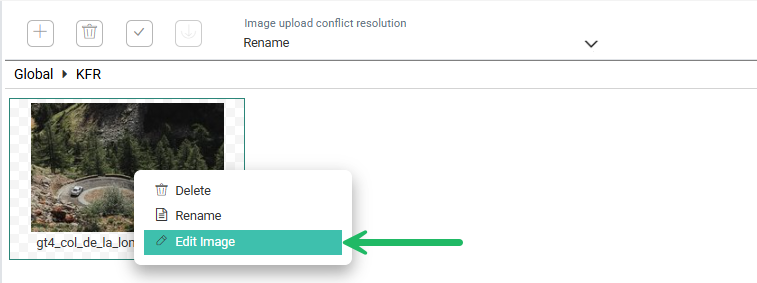
Pour recadrer une image directement dans la bibliothèque, cliquez avec le bouton droit de la souris sur l'image dans la vue d'ensemble des fichiers et sélectionnez Recadrer l'image dans le menu contextuel.
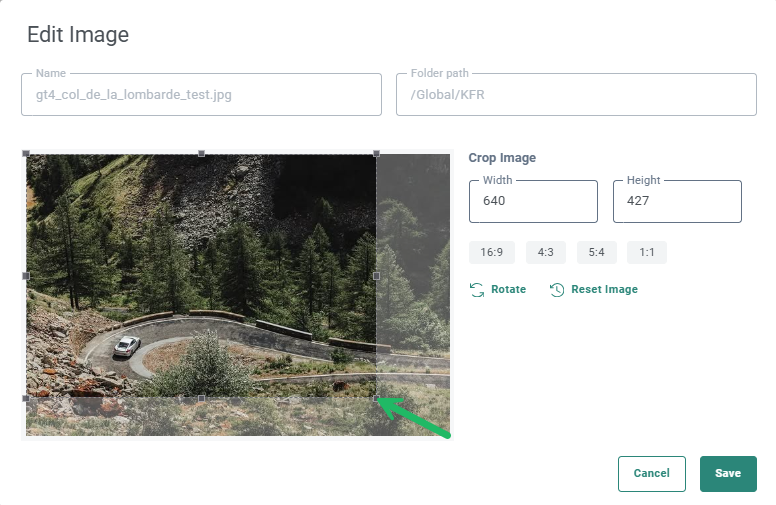
Une boîte de dialogue s'affiche, dans laquelle vous pouvez définir les dimensions de l'image recadrée et sélectionner la zone spécifique de l'image que vous souhaitez conserver. Il existe de multiples façons de procéder :
-
Dans l'aperçu de l'image à gauche, vous pouvez définir la version recadrée de l'image en faisant glisser les contours en pointillés jusqu'à la dimension souhaitée. Une fois les dimensions du recadrage définies, la zone recadrée peut être déplacée pour couvrir différentes sections de l'image.
-
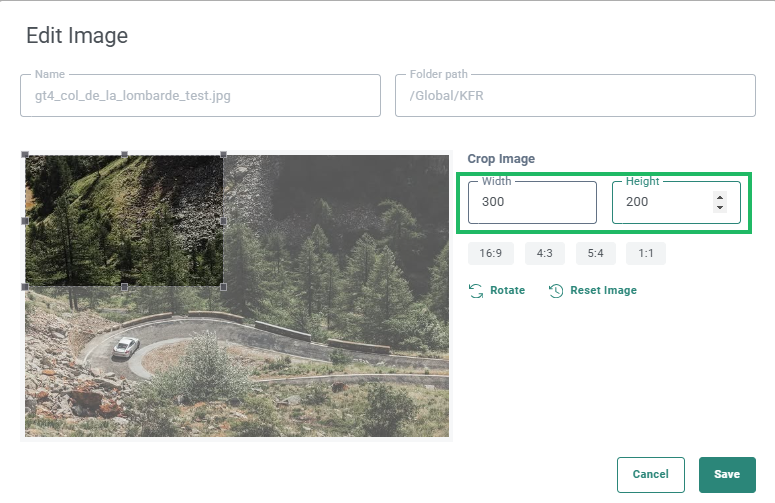
Vous pouvez également utiliser les champs de hauteur et de largeur situés à droite pour définir une largeur et une hauteur personnalisées pour l'image recadrée. Par défaut, l'image est recadrée à partir du coin supérieur gauche, mais vous pouvez déplacer cette section recadrée à l'endroit où vous souhaitez que l'image soit recadrée.
-
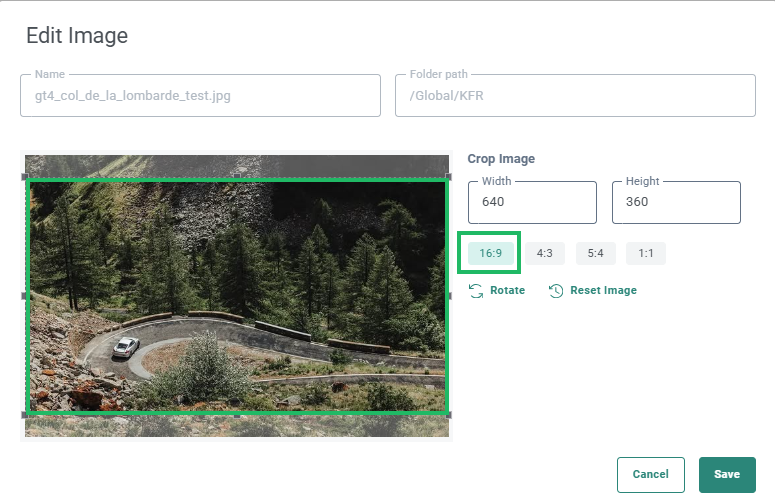
En outre, les boutons de ratio d'aspect situés à droite vous permettent de définir un ratio fixe pour le recadrage. Vous pouvez choisir entre les formats 16:9, 4:3, 5:4 et 1:1. Une fois le ratio défini, vous pouvez déplacer la zone recadrée exactement là où vous le souhaitez.
Utilisez le bouton Rotation pour faire pivoter l'image. Si vous n'êtes pas satisfait du résultat du recadrage ou de la rotation, utilisez le bouton Réinitialiser l'image pour revenir à la version originale de l'image.
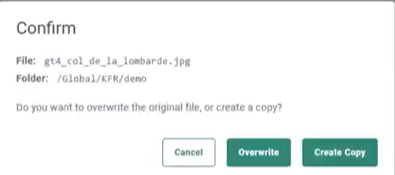
Vous êtes invité à enregistrer la version recadrée dans un nouveau fichier ou à écraser le fichier existant.
Gérer les dossiers
Dans la fenêtre Gérer vos fichiers, sur la gauche, cliquez avec le bouton droit de la souris pour afficher le menu des opérations que vous pouvez exécuter sur les dossiers:
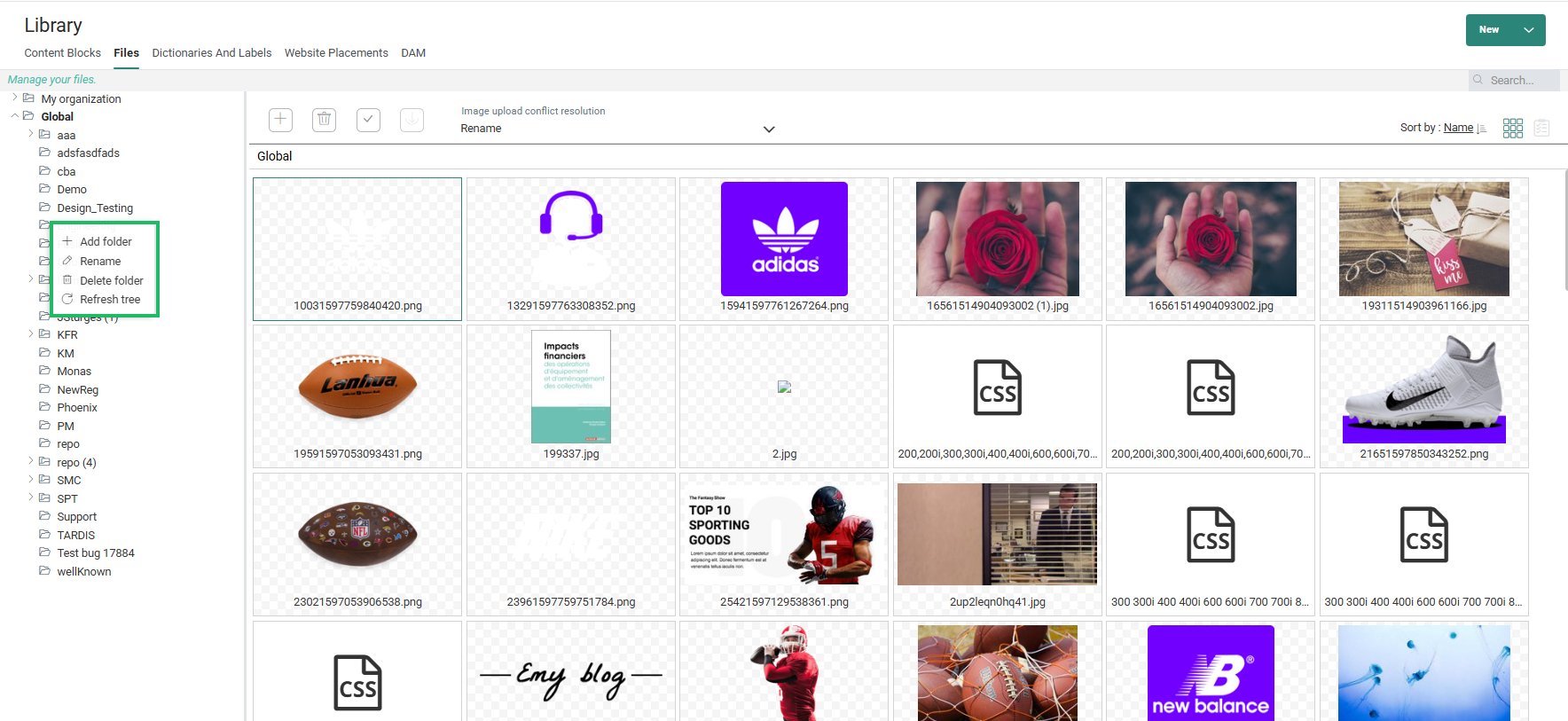
- Ajouter un dossier — Permet de créer un nouveau dossier. Une entrée est ajoutée à l'arborescence ; vous pouvez lui attribuer un nom.
- Supprimer le dossier — Permet de supprimer le dossier sélectionné. Vous serez ensuite invité à confirmer la suppression.
Remarque: lorsque vous supprimez un dossier, toutes les images du dossier sont également supprimées!
- Renommer — Vous permet de renommer le dossier.
- Actualiser l'arborescence — Vous permet d'actualiser l'écran afin d'afficher la liste actualisée des dossiers.
Note technique: comme ces noms de dossiers peuvent être utilisés dans une URL, seuls certains caractères spéciaux sont autorisés dans les noms de dossiers : chiffres décimaux, trait d'union (-), point (.) et trait de soulignement (_).
Remarque: pour des raisons de performance, lorsque de nombreuses images (par exemple, plusieurs milliers) sont stockées dans la bibliothèque, il est conseillé de créer et de structurer ces images dans des dossiers différents.
Remarque : dans le dossier Global, un dossier well-known est disponible par défaut.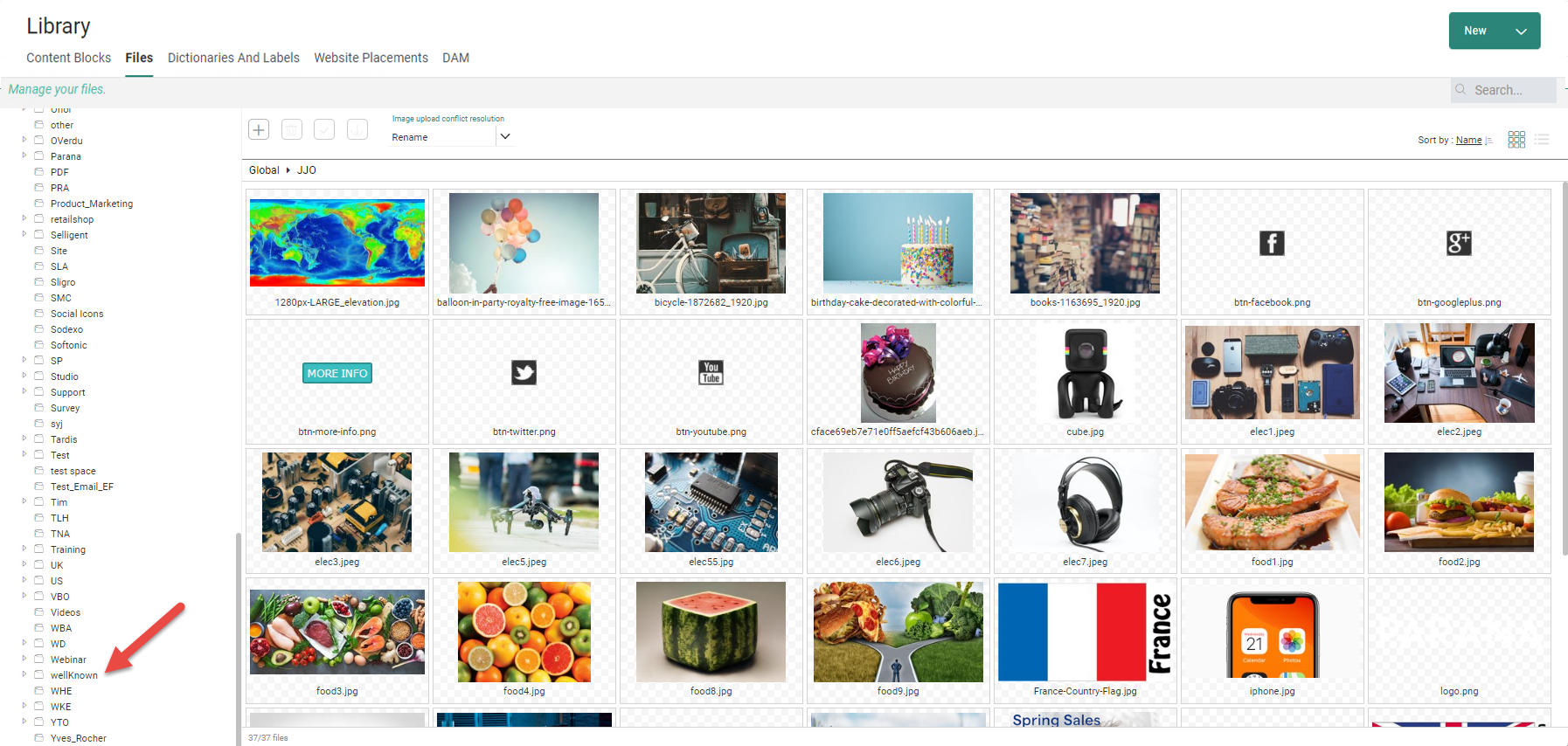
Vous pouvez télécharger des fichiers dans ce dossier, comme dans n'importe quel autre dossier.
Les fichiers « well-known » seront alors disponibles sur votre domaine. Ainsi, lorsqu'un utilisateur clique dans un e-mail Selligent by Zeta qui mène à votre application, le fichier est accessible.
De plus amples informations sur l'URI « well-known » sont disponibles ici : https://en.wikipedia.org/wiki/Well-known_URI
Remarque: pour les fichiers déjà utilisés dans le contenu, nous vous recommandons de ne modifier ni la structure des dossiers, ni le nom des fichiers, ni le nom des dossiers. Si vous apportez des modifications aux fichiers existants, vous devez mettre à jour tous les contenus qui utilisent ce fichier.
