
 Le composant RCS permet d'envoyer des messages RCS aux contacts de
l'audience sélectionnée. Le numéro de téléphone auquel le message RCS sera envoyé
est stocké dans le champ MOBILE de la liste d'audiences. Les messages RCS peuvent contenir des liens ainsi que du texte, des vidéos, des images et des boutons avec des liens.
Le composant RCS permet d'envoyer des messages RCS aux contacts de
l'audience sélectionnée. Le numéro de téléphone auquel le message RCS sera envoyé
est stocké dans le champ MOBILE de la liste d'audiences. Les messages RCS peuvent contenir des liens ainsi que du texte, des vidéos, des images et des boutons avec des liens.
Propriétés
Le panneau des propriétés comporte trois onglets : l'onglet Configuration, qui contient les propriétés du composant ; l'onglet Données, qui contient les détails des données des contacts cibles ; l'onglet Insights, qui montre la distribution de l'audience ciblée.
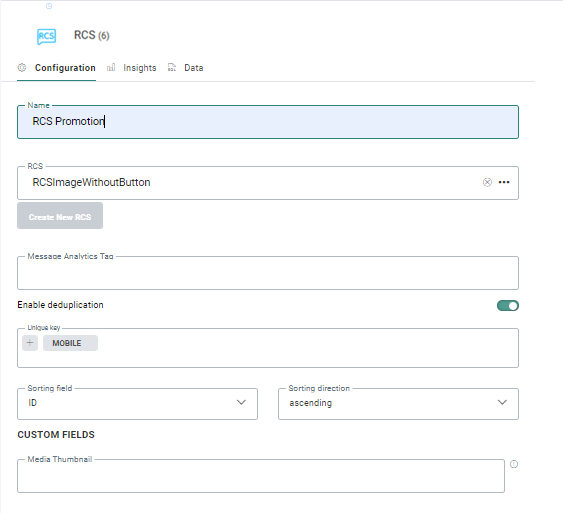
Onglet Configuration :
- Nom — Définissez le nom de ce composant du journey. La Nom s'affiche dans le canevas de conception.
- Message RCS — Sélectionnez le message RCS à utiliser dans ce journey. Le sélecteur d'actifs permet de choisir du contenu. Seuls les messages RCS publiés peuvent être sélectionnés. L'audience du message RCS doit être la même que l'audience du journey. Sinon, une erreur se produit à la validation.
- Créer un nouveau RCS — Lorsque le RCS nécessaire au journey n'existe pas encore, cliquez sur le bouton pour le créer. Vous accédez alors à l'Éditeur de contenu où un nouveau RCS est créé. Depuis l'Éditeur de contenu, vous pouvez revenir à ce journey en utilisant le bouton Retour au journey dans la barre d'outils.
- Balise Analytics du message — Saisissez la valeur de la balise Analytics à transmettre au tracker lorsqu'il est activé.
Lorsque le composant RCS est utilisé en association avec le composant Recurring Batch, une option supplémentaire est disponible :
- Envoyer le message plusieurs fois — Sélectionnez cette option si vous souhaitez envoyer plusieurs fois le même message à un seul et même contact, mais ne l'envoyer qu'une seule fois au cours de la période définie dans le composant Recurring Batch.
Exemple :
Un fournisseur de RCS permet de définir une heure de validité du RCS, indiquant le laps de temps pendant lequel le RCS peut être livré au contact. En renseignant ce champ dans le journey, le fournisseur tient compte de cette période de validité lors de l'envoi du RCS et cesse tout envoi après cette période.
Citons aussi le cas d'utilisation où une date d'envoi spécifique est prise en charge par le fournisseur. Lors de la configuration d'un journey, une date d'envoi peut être renseignée pour le RCS. Elle sera envoyée aux contacts à la date indiquée.
- Activer le dédoublonnage — S'il existe des contacts en double dans l'audience du journey, vous pouvez utiliser le dédoublonnage
pour sélectionner un contact unique sur la base d'un champ ou
d'une combinaison de champs. Vous évitez ainsi d'envoyer le RCS à plusieurs reprises au même contact
si ce dernier se trouve plusieurs fois dans la liste d'audiences.
Vous pouvez définir les paramètres suivants :- Clé unique — Vous pouvez définir le champ de l'audience à utiliser pour effectuer le dédoublonnage. Il peut également s'agir d'une combinaison de champs. Par exemple, le nom et le numéro de téléphone d'un contact peuvent être utilisés pour détecter les doublons.
Définition de priorités — Vous pouvez ici définir le champ de l'audience à utiliser pour définir la fiche prioritaire par rapport aux autres, dans le cas de fiches en double. Par exemple, vous pouvez utiliser la dernière date de mise à jour comme règle de définition de priorités.
Tri — Choisissez un ordre croissant ou décroissant pour définir la fiche à conserver.
Onglet Données (si vous ne voyez pas cet onglet, vous n'avez pas accès aux données personnelles) :
L'onglet Données donne un aperçu de tous les contacts de cette étape du journey, avec leur nom, leur e-mail et leur numéro d'identification unique. Vous pouvez rechercher un contact spécifique dans la liste à l'aide du champ de recherche.
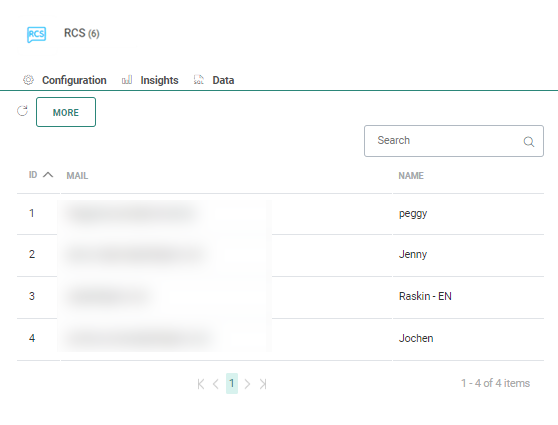
Remarque : les fiches répertoriées tiennent compte de tous les filtres du composant, tels que les opt-out. Les données de cet onglet ne sont donc pas nécessairement les mêmes que celles de l'événement qui a conduit à cette étape.
Cliquez sur le bouton Plus pour afficher une boîte de dialogue contenant des informations plus détaillées sur ces contacts.
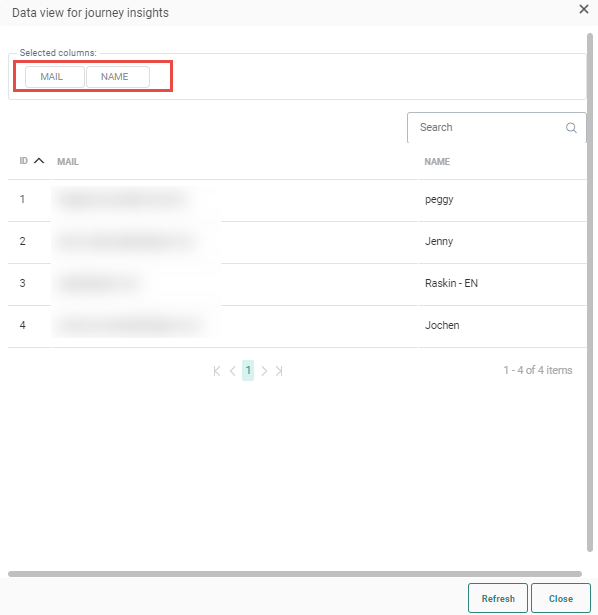
Un ensemble de champs par défaut de la liste d'audiences est fourni. Vous pouvez toutefois ajouter des champs supplémentaires pour obtenir une vue encore plus détaillée de ces contacts. Cliquez sur le champ Colonnes sélectionnées pour accéder à la liste déroulante de tous les champs d'audience disponibles, puis sélectionnez ceux à ajouter à l'aperçu :
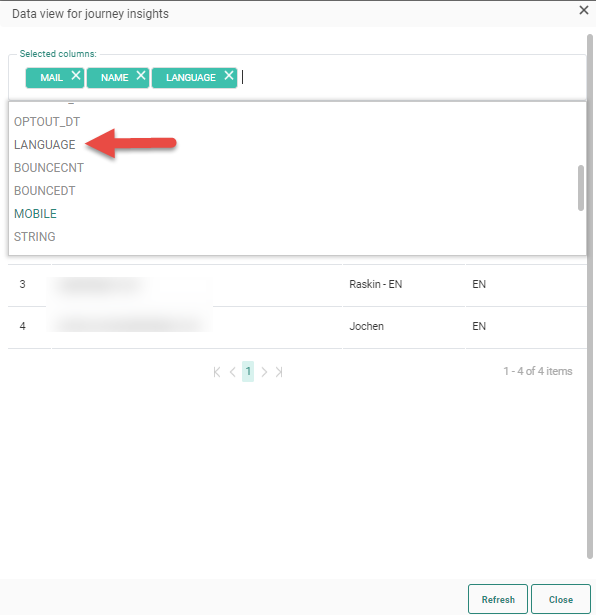
Les colonnes sont ajoutées à l'aperçu :
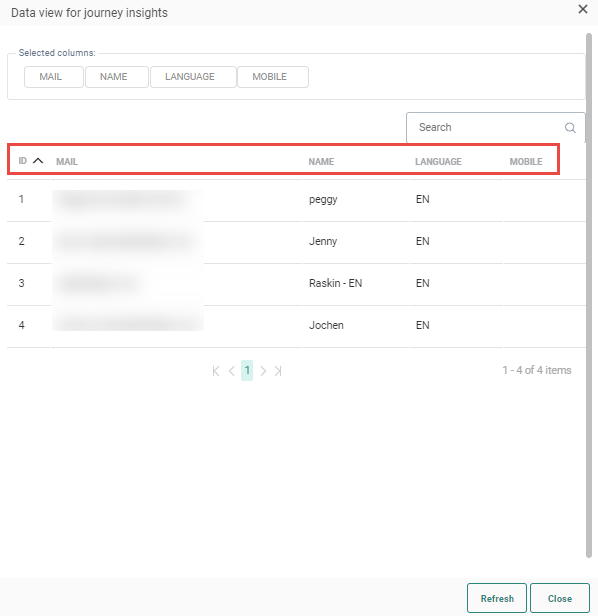
Vous pouvez trier les résultats à l'aide de n'importe quelle colonne, ou encore rechercher des contacts.
Remarque 1 : Seuls les utilisateurs disposant de l'autorisation Données personnelles ont accès à cet onglet.
Remarque 2 : Lorsque le journey pose un problème et que les données de contact ne peuvent pas être calculées, l'utilisateur en est informé. Corrigez le journey et consultez à nouveau l'onglet Données.
Remarque 3 : Pour obtenir les données les plus récentes, vous devez les actualiser lorsque des modifications sont apportées au journey.
L'onglet Insights fournit des informations détaillées et agrégées sous forme de diagramme circulaire, concernant la répartition de l'audience en fonction d'un champ sélectionné dans la liste d'audiences.
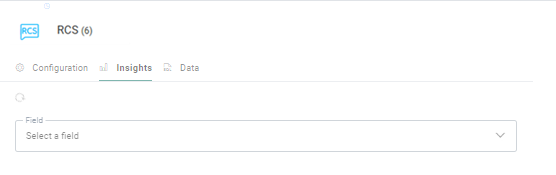
Vous pouvez notamment savoir comment les contacts de cette étape du journey sont répartis entre les différentes langues.
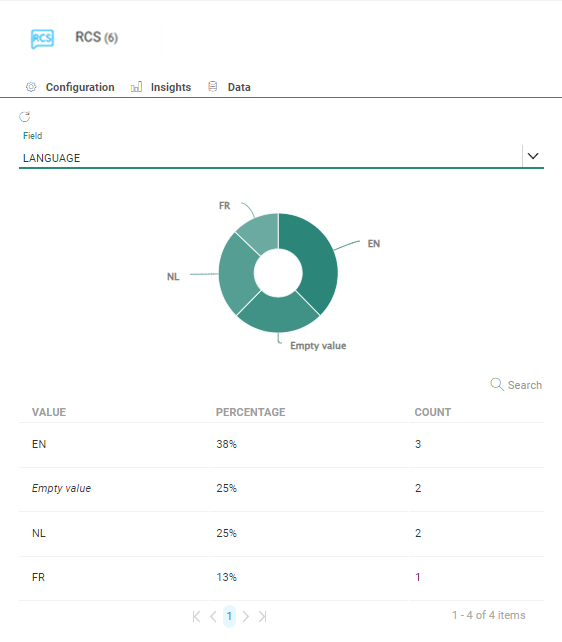
Remarque : Lorsque le journey pose un problème et que les insights ne peuvent pas être calculés, l'utilisateur en est informé. Corrigez le journey et consultez à nouveau l'onglet Insights.
Remarque 2 : Pour obtenir les données les plus récentes, vous devez actualiser l'onglet Insights lorsque des modifications sont apportées au journey.
Événements
Le composant RCS ne génère pas d'événements. Par conséquent, aucun autre composant ne peut être ajouté après un composant RCS dans le journey.
