
Les propriétés des Journeys sont accessibles via l'icône Propriétés de la barre d'outils du Journey.
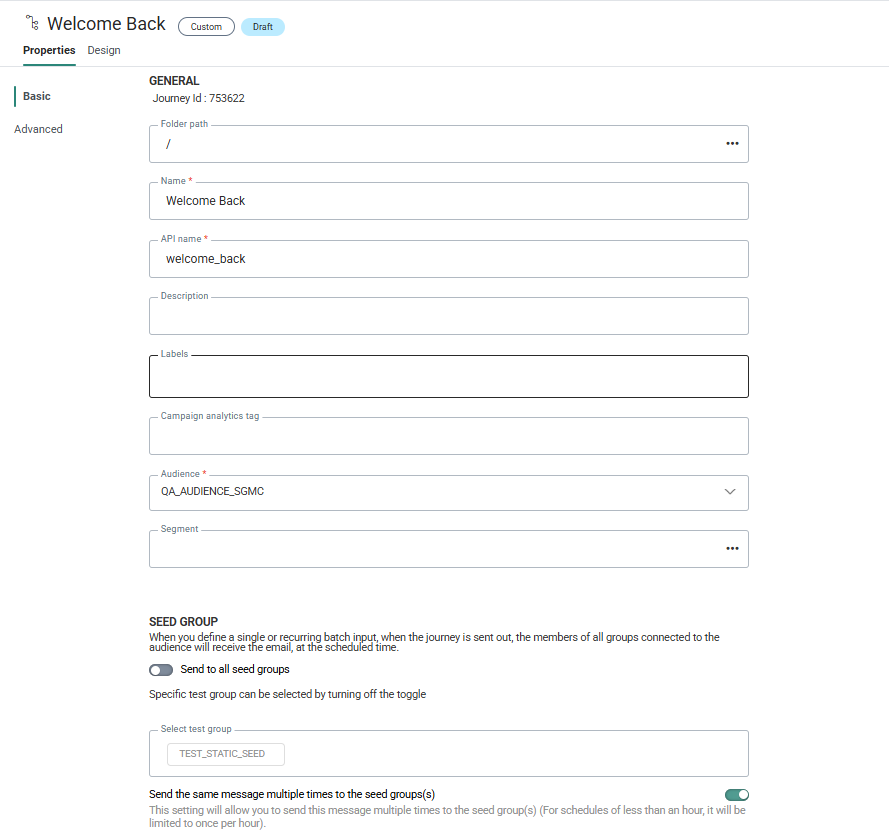
Les champs de propriétés suivantes sont disponibles dans la section basic:
- Chemin du dossier — Il s'agit du dossier dans lequel le journey est créé. Par défaut, il choisit le dossier sélectionné dans la page de démarrage au moment de la création du journey. Vous pouvez modifier le chemin, le cas échéant. Cliquez sur le champ 'dossier' pour accéder à la boîte de dialogue et sélectionner un autre dossier.
- ID du Journey — L'ID du Journey après publication.
- Nom — Le nom du Journey, utilisé dans la page de démarrage par exemple.
- API nom — Le nom du journey, utilisé dand le API.
- Libellé de l'actif - Le(s) libellé(s) attribué(s) à cet actif. Sélectionnez un ou plusieurs libellés dans la liste déroulante. (Ces libellés sont créés dans le module Configuration Admin.) Les utilisateurs disposant des autorisations d'accès appropriées peuvent également créer de nouveaux libellés en saisissant leur nouvelle valeur dans le champ.
- Description — La description de l'action du Journey. Ce champ permet de clarifier l'objet du Journey, afin que les autres utilisateurs en prennent connaissance.
- Balise Analytics Campaign — Complétez une ou plusieurs balises. Elles seront utilisées quand un suivi est activé.
- Audience — L'audience de ce Journey. Toute interaction de ce Journey sera effectuée avec des contacts de cette liste d'audience.
- Segment — Si des segments ont été définis pour le Journey sélectionnée, vous pouvez en sélectionner un dans la liste déroulante. Ce segment ne cible qu'une portion de la liste d'audiences sélectionnée et s'applique tout au long du journey.
- Groupe Seed — Activez l'option Envoyer à tous les groupes Seed si vous souhaitez que le message soit également envoyé à tous les contacts de tous les groupes Seed liés à la liste d'audiences. Désactivez l'option si vous ne voulez envoyer le message à aucun des groupes Seed ou si vous ne voulez l'envoyer qu'à un certain nombre de groupes Seed. Vous pouvez sélectionner les groupes Seed spécifiques dans le champ ci-dessous
- Envoyer plusieurs fois le même message aux groupes Seed — Lorsque le Custom journey est un Recurring Batch Journey, vous pouvez indiquer si les messages doivent être envoyés plusieurs fois aux contacts du groupe Seed. Si cette option est activée, les contacts du groupe Seed recevront un message à chaque exécution du journey. Pour les programmations inférieures à une heure, la limite est d'un message par heure..
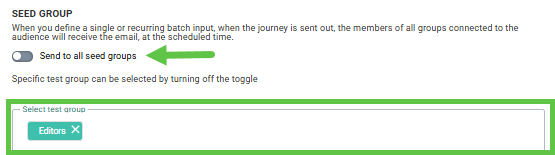
Remarque: Lorsque les options de la section Groupe Seed sont activées, elles s'appliquent à toutes les communications du journey.y.
Précalcul de l'audience
Pour certains clients et dans certains cas très particuliers, il peut s'avérer intéressant de précalculer l'audience d'une action spécifique du Journey bien avant le lancement réel ou lorsqu'il y a moins de chargement sur l'environnement. Ce précalcul de l'audience sera utilisé lors de l'exécution réelle du Journey (le cas échéant), afin de gagner du temps. Par défaut, l'option est désactivée.
Quand
S'affiche uniquement lorsque le précalcul de l'audience est activé. Vous pouvez choisir parmi les options suivantes :
- Délai avant exécution — L'audience est calculée à un intervalle spécifique (exprimé en minutes) avant l'exécution du Journey. Dans ce cas, le Journey doit être programmé.
- À un moment donné — L'audience est calculée à une date et heure spécifiques.
- Lorsqu'une tâche est terminée — L'audience est calculée lorsque la tâche sélectionnée est terminée. Vous pouvez sélectionner une tâche dans la liste déroulante des tâches.
- Lorsqu'une tâche est réussie — L'audience est calculée dès que la tâche sélectionnée a réussi. Vous pouvez sélectionner une tâche dans la liste déroulante des tâches.
Remarque : Lorsque le Journey est inclus dans un plan de pression marketing, le calcul de l'audience l'ignore complètement et effectue le calcul comme s'il ne faisait pas partie d'un plan de pression marketing. Le calcul d'audience calcule l'objectif de votre Journey sans tenir compte d'une éventuelle réduction due à la gestion de la pression marketing. Ce n'est qu'au moment de l'exécution que la pression marketing est prise en compte pour calculer l'audience finale.
Suivi du journey
Dans certains cas, vous n'avez pas besoin de suivre le journey.
Par exemple, un journey 'Réinitialisation du mot de passe' ne nécessite pas de suivi.
Deux options sont disponibles :
- Le suivi de l'interaction
- Le suivi de l'analytique externe
Par défaut, ces suivis sont activés. Désactivez l'option pour désactiver le suivi.
L'interaction couvre les ouvertures d'e-mails, les clics sur les e-mails, le suivi des liens (inclut les liens d'e-mails et les URL raccourcies dans les SMS) et le désabonnement. Si vous désactivez cette option, toutes ces interactions ne seront pas enregistrées. Cela aura un impact sur les éléments suivants :
- Reporting des journeys
- Segmentation basée sur les métriques de journey
- Optimisation de l'heure d'envoi
Mais cela n'aura pas d'impact sur les éléments suivants :
- Fonction de désabonnement — lorsque les contacts se désabonnent, la fonction est toujours active
Note technique: Lors de l'envoi de-mails, un pixel de suivi est automatiquement inclus. Ce pixel nous permet de savoir comment les contacts interagissent avec le message. Dans le cas d'un e-mail, l'URL obscurcie du pixel de suivi (image) permet à nos systèmes d'identifier
* quel contact a ouvert l'e-mail
* quel e-mail a été consulté
* Quel journey a livré cet e-mail
Le pixel de suivi contient des identifiants du contact et du message, mais ne contient pas de données personnelles telles que le nom, l'e-mail ou le numéro de téléphone portable.
Lorsque le pixel est récupéré, nos systèmes enregistrent d'autres informations fournies par le logiciel de visualisation, par exemple :
* L'application (Firefox, Chrome, client GMail, mail.app, outlook.exe) et la version
* Les détails du système d'exploitation (Windows, MacOS, Android, iOS) et la version
La date et l'heure de la demande sont également enregistrées au moment de l'ouverture.
Les informations recueillies nous permettent de mieux comprendre le comportement des utilisateurs : popularité de la plate-forme, client de messagerie, heures d'ouverture, niveaux d'engagement des différentes communications, etc
La désactivation du suivi des interactions désactive le suivi au niveau du journey pour tous les contacts. Cette action n'est nécessaire que si vous ne souhaitez pas savoir qui a lu votre e-mail et quand (par exemple, réinitialisation de mot de passe, notifications système, etc.).
Si vous préférez gérer les préférences de suivi par contact, vous pouvez utiliser un champ personnalisé (par exemple, Suivre/Ne pas suivre) pour enregistrer les préférences de chaque contact et adapter votre ciblage en conséquence.
Le suivi de l'analytique externe
Le suivi analytique externe couvre tous les suivis externes comme par exemple Google UTM, suivi Site et suivi des achats.
Lorsque ce type de suivi est désactivé, aucun paramètre provenant de suivis externes ne sera ajouté aux liens liés au domaine et, par conséquent, les informations ne peuvent pas être utilisées par le suivi externe. Cela aura un impact sur les éléments suivants :
- Analyses externes — par exemple Google Analytics
- Identification du site CRM — le paramètre m_bt ne sera pas ajouté pour les liens de domaine et l'identification CRM ne sera donc pas effectuée
- Suivi des achats — les paramètres ajoutés pour le pisteur de boutique ne seront pas ajoutés et, par conséquent, cela aura un impact sur le reporting des revenus.
Priorité d'exécution du journey
Lorsque plusieurs journeys sont programmés pour être exécutés en même temps, il est désormais possible de s'assurer qu'un journey sera prioritaire par rapport à un autre. Par défaut, la priorité du journey est fixée à Moyenne. Les priorités peuvent aller de Faible à Très élevée, en passant par Moyenne et Élevée.
Exemple: Le journey A avec une priorité élevée est programmé à 09h00, le journey B avec une priorité moyenne est également programmé à 09h00. Le journey C avec une priorité élevée est programmé à 09h01.
Le journey A est exécuté en premier. Une fois l'exécution terminée, les journeys B et C sont dans la file d'attente, mais le journey C a une priorité plus élevée que B et sera exécuté avant le journey B.
Pression Marketing
Lorsque la communication doit être contrôlée dans le temps et sur les canaux, la gestion de la pression marketing permet au marketer de définir ces règles, ainsi que le volume de communication pouvant être utilisé.Lorsque la pression marketing est activée pour un journey, le marketer peut ajouter le journey à un plan, en veillant à ce que la communication transmise au cours de ce journey se fasse de manière contrôlée, en appliquant les règles du plan sélectionné. Lorsque le journey est ajouté à un plan, sa priorité est la plus basse. Si vous souhaitez modifier cette priorité, accédez à l'onglet Priorité du plan de pression marketing pour modifier l'ordre.
Remarque : Pour cela, l'utilisateur doit avoir les droits d'accès à la pression marketing et le journey doit être publié.
Rendu de contenu
Le rendu de contenu permet d'afficher les pages Selligent sur un site Web tout en gardant son apparence et la marque de l'entreprise. Pour afficher les pages Selligent sur un site Web, une certaine logique de programmation est requise sur le site Web du client, ainsi qu'une configuration côté Selligent. Ceci est expliqué en détail dans le document et les rubriques Restitution de contenu.
Dans un Custom Journey avec une page incluse, vous pouvez maintenant indiquer quelle module du rendu de contenu alternative, le cas échéant, doit être utilisée pour afficher la page sur le site Web.
Dans l'onglet Avancé des propriétés, indiquez une URL et une variable pour l'ID Campaign. L'URL pointe vers l'emplacement où le module de rendu de contenu est installé sur votre environnement.
Exemple :https://domain_name/renderers/Default.aspx?ID={ID}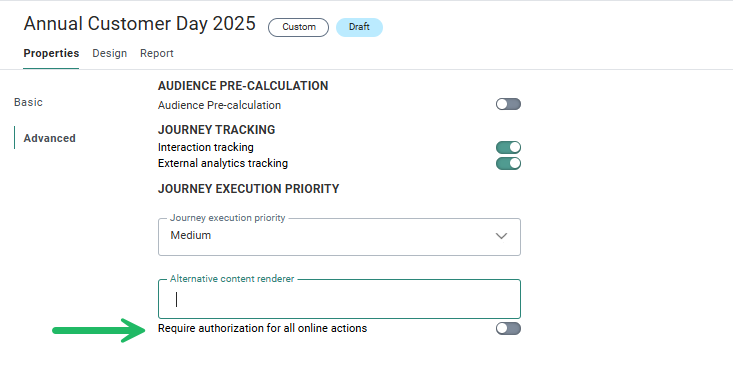
Remarque : Pour pouvoir utiliser le rendu de contenu, le module rendu de contenu doit être installé sur votre environnement et un fichier de restitution de contenu doit être créé. Demandez à votre contact Zeta pour plus d'informations.
L'option « Exiger une autorisation pour toutes les actions en ligne » n'est disponible que lorsqu'un composant Entrée est utilisé dans le Custom journey. Par défaut, cette option est désactivée et ne requiert aucune autorisation.
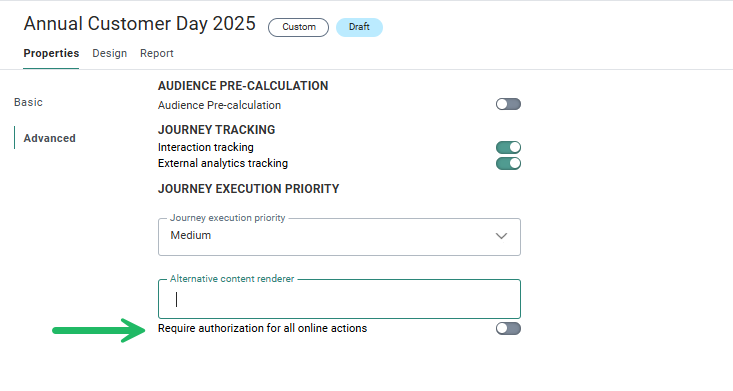
Activez l'option pour protéger ce composant Entrée contre les appels externes non désirés qui pourraient intervenir dans ce Journey. Les Custom journeys comportant des composants Entrée sont associés à une URL optiext, qui peut être appelée pour notamment permettre aux contacts d'entrer dans le Journey après un clic dans un e-mail. Des applications externes, telles que , peuvent également utiliser Optiextension pour fournir des données. Cependant, les URL Optiextension, lorsqu'elles sont connues, peuvent être utilisées à mauvais escient par les pirates informatiques. En activant l'option, seules les demandes contenant une autorisation appropriée pourront déclencher ce journey. Cet en-tête d'autorisation doit être ajouté à tout appel visant à déclencher ce journey.
Pour plus de détails sur l'utilisation de l'autorisation de journey dans les moteurs de rendu de contenu, veuillez consulter le guide de l'utilisateur.
