
-
Connectez-vous à Selligent by Zeta, puis allez au chapitre Contenu.
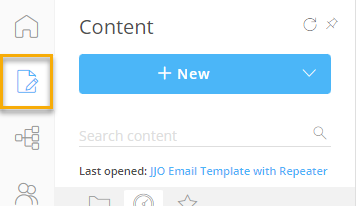
-
En haut à droite de la fenêtre, cliquez sur le bouton + Nouveau ou sur la flèche du menu déroulant et sélectionnez Template :
option 1 - flèche déroulante :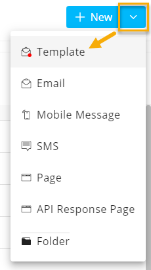 |
option 2 - bouton :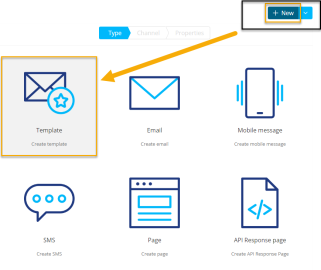 |
-
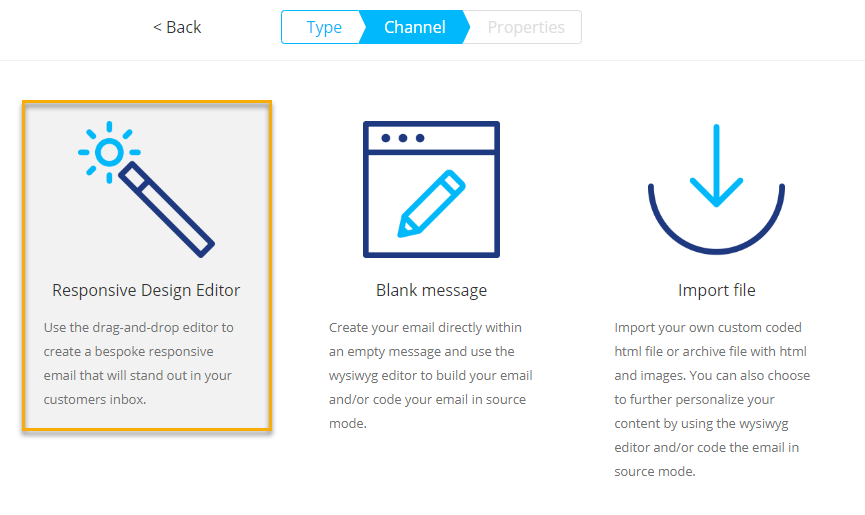
Dans l'écran suivant, sélectionnez Éditeur Conception responsive :
-
L'écran Créer un nouveau message s'affiche :
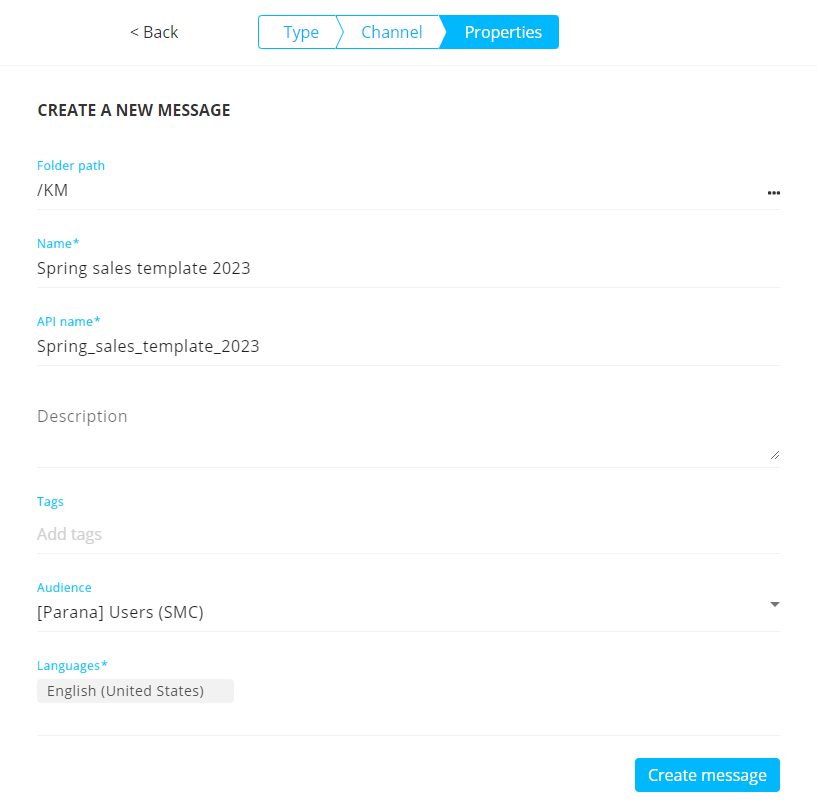
Sur cet écran :
-
Saisissez un nom de template (par exemple, Template des soldes de printemps 2023).
-
Sélectionnez l'audience appropriée (il s'agit de la liste contenant les contacts à cibler avec le template d'e-mail Soldes de printemps).
-
Sélectionnez une ou plusieurs langues. Nous n'en choisirons qu'une seule dans ce cas.
Remarque : Lorsque plusieurs langues sont sélectionnées, le contenu du message dans la conception doit être configuré individuellement pour chaque langue.
Lorsque vous avez terminé, cliquez sur le bouton Créer un message en bas à droite.
-
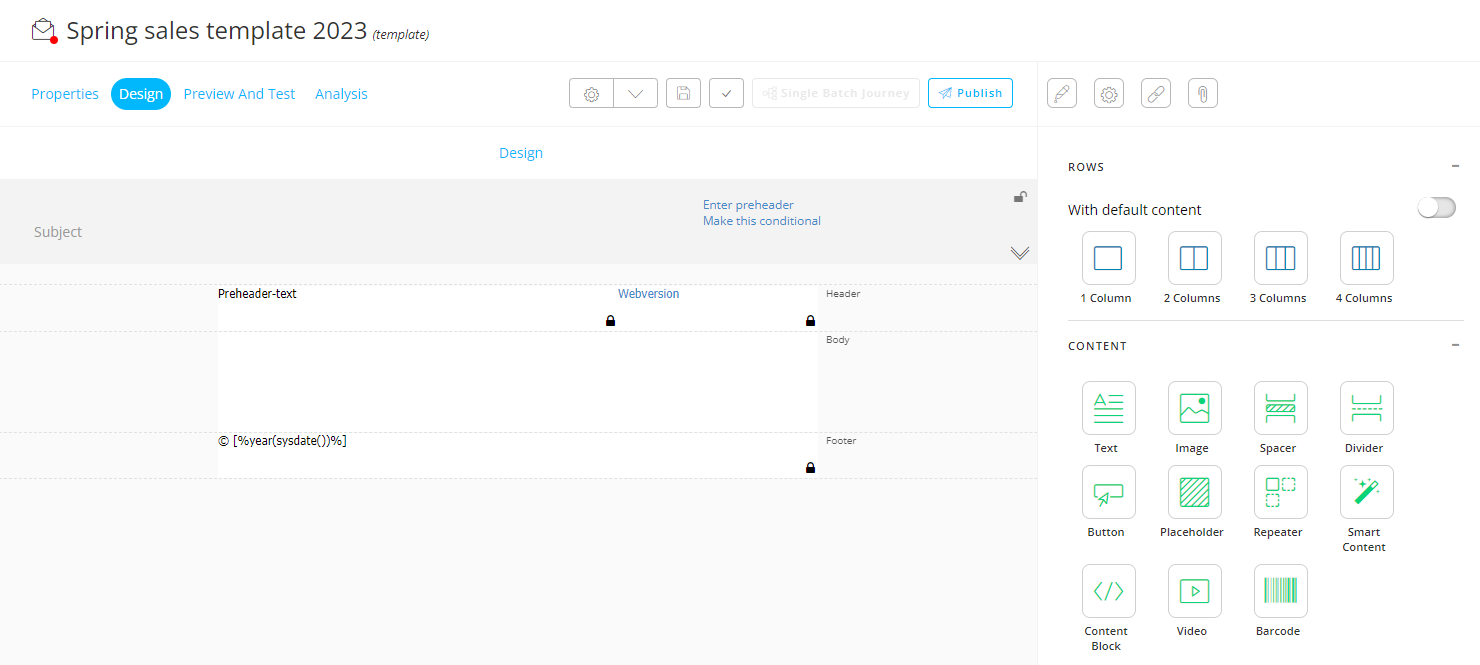
Un template vide s'affiche :
| ÉTAPES : |
|---|
| 1. Créer un nouveau template |
| 2. Concevoir le contenu du template |
| 3. Ajouter l'en-tête du template |
| 4. Extraire la version texte |
| 5. Tester/examiner le template |
| 6. Créer un journey de base pour envoyer le template d'e-mail aux contacts |
