
Lorsque vous lancez l'importation de données dans une liste à partir de la page de démarrage de la liste via le bouton Importer des données de la barre d'outils ou à partir de l'onglet Données d'une liste via le bouton Importer les données dans la liste, l'Assistant suivant vous guide dans la définition d'une importation ponctuelle qui peut ensuite être convertie en une importation de données programmée lorsque cela est nécessaire.
- Définir les options d'importation
- Faire correspondre les champs du fichier source aux champs de la liste
- Importer les données
- Enregistrer l'importation
Définir les options d'importation
1. La boîte de dialogue Importer des données s'affiche :
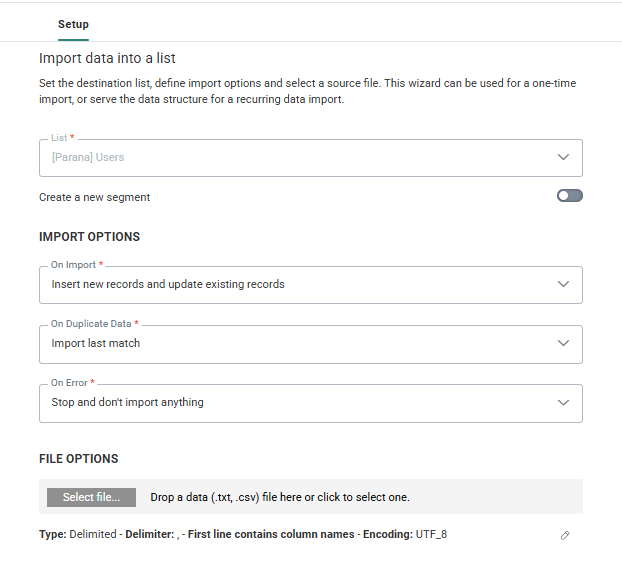
2. Commencez par compléter les propriétés liées à l'importation du fichier :
Liste — La liste active est sélectionnée par défaut lorsque vous appelez cette boîte de dialogue à partir d'une liste. Si vous ouvrez cette boîte de dialogue à partir de la page de démarrage Liste, vous pouvez sélectionner une liste ici.
Créer un nouveau segment — Activez cette option si les données doivent être importées dans un nouveau segment statique. Lorsque cette option est activée, vous devez définir un nom de segment et un nom d'API.
Si vous appelez cette boîte de dialogue Importation à partir de l'onglet Données d'un segment statique, le nom est déjà complété et ne peut pas être modifié.
Lorsque vous importez des données dans une liste ou un segment qui contient déjà des fiches, vous avez la possibilité de définir le résultat de l'importation.
À l'importation
- Insérer les nouvelles fiches et mettre à jour les fiches existantes (uniquement pour les importations dans des listes, et non dans des segments).
- Uniquement insérer les nouvelles fiches — Aucune mise à jour des fiches existantes n'est effectuée.
- Uniquement mettre à jour les fiches existantes — Aucune nouvelle fiche n'est insérée (uniquement pour les importations dans des listes, et non dans des segments).
- Supprimer les fiches existantes — Lorsqu'une correspondance avec la fiche d'une liste a été établie, la fiche est supprimée. Aucune autre fiche n'est mise à jour ou insérée.
Au dédoublonnage des données (uniquement pour les listes, pas pour les segments)
- Importer la première correspondance — Si des fiches en double sont trouvées dans la source d'entrée, seul la première fiche correspondant à une fiche de la liste existante est importée. Toutes les correspondances suivantes sont ignorées.
- Importer la dernière correspondance — Si des doublons sont trouvés dans la source d'entrée, la dernière fiche correspondant à une fiche de la liste existante est importée.
À l'erreur- Indique quoi faire en cas d'échec.
- Arrêter et ne rien importer- Abandonne la totalité de l'importation.
- Continuer l'importation- Ignore la fiche en cours, mais importe les fiches restantes.
Exemple d'échec :
* type de données erronées
* date inexistante (exemple : 31-02-2021))
Options de fichier
Sélectionner fichier — Cliquez sur le bouton Sélectionner fichier pour rechercher le fichier à importer ou déposer un fichier dans la section.
La taille maximum du fichier est définie sur 50 Mo.
Si le fichier source contient un indicateur BOM, une erreur s'affiche et l'importation ne lit pas le fichier.
Pour définir les propriétés du fichier, cliquez sur l'icône Crayon. Les options possibles s'affichent :
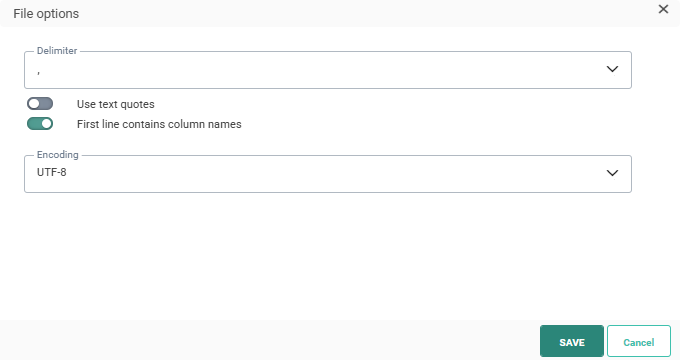
- Délimiteur — Permet de définir le délimiteur utilisé dans le fichier. Vous pouvez choisir parmi les options suivantes : TAB, virgule, point-virgule ou barre verticale.
- La première ligne contient les noms des colonnes — Activez cette option si la première ligne du fichier d'importation contient les noms des colonnes.
- Saut de ligne — Permet de définir si le saut de ligne utilisé est au format Windows ou Unix.
- Encodage — Permet de définir le type d'encodage appliqué au fichier.
3. Lorsque vous avez terminé de paramétrer les propriétés du fichier, cliquez sur l'icône Enregistrer. Les propriétés définies sont alors résumées et le bouton Suivant s'affiche.
Faire correspondre les champs du fichier source aux champs de la liste
4. Cliquez sur Suivant pour accéder à l'onglet Correspondance des champs :
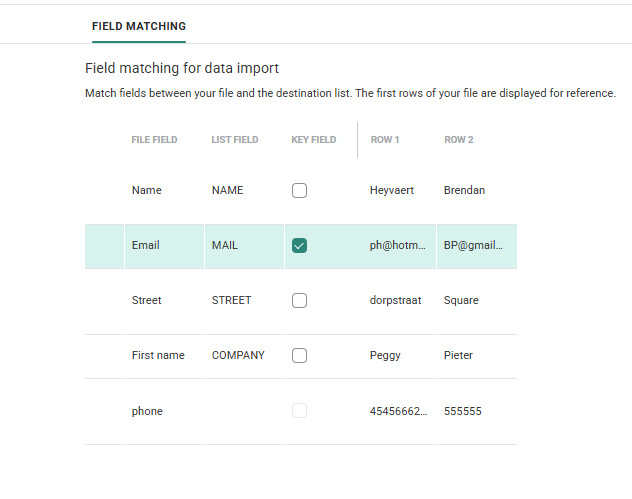
Tous les champs du fichier d'importation sont répertoriés dans la première colonne. Le cas échéant, ils sont automatiquement mis en correspondance avec les champs de la liste sélectionnée sur la base des noms de colonnes.
5. Si aucune mise en correspondance par défaut n'est fournie, sélectionnez manuellement le champ de la liste dans la liste déroulante. Chaque champ de la liste cible ne peut pas être mis en correspondance qu'une seule fois.
Remarque : Tous les champs de l'entrée source ne doivent pas nécessairement être mappés sur les champs de la liste.
6. Enfin, indiquez le champ utilisé comme champ clé. Ce champ clé permet de lier une fiche du fichier d'importation à une fiche de la liste.
Vous pouvez sélectionner un ou plusieurs champs comme champs clés. Cependant, si vous sélectionnez le champ ID comme champ clé, vous ne pourrez définir aucun autre champ clé, le champ ID étant la clé primaire.
En outre, si vous sélectionnez le champ ID comme champ clé, vous pouvez seulement mettre les fiches à jour, pas les insérer. Cela signifie que si aucun ID de la source d'entrée ne correspond à un ID figurant actuellement dans la liste sélectionnée, aucun changement ne sera effectué.
Les champs descriptifs ne peuvent jamais servir de champ clé.
7. Lorsque vous avez terminé de définir les champs clés, cliquez sur Suivant.
Importer les données
L'importation se lance automatiquement. Selon les options de gestion des erreurs, l'importation s'arrête ou continue quand une erreur se produit.
Quand l'importation est terminée, un aperçu du résultat est répertorié.
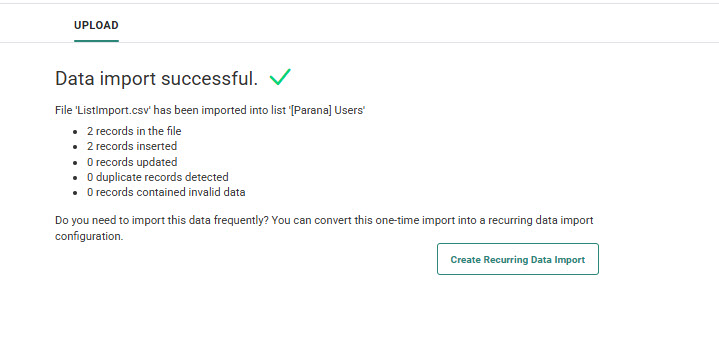
Si des problèmes se produisent au cours de l'importation (par exemple, si le texte du fichier d'importation est trop long pour le champ de destination), l'importation échoue et l'utilisateur en est averti.
Enregistrer l'importation
Lorsque l'importation est terminée, vous pouvez choisir de créer la configuration d'importation comme une importation de données récurrente.
Si vous devez importer ces données fréquemment, vous avez la possibilité de créer une importation de données récurrente programmée. Dans ce cas, cliquez sur le bouton Créer une importation de données récurrente. Vous accédez ainsi directement à l'Assistant d'importation de données.
Les informations de l'importation ponctuelle de données sont pré-remplies dans l'Assistant d'importation de données récurrentes. Il s'agit des informations suivantes :
- Liste dans laquelle les données sont importées - Cette liste ne peut plus être modifiée.
- Options d'importation - Ces options peuvent encore être modifiées.
- Type de fichier et délimiteur sélectionnés - Ces options peuvent encore être modifiées à ce stade.
- Mappage des champs et champs clés - Notez que tous les champs de la source doivent être mappés sur les champs de la liste.
Pour plus de détails sur la configuration d'une importation de données, consultez la rubrique Créer une Importation de données.
