Une tâche batch est une série de sous-tâches exécutées dans l'ordre. Son objectif est identique à celui d'une tâche SQL (agréger les données, mettre à jour les tables de la base de données...).
Le résultat de l'exécution d'une sous-tâche détermine si la tâche batch échoue, réussit ou si la sous-tâche suivante doit être exécutée.
Les tâches batch peuvent être créées de deux manières différentes:
- À partir du menu volant de l'entrée Echange de données, dans la barre de navigation de gauche. Cliquez sur le bouton +Nouveau et sélectionnez le type de tâche souhaité dans la liste déroulante.
- Dans la page de démarrage, cliquez sur +Nouveau> Tâche batch. Un assistant vous guide tout au long du processus de création et de configuration de la tâche.

Remarque: L'aperçu des étapes, affiché en bas, vous permet d'accéder directement à une étape spécifique lorsque vous éditez une tâche.
Définir les Propriétés générales
Propriétés
- Chemin du dossier — Définissez le chemin du dossier pour la tâche. Il s'agit de l'emplacement dans la structure de dossier où la tâche est stockée.
- Nom et description — Saisissez le nom et la description de la tâche. Choisissez un nom et une description explicites afin de pouvoir reconnaître facilement votre tâche sur la page de démarrage. Pour faciliter l'identification, il est recommandé d'utiliser un préfixe ou une convention d'appellation qui indique le type de tâche, par exemple : chargement de données, exportation de données, SQL, lot (parallèle) et priorité.
- Libellé de l'actif - Le(s) libellé(s) attribué(s) à cet actif. Sélectionnez un ou plusieurs libellés dans la liste déroulante. (Ces libellés sont créés dans le module Configuration Admin.) Les utilisateurs disposant des autorisations d'accès appropriées peuvent également créer de nouveaux libellés en saisissant leur nouvelle valeur dans le champ.
- Nom de l'API — Ce nom est utilisé lorsque la tâche est exécutée via l'API. Par défaut, le nom de l'API est complété par le nom donné à la tâche.
Programmation
Le commutateur de programmation indique si cette tâche doit avoir sa propre planification. Ceci n'est pas nécessaire si cette tâche fait partie d'une exécution par lots de tâches (tâche par lots) : dans ce cas, elle hérite de la planification de la tâche par lots parent.
La section Programmation définit la période de validité de la tâche ainsi que l'occurrence d'exécution.
Si la tâche doit être planifiée, activez l'option et définissez le calendrier.
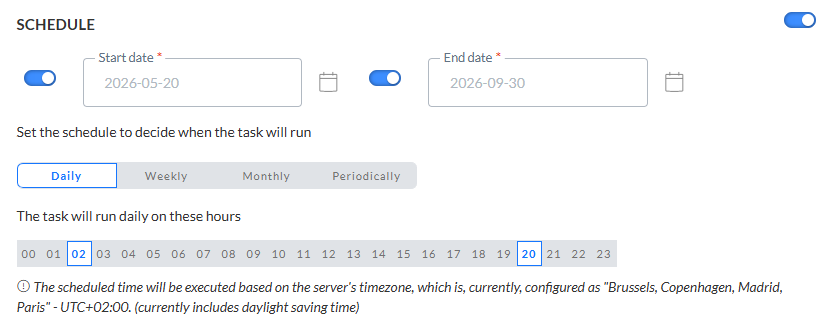
Date de début et de fin — Vous pouvez définir une date de début et/ou une date de fin pour la tâche. Votre tâche peut par exemple commencer tout de suite, mais doit être exécutée indéfiniment.
Périodicité — Permet d'indiquer quand la tâche doit être exécutée:
- Tous les jours — Permet d'indiquer les heures de la journée auxquelles la tâche doit être exécutée. Vous pouvez en sélectionner plusieurs.
- Toutes les semaines — Permet d'indiquer le jour où la tâche doit être exécutée. La tâche peut être exécutée plusieurs fois par semaine. Vous pouvez également définir l'heure de début.
- Tous les mois — Permet de sélectionner les jours du mois auxquels la tâche doit être exécutée. Vous pouvez également sélectionner l'heure de la journée à laquelle la tâche doit être lancée.
- Périodiquement — Permet de définir la récurrence de la tâche, exprimée en minutes. Par exemple, la tâche est exécutée toutes les 10 minutes.
Remarque : L'heure de programmation sera exécutée en fonction du fuseau horaire du serveur. Le fuseau horaire du serveur actuellement configuré est mentionné à côté de l'icône d'information.
Notifications
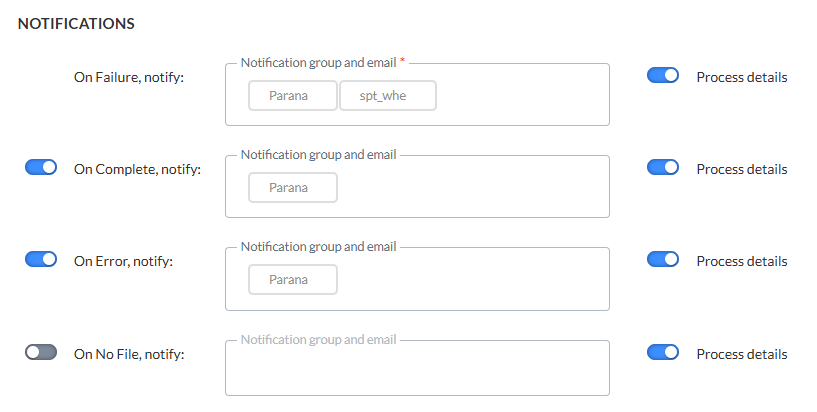
Un message peut être envoyé :
- * OnFailure — Lorsque le processus échoue. Au moins un groupe de notifications / une adresse e-mail est obligatoire.
- OnComplete — Lorsque la tâche est terminée avec succès.
- OnError — Lorsque la tâche est terminée avec des erreurs (le travail a été terminé, mais une ou plusieurs tâches ont généré des erreurs/exceptions).
- On No file — Lorsqu'aucun fichier n'a pu être trouvé.
Pour activer cette option, il vous suffit d'activer la case à cocher correspondante et de saisir une ou plusieurs adresses e-mail. (Les adresses e-mail doivent être séparées par un point-virgule.) Vous pouvez également sélectionner un groupe de notifications. Ces groupes de notifications sont créés dans la configuration Administrateur.
Remarque:Les e-mails de notification en cas d'échec de la tâche sont obligatoires. Les autres notifications sont facultatives.
Lorsque vous avez terminé, appuyez sur Suivant.
Configurer le planificateur (optionnel)
Remarque: La section Planificateur n'est visible que si des planificateurs sont configurés sur votre environnement. Par défaut, il y a 1 planificateur, auquel cas cette section n'est pas affichée car ce planificateur par défaut est utilisé. S'il existe plus d'un planificateur configuré, vous avez accès à la section Planificateur.
Lorsque plusieurs tâches, importations ou exportations sont exécutées, il pourrait se révéler judicieux d'utiliser un planificateur différent afin de s'assurer que les tâches dont l'exécution est longue n'interfèrent pas avec les tâches dont l'exécution est plus courte. La configuration d'un planificateur est facultative. Si vous conservez le planificateur par défaut, toutes les tâches/exportations/importations seront exécutées, mais si l'une des tâches est plus longue, la tâche plus courte ne sera exécutée que lorsque cette tâche plus longue sera terminée.

Vous pouvez choisir entre 3 planificateurs différents : le planificateur par défaut, le planificateur personnalisé 1 et le planificateur personnalisé 2. En sélectionnant des planificateurs différents pour vos tâches, ces dernières vont s'exécuter en parallèle, sans interférer l'une avec l'autre. Ce qui signifie que si certaines tâches sont plus longues à exécuter, il pourrait se révéler judicieux de les exécuter sur un planificateur différent.
Définir la séquence de tâches
La conception de la tâche batch est réalisée dans une interface visuelle, avec des composants glisser-déposer qui permettent de définir la séquence de la tâche. Des composants Réussite et Échec par défaut vous permettent d'indiquer quand la tâche batch a échoué ou a réussi. Le résultat d'une sous-tâche va déterminer si la prochaine tâche doit être exécutée, si le lot a échoué ou s'il a réussi.
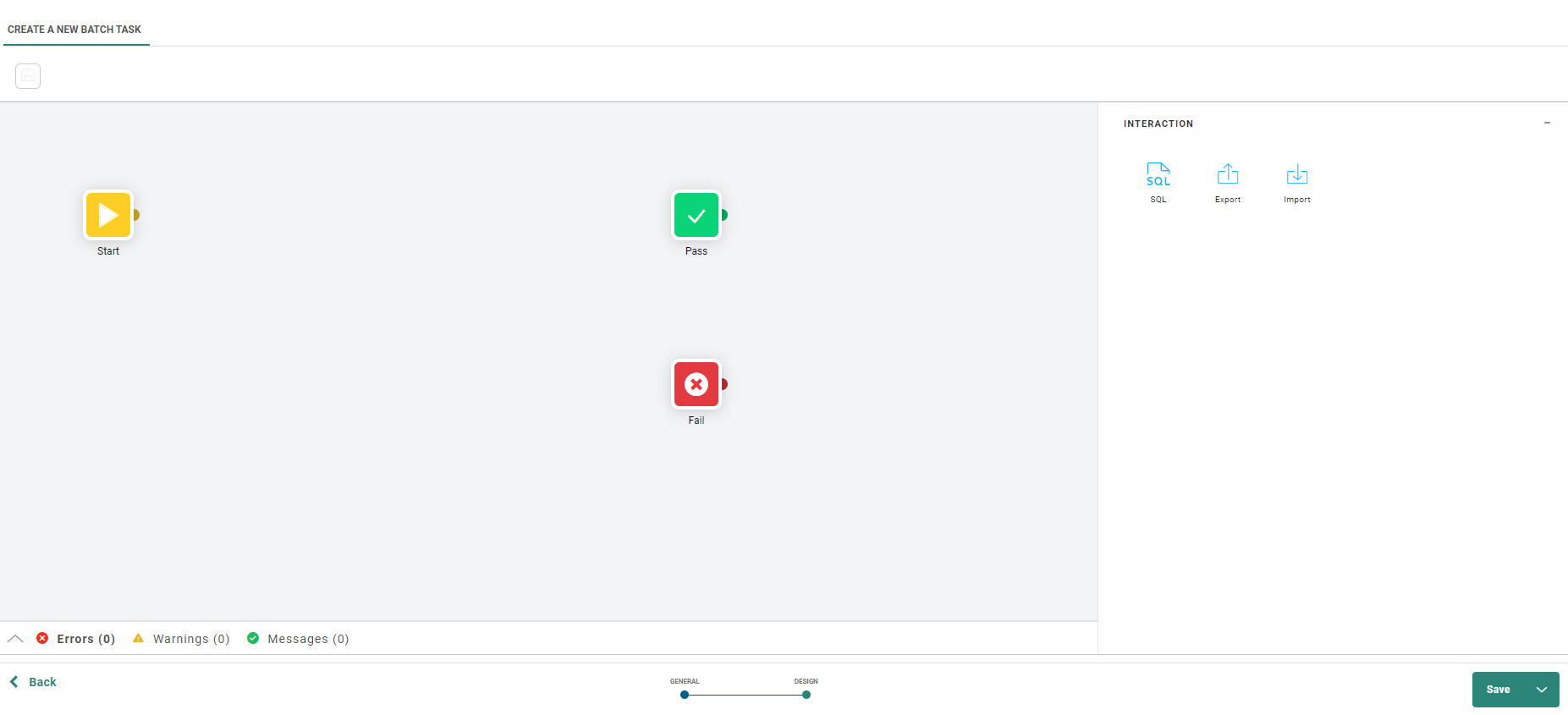
Pour ajouter des sous-éléments à la séquence, glissez-déposez le type de tâche requis à partir du panneau composants situé sur la droite. Vous pouvez choisir entre des tâches SQL, tâches d'exportation et d'importation et des imports et exports de données.
Quelle est la différence entre l'ajout d'une tâche d'importation et une importation de données ? Les importations de données permettent d'importer des données d'un fichier externe dans une liste. Cette action n'est pas possible dans une tâche d'importation dans laquelle des données sont importées dans une table. Cependant, les batches permettent d'inclure des tâches SQL, notamment pour la manipulation de données. La combinaison d'une importation de données avec une tâche SQL dans un batch exploite les fonctionnalités de chacun des éléments utilisés.
Lorsque vous déposez un composant, cliquez dessus pour afficher le panneau des propriétés, puis sélectionnez la tâche ou l'importation/exportation de données à exécuter.
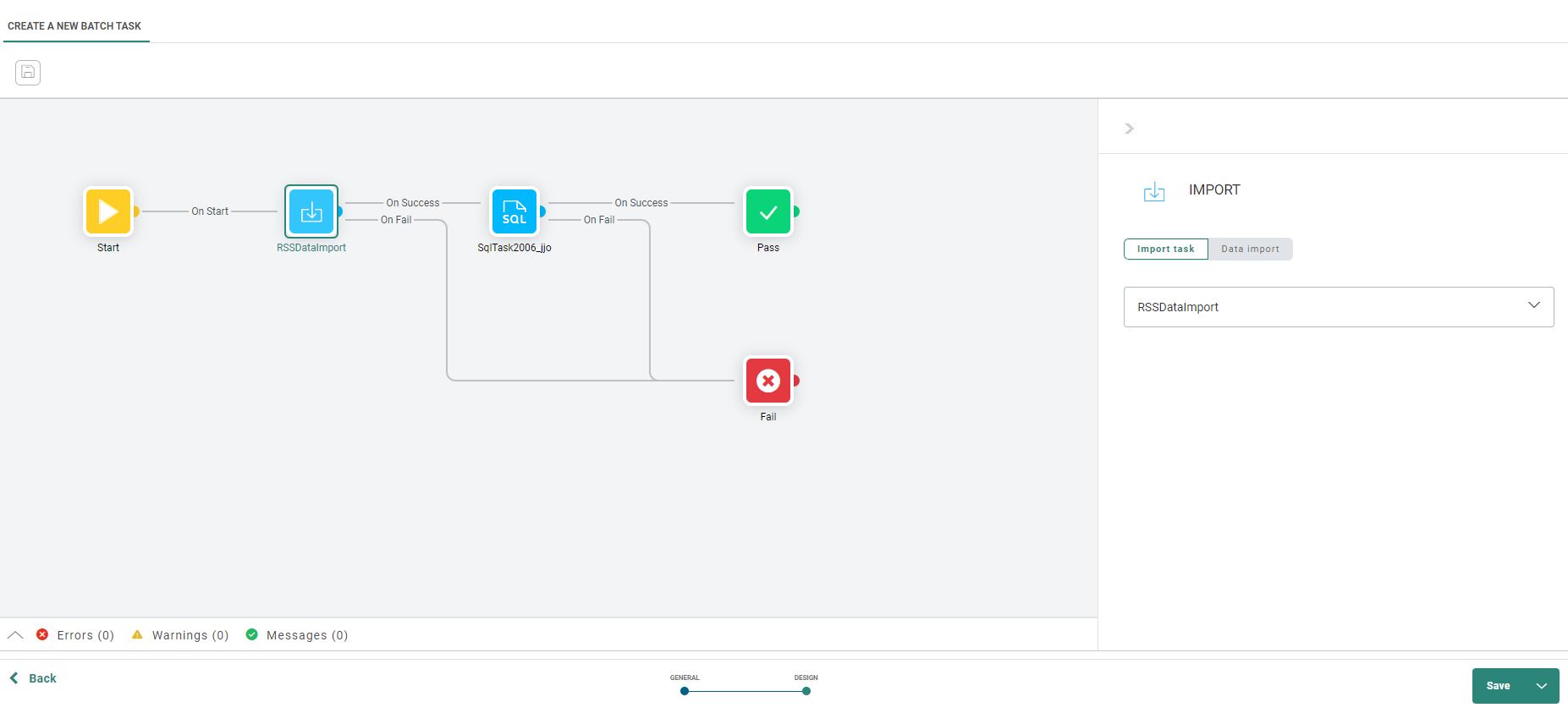
- SQL — Sélectionnez la tâche SQL dans la liste déroulante.
- Exporter — Cliquez sur l'onglet Tâche d'exportation pour ajouter une tâche d'exportation. Cliquez sur l'onglet Exportation de données si vous souhaitez utiliser une exportation de données.
- Importer — Cliquez sur l'onglet Tâche d'importation pour ajouter une tâche d'importation. Cliquez sur l'onglet Importation de données si vous souhaitez utiliser une importation de données.
Quelle est la différence principale entre une tâche d'exportation et une tâche d'importation ? L'exportation de données permet d'exporter une liste et/ou un segment sélectionné vers un fichier externe pour lequel un mappage de champs peut être fourni. Les tâches d'exportation utilisent une procédure stockée pour extraire les données des tables et les exporter vers un fichier.
Les connexions entre les tâches sont créées en reliant les points. Lorsqu’une connexion est créée entre les blocs de construction, l’événement « onsuccess » est automatiquement attribué. Vous pouvez le modifier dans les propriétés des Événements. Lorsque la deuxième connexion est effectuée, l’autre événement non utilisé est attribué automatiquement.
Vous pouvez ajouter autant de composants que nécessaire. Vous devez vous assurer que chaque événement de tâche résulte en une tâche suivante, en un composant Échec ou en un composant Réussite.
Remarque: Le message de validation indique quand le flux de tâches est incorrect ou incomplet. Par exemple, un composant Tâches ne comprenant aucune tâche sélectionnée, des composants dont la connexion sortante est manquante, etc. Il vous suffit de cliquer sur le message de validation pour accéder à la tâche ayant généré l'erreur.
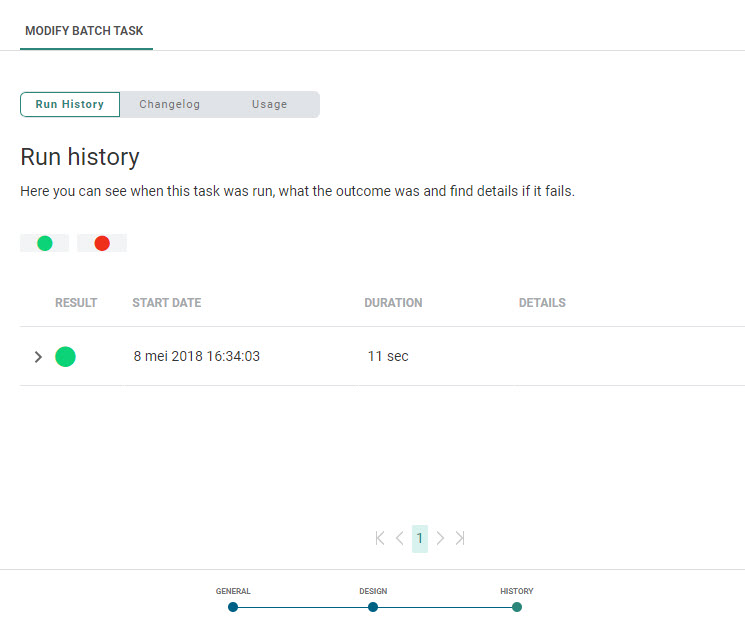
Historique
L'Historique fournit à l'utilisateur des informations sur
- les modifications apportées à cette tâche (mise à jour, suppression) et sur la personne qui les a effectuées. Ces informations sont disponibles dans l'onglet Journal de modifications.
- les différentes exécutions de la tâche et le statut de ces exécutions. Ces informations sont disponibles dans l'onglet Historique de l'exécution. Si la tâche contient des sous-tâches, leur historique de l'exécution peut également être consulté.
- où la tâche est utilisée. Ces informations sont disponibles dans l'onglet Utilisation.
Utilisez les icônes de filtre en haut pour filtrer l'historique de l'exécution.