
Les emplacements permettent de définir une configuration d'importation/d'exportation. Pour éviter de redéfinir les emplacements à chaque importation/exportation individuelle, vous pouvez créer une définition au niveau général, la lier à une ou plusieurs Unités commerciales, puis l'utiliser dans la configuration d'importation/d'exportation de fichiers en tant qu'emplacement prédéfini.
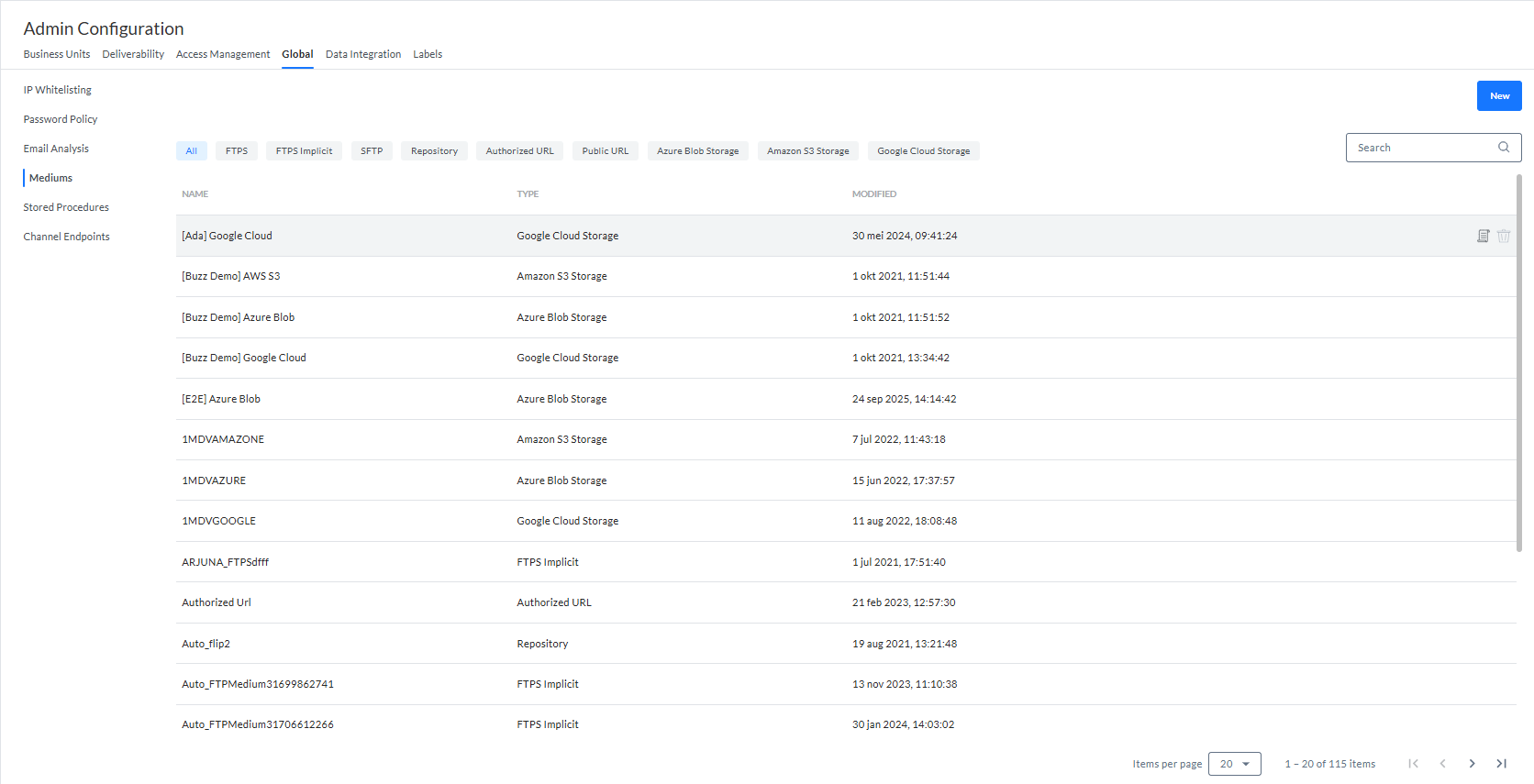
L'aperçu des emplacements affiche tous les emplacements configurés.
Chaque ligne contient le nom, le type, la date/heure de dernière modification de l'emplacement, ainsi que des icônes permettant de le modifier, de voir son utilisation et de le supprimer.
Pour trier l'aperçu, cliquez sur l'en-tête de la colonne correspondante.
Les divers onglets sont présentés pour faire une distinction entre le type d'emplacement pouvant être filtré — Tout, FTPS, FTPS implicite, SFTP, Référentiel, URL autorisée, URL publique, Azure Blob Storage, Amazon S3 Storage, Google Cloud Storage.
Le champ Rechercher en haut à droite permet d'effectuer des recherches dans la liste des emplacements en fonction de leurs noms.
À partir cet aperçu, vous pouvez :
- Créer un nouvel emplacement — Voir ci-dessous.
- Modifier un emplacement existant — En cliquant sur le nom d'un emplacement ou sur l'icône en forme de crayon. Les propriétés sont ensuite affichées dans une fenêtre coulissante sur la droite.
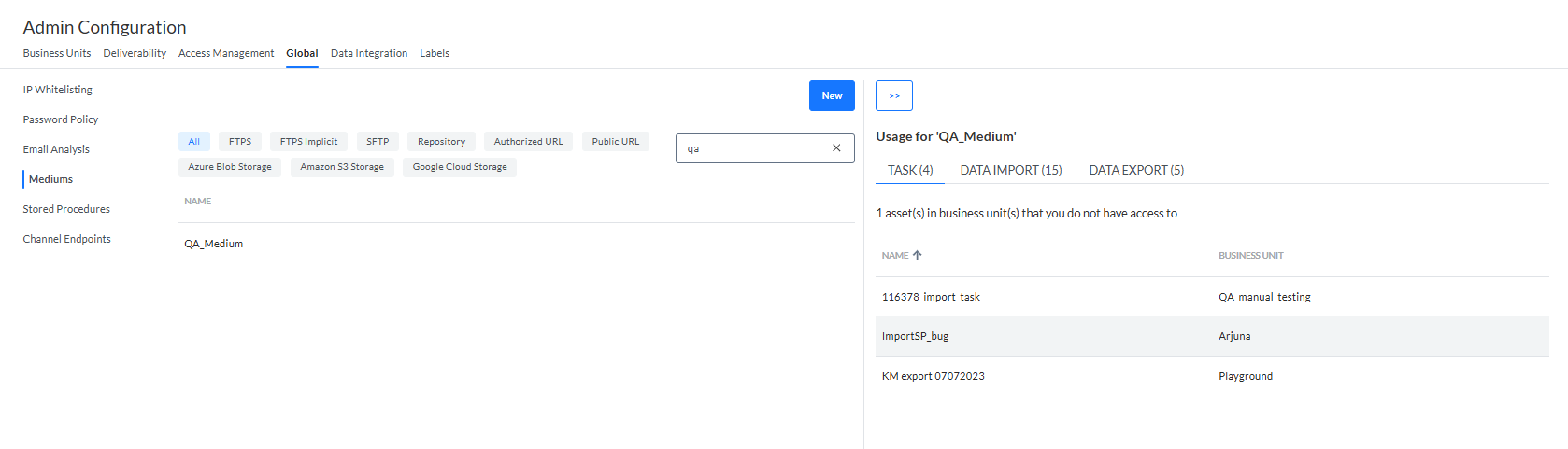
- Afficher l'utilisation d'un emplacement — En cliquant sur le panneau de signalisation. L'utilisation est indiquée dans la fenêtre coulissante sur la droite.
L'utilisation est divisée par onglet :
- Chaque onglet correspond à un type d'utilisation différent (par exemple « Tâches »).
- Le nombre d'utilisations par type est indiqué entre parenthèses (par exemple « Tâches (10) »).
Vous pouvez cliquer sur une ligne pour accéder directement à un emplacement d'utilisation spécifique (par exemple vers une tâche).
Si l'utilisation d'un emplacement se trouve dans une Unité commerciale dans Selligent by Zeta à laquelle l'utilisateur n'a pas accès, cette information s'affiche aussi (par exemple : « 8 actif(s) dans des Unités commerciales auxquelles vous n'avez pas accès »).
Si aucun emplacement n'est utilisé, un message correspondant s'affiche.Exemple d'un emplacement utilisé dans 7 exportations de données, 17 importations de données et 3 tâches. Pour l'utilisation de l'importation de données, il existe « 4 actif(s) dans des Unités commerciales auxquelles vous n'avez pas accès »).
- Supprimer un emplacement existant — En cliquant sur la corbeille.
Remarque : Un emplacement en cours d'utilisation ne peut pas être supprimé. Dans ce cas, l'icône de la corbeille est désactivée et affiche une infobulle quand vous passez la souris dessus.
Créer un emplacement
Pour créer un nouvel emplacement, cliquez sur le bouton Nouveau en haut à droite.
Les propriétés sont ensuite affichées dans une fenêtre coulissante sur la droite.
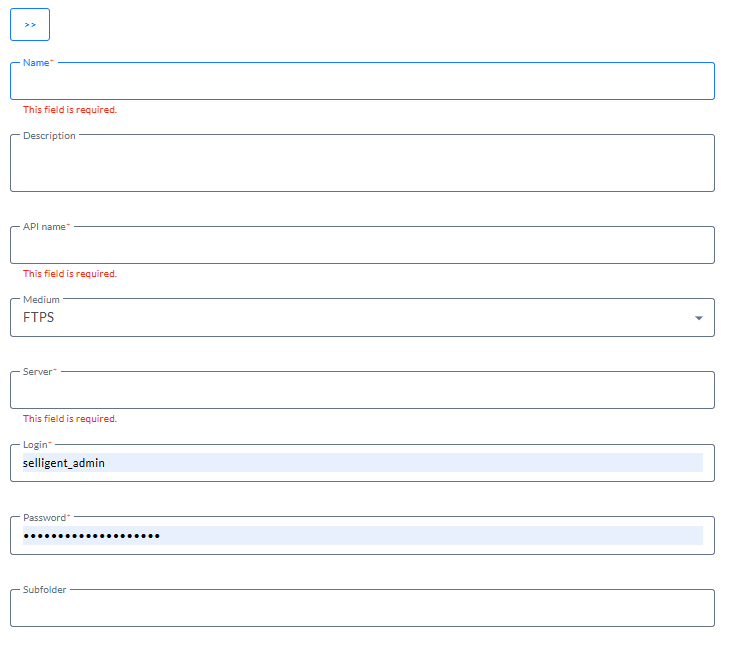
Les propriétés suivantes peuvent être configurées (celles avec un astérisque sont obligatoires) :
- Nom* — Nom de l'emplacement. Choisissez un nom suffisamment explicite afin de reconnaître facilement votre groupe de notification dans la section Échange de données.
- Description — Saisissez ici une description de l'emplacement.
- Nom de l'API* — Ce nom est utilisé par l'API lorsque les emplacements sont gérés via l'API.
- Emplacement* — Vous pouvez choisir entre Référentiel, URL autorisée, URL publique, Azure Blob Storage, Amazon S3 Storage, Google Cloud Storage, FTPS, SFTP, FTPS implicite. Selon le type sélectionné, différents paramètres de connexion sont requis :
- Référentiel — Le serveur sur lequel la procédure est effectuée contient un système de fichiers local comprenant déjà deux dossiers : « Data In » et « Campaign Data ». Vous pouvez sélectionner un sous-dossier à partir duquel récupérer le fichier d'importation. Exemple: Si vous avez un disposez d'un dossier Commandes, avec un sous-dossier Détails, la syntaxe pour le sous-dossier est la suivante : /Commandes/Détails.
- URL autorisée — Saisissez l'URL, le nom d'utilisateur et le mot de passe permettant de s'y connecter (seules les URL HTTPS sont autorisées).
- URL publique — Pour saisir l'URL (les URL HTPP et HTTPS sont autorisées).
Aucun paramètre d’authentification n’est requis pour l’URL publique. - Azure Blob Storage — Saisissez la chaîne de connexion (vous pouvez activer ou désactiver l’affichage de la chaîne en cliquant sur l’icône Œil) et le conteneur, ainsi qu’un sous-dossier facultatif. (*)
- Amazon S3 Storage — Saisissez l’ID de la clé d’accès et la clé d’accès secrète (vous pouvez activer ou désactiver l’affichage des deux chaînes en cliquant sur l’icône Œil), le nom du compartiment, le code du point de terminaison de la région et un sous-dossier facultatif. (*)
- Google Cloud Storage — Saisissez le type, l’ID projet, l’ID de la clé privée et la clé privée (vous pouvez activer ou désactiver l’affichage des deux chaînes en cliquant sur l’icône Œil), l’e-mail client, l’ID client, l’URI d'authentification, l’URI du token, l’URL du certificat X509 du fournisseur d'authentification, l’URL du certificat X509 du client, le nom du compartiment et un sous-dossier facultatif. (*)
Remarque : Vous trouverez ici des détails sur la façon de configurer le stockage dans le Cloud.
- FTPS, FTPS implicite, SFTP — Indiquez dans cette boîte de dialogue le nom du serveur, ainsi que le nom d'utilisateur et le mot de passe permettant de s'y connecter. Vous pouvez sélectionner un sous-dossier sur le serveur. L'un d'entre eux est automatiquement sélectionné par défaut.
Authentification par clé privée
Pour SFTP, outre l'utilisation d'un mot de passe pour s'authentifier lors de la connexion au serveur, il est possible d'utiliser une clé privée:
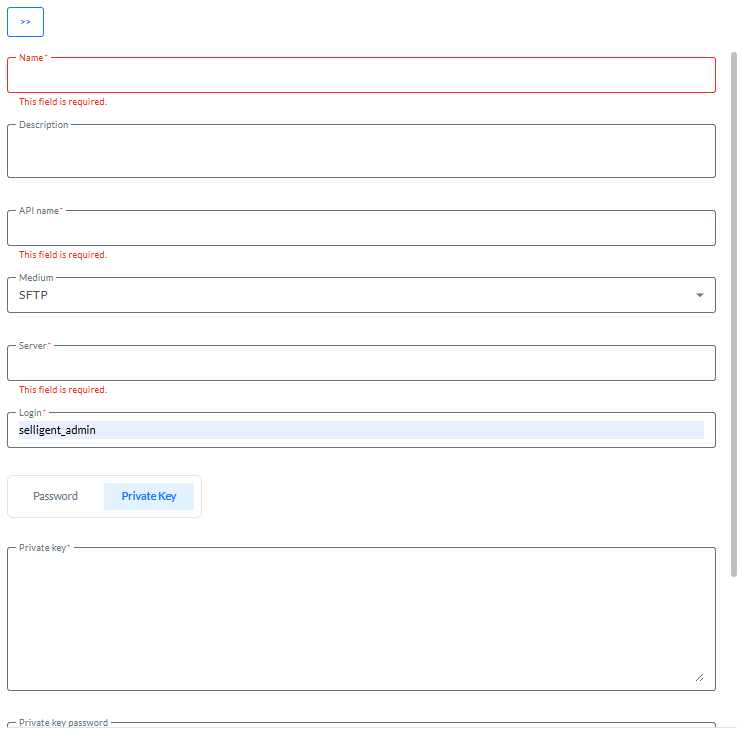
Un curseur permet de choisir entre Mot de passe et Clé privée.
Lorsque l'option Clé privée est sélectionnée, vous pouvez saisir (ou coller) les données de la clé privée dans le champ Clé privée.
Important: Nous ne prenons en charge que PuTTY format private keys for SFTP exports. pour les exportations SFTP. Veillez donc à utiliser le bon format. Le manuel d'utilisation de PuTTY est disponible ici.
Si la clé privée requiert un mot de passe (comme c'est le cas sur certains serveurs), vous pouvez saisir le mot de passe dans le champ Mot de passe de la clé privée. Ce champ est facultatif.
Remarque: Les données des deux champs (clé privée et mot de passe de la clé privée) sont cryptées et stockées dans la base de données et ne sont utilisées que lors du transfert des fichiers.
La clé d'hôte est un champ facultatif qui peut être utilisé comme étape de vérification supplémentaire pour s'assurer que vous vous connectez au bon serveur.
Remarque:
Lors de l'enregistrement de la [Tâche d'importation/Importation de données/Tâche d'exportation/Exportation de données/Emplacement] :
- Le contenu du champ de la clé privée est vidé (pour des raisons de sécurité).
- L'intitulé du champ Clé privée est mis à jour et devient Spécifier une nouvelle clé privée pour mettre à jour la clé privée existante.
- Le contenu du champ Mot de passe de la clé privée est vidé (pour des raisons de sécurité).
- L'intitulé du champ Mot de passe de la clé privée est mis à jour et devient Spécifier un nouveau mot de passe de la clé privée pour mettre à jour le mot de passe de la clé privée existante.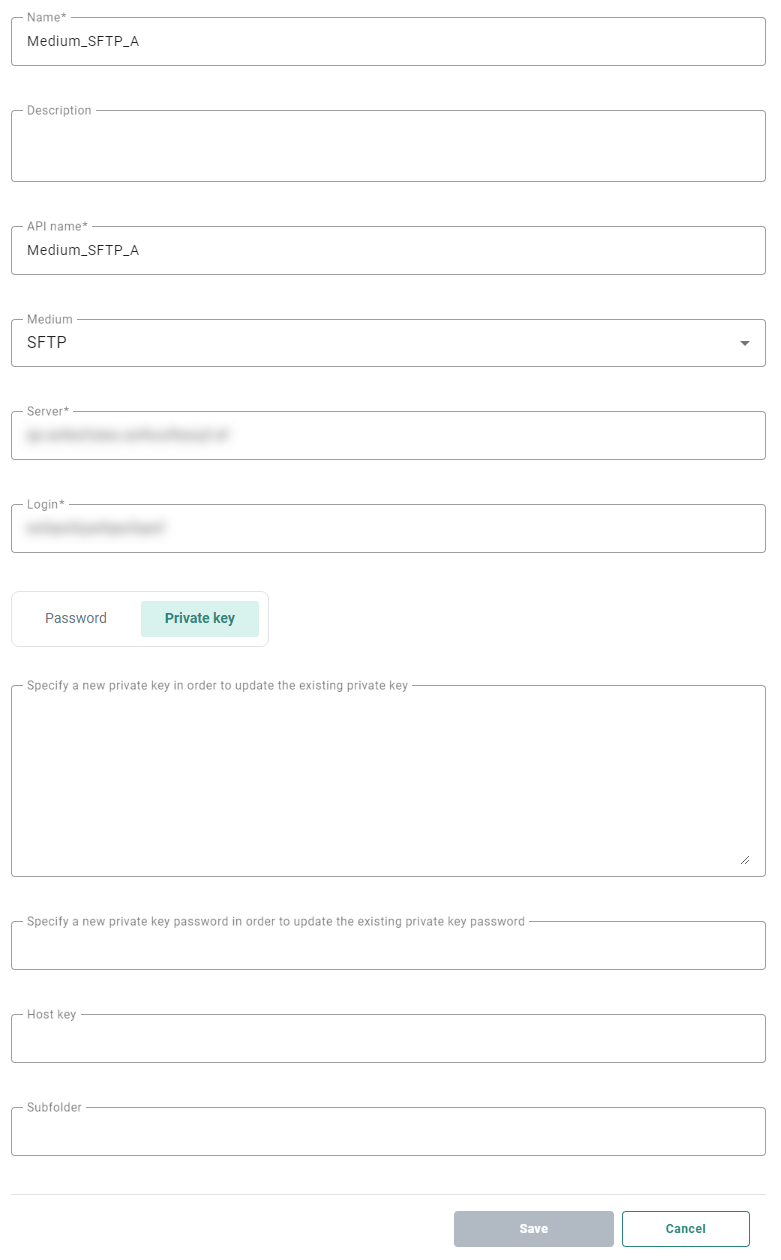
Une fois terminé, cliquez sur Enregistrer pour créer l'emplacement.
Remarque : Lors de l'enregistrement d'un emplacement, votre connexion configurée est vérifiée. Des incohérences (comme des informations d'identification erronées, un serveur ftp qui n'existe plus, etc.) entraînent des erreurs à afficher. Dans ce cas, rectifiez votre configuration et enregistrez à nouveau.
Remarque: Les emplacements doivent être affectés à une ou plusieurs Unités commerciales pour être utilisés (au sein des Unités commerciales).
