
Vous pouvez définir les canaux SMS, MMS et Mobile Push qui doivent être utilisés par une Unité commerciale lors de l'envoi de messages SMS/MMS ou mobile push dans un journey.
Vous pouvez également définir des canaux sociaux comme les plugins Facebook Audience, Snapchat Audience, 'X' (anciennement Twitter) Audience et Google Customer Match. Une fois ceux-ci configurés, vous pouvez les utiliser dans un journey afin de compléter les listes d'audiences avec des contacts, par exemple, après la survenue d'un événement spécifique.
Remarque: Le canal social est une fonctionnalité avancée de Selligent by Zeta.
Si vous souhaitez pouvoir configurer et utiliser Facebook Audience, Snapchat Audience, 'X' (anciennement Twitter) Audience et/ou Google Customer Match, veuillez contacter votre interlocuteur Zeta.
Les canaux personnalisés vous permettent de créer des connecteurs vers n'importe quel autre canal pour lequel un plugin est installé dans votre environnement. Quelques exemples : plugins d'impression, d'exportation, centres d'appel, 'X' (anciennement Twitter), etc.
Pour une liste complète de tous les canaux personnalisés et produits disponibles, consultez le portail de développement.
L'aperçu des points de terminaison de canal affiche tous les points de terminaison configurés.
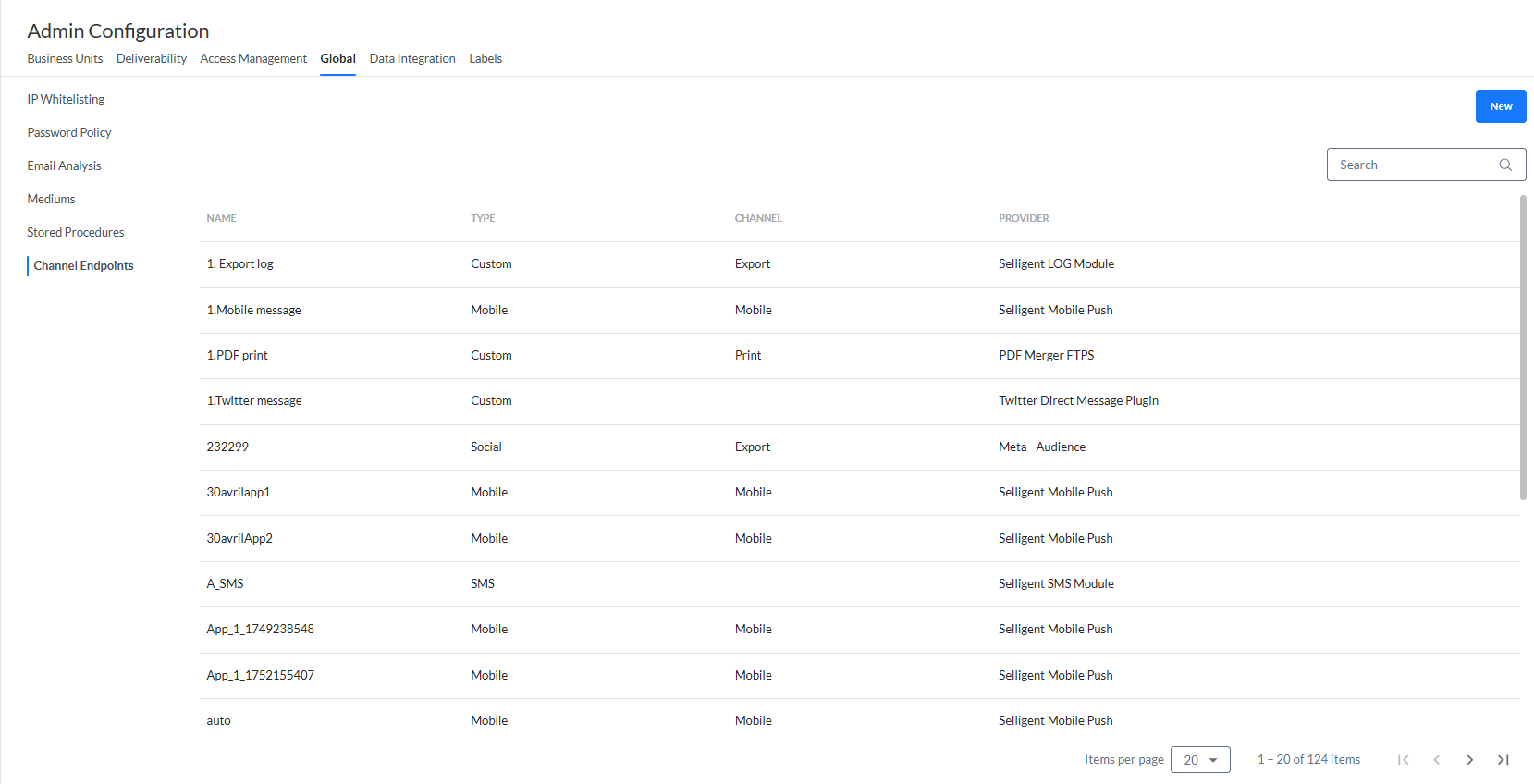
Donne des informations sur les éléments suivants :
- Nom — Nom donné au point de terminaison du canal. Il s'agit du nom de référencement du point de terminaison du canal (par exemple, lors de la création d'un composant personnalisé dans le chapitre Échange de données).
- Type — Type de canal : SMS, MMS, mobile, social, personnalisé.
- Channel — Reflète le sous-type basé sur le fournisseur utilisé. Par exemple, « Imprimer » renvoie à des fournisseurs tels que « PDF merger FTPS » ou « PDF Merger Local Storage ». « Exporter » fait référence à des fournisseurs tels que « Facebook Audience » ou « Google Customer Match ». « SMS » fait référence à des fournisseurs de SMS, etc.
- Fournisseur — Nom du fournisseur/plugin utilisé pour le canal personnalisé.
Remarque : Tous les canaux personnalisés de type Imprimer, Exporter, Centre d'appel ou Intervention sur site peuvent être inclus dans un plan de pression marketing. De plus, les canaux SMS et Mobile peuvent également être inclus dans un plan de pression marketing.
À partir cet aperçu, vous pouvez :
- Créer un nouveau point de terminaison de canal — Voir ci-dessous.
- Modifier un point de terminaison de canal existant — En cliquant sur un nom de point de terminaison de canal. Les propriétés sont ensuite affichées dans une fenêtre coulissante sur la droite.
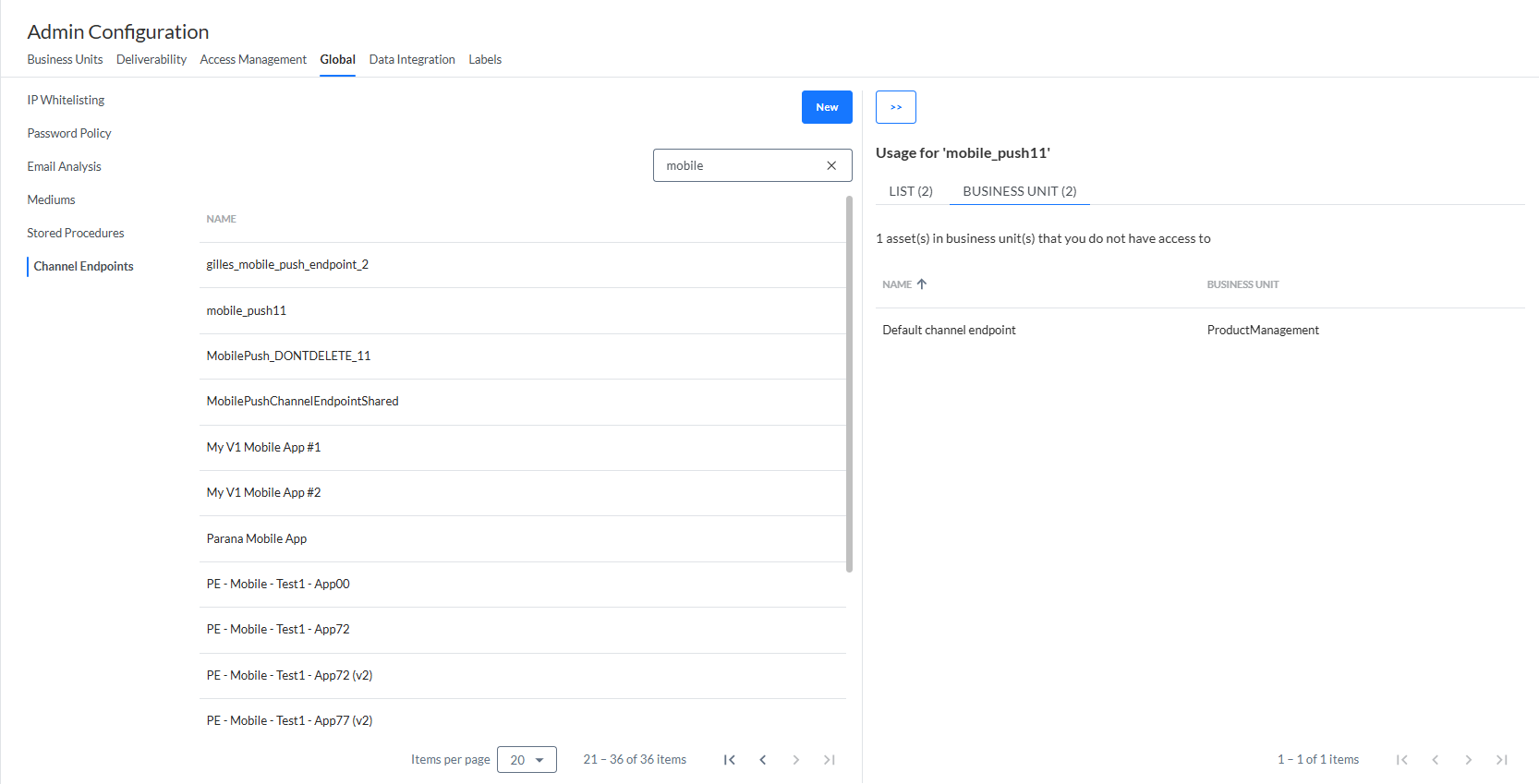
- Afficher l'utilisation du point de terminaison de canal — En cliquant sur le panneau de signalisation. L'utilisation est indiquée dans la fenêtre coulissante sur la droite.
L'utilisation est divisée par onglet :
- Chaque onglet correspond à un type d'utilisation différent (par exemple « Listes »).
- Le nombre d'utilisations par type est indiqué entre parenthèses (par exemple « Listes (4) »).
Vous pouvez cliquer sur une ligne pour accéder directement à un emplacement d'utilisation spécifique (qu'il s'agisse d'un actif, d'une liste, d'une Unité commerciale ou autre).
Si l'utilisation d'un point de terminaison de canal est dans une Unité commerciale dans Selligent by Zeta à laquelle l'utilisateur n'a pas accès, cette information s'affiche aussi.
Si aucun point de terminaison de canal n'est utilisé, un message correspondant s'affiche.Exemple de point de terminaison de canal utilisé dans 2 listes et 2 Unités commerciales, à partir duquel il y a 1 actif(s) dans une ou plusieurs Unités commerciales auxquelles vous n'avez pas accès :
- Supprimer un point de terminaison de canal existant — En cliquant sur la corbeille à la fin d'une ligne.
Remarque : Un point de terminaison de canal en cours d'utilisation ne peut pas être supprimé. Dans ce cas, l'icône de la corbeille est désactivée et affiche une infobulle quand vous passez la souris dessus.
Créer un point de terminaison de canal
Pour créer une nouvelle point de terminaison de canal, cliquez sur le bouton Nouveau en haut à droite.
Les propriétés sont ensuite affichées dans une fenêtre coulissante sur la droite.
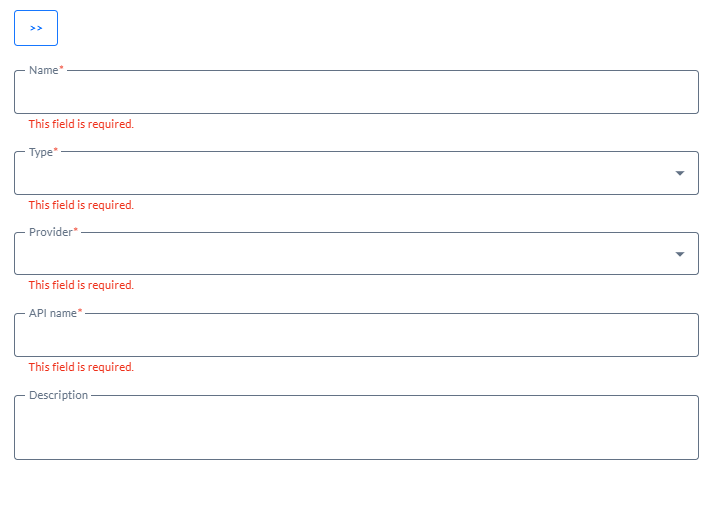
Ici, vous pouvez sélectionner l'un des types de points de terminaison suivants :
Remarque : Vous pouvez définir autant de points de terminaison de canal que nécessaire.
Remarque : Lors de l'enregistrement d'un point de terminaison de canal, votre configuration est validée. Des incohérences (comme des informations d'identification erronées) entraînent des erreurs à afficher. Dans ce cas, rectifiez votre configuration et enregistrez à nouveau.
