
Introduction
L'intégration de 'X' (anciennement Twitter) Audience permet aux clients d'échanger des listes d'audiences Selligent pour le ciblage des annonces dans 'X' (anciennement Twitter). Un plugin d'interface a été développé pour permettre de transférer (ajouter/supprimer) des données de Selligent vers des listes 'X' (anciennement Twitter) Tailored Audience. Si la liste n'existe pas, une nouvelle liste est créée.
Configurer le Plugin
Créer un point de terminaison de canal social dans Selligent
Créez un nouveau point de terminaison de canal personnalisé pour le plugin Audience 'X' (anciennement Twitter) dans Configuration Admin > Global > Points de terminaison de canal. Complétez les champs suivants :
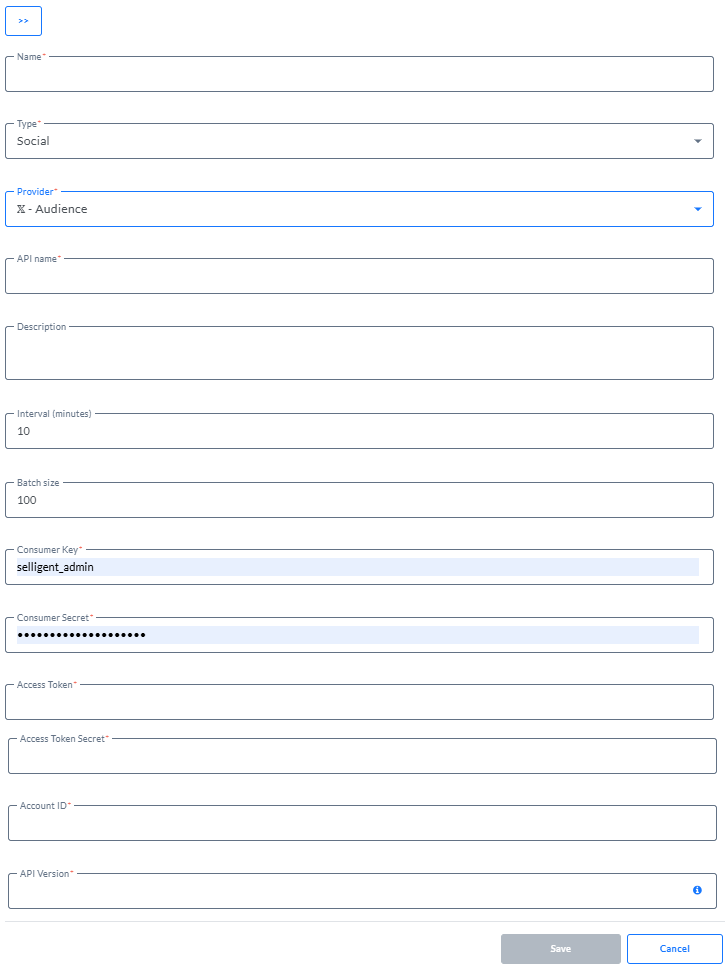
- Nom - Nom du point de terminaison identifié dans le Custom journey.
- Type - Social.
- Fournisseur - Sélectionnez 'X' (anciennement Twitter) - Audience dans la liste déroulante.
- Nom de l'API - Nom utilisé par l'API.
- Intervalle - Intervalle de débit, exprimé en minutes (1 minute minimum, 10 minutes par défaut).
- Taille du fichier batch - Taille du fichier batch de débit. Il est recommandé de définir la taille du fichier batch sur un maximum de 25 000 fiches par minute pour éviter les problèmes de mémoire.
- Clé du consommateur* : Clé du consommateur de l'application CustomAudienceApp.
- Clé secrète du consommateur* : Clé secrète du consommateur de l'application CustomAudienceApp.
- Jeton d'accès* : Jeton d'accès fourni au client à l'étape 3 de la procédure d'autorisation.
- Clé secrète du jeton d'accès* : Clé secrète du jeton d'accès fournie au client à l'étape 3 de la procédure d'autorisation.
- ID du compte* : ID du compte de l'audience personnalisée du client.
- Version de l'API* : Version de l'API 'X' (anciennement Twitter) à utiliser (par défaut 7).
Connexion de votre Instance 'X' (anciennement Twitter) à votre Unité commerciale
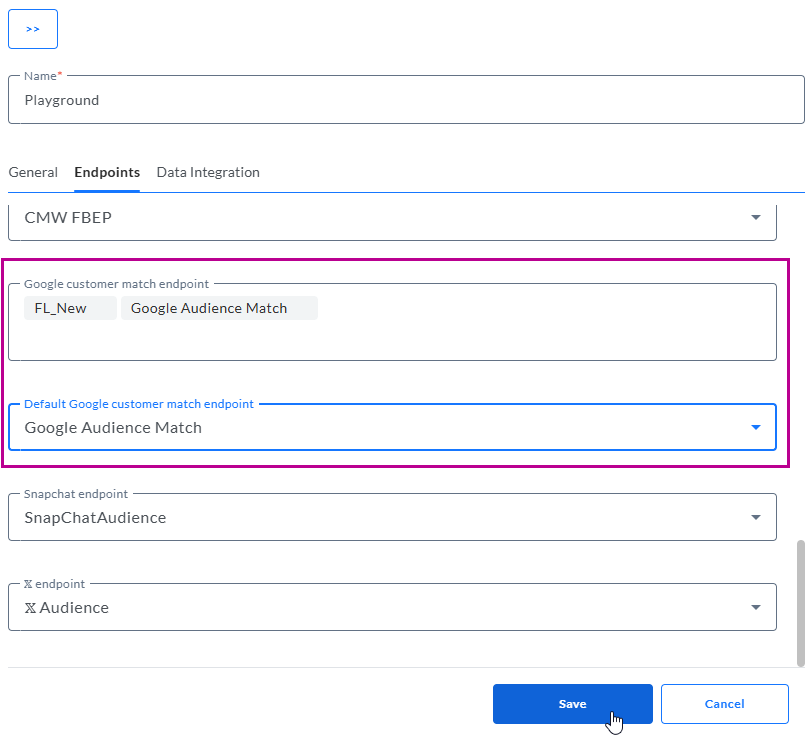
Étant donné que vous pouvez créer plusieurs instances du plugin X, vous devrez définir, dans la configuration administrative, le plugin X que vous souhaitez utiliser au sein de votre Unité commerciale.
1. Dans la configuration administrative, cliquez sur l’onglet « Unités commerciales » et modifiez celle que vous souhaitez configurer.

2. Sélectionnez l’onglet « Points de terminaison » et choisissez l’instance Google que vous souhaitez utiliser, puis cliquez sur « Enregistrer ».
Utiliser le composant personnalisé dans un Custom Journey
Lorsque vous ajoutez le composant 'X' (anciennement Twitter) au journey, vous pouvez fournir les champs suivants (données) qui sont nécessaires pour synchroniser les données des utilisateurs avec une liste sur mesure 'X' (anciennement Twitter).
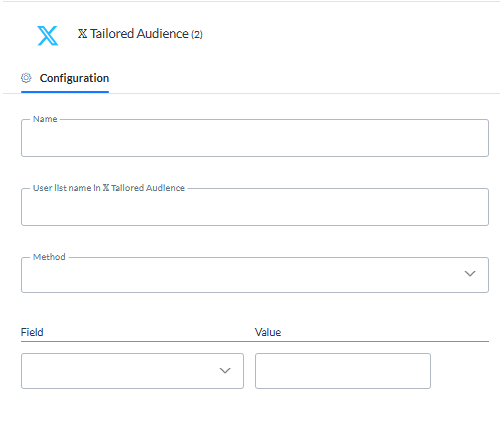
- Nom - Choisissez un nom.
- Nom de la liste d'utilisateurs dans 'X' (anciennement Twitter) Tailored Audience * - Nom du segment 'X' (anciennement Twitter) Tailored Audience.
- Méthode* - Vous pouvez choisir d'ajouter ou de supprimer le contact de l'audience 'X' (anciennement Twitter).
Ajoutez la correspondance de champ suivante entre la liste d'audience Selligent et le segment Snapchat.
- E-mail - Supprimez les espaces blancs en début et en fin de texte et convertissez tous les caractères en minuscules.
Configuration dans 'X' (anciennement Twitter)
Cette section détaille les étapes nécessaires à la configuration d'une application permettant de pousser une audience sur 'X' (anciennement Twitter) via le plugin social Audience 'X' (anciennement Twitter).
Créer un compte 'X' (anciennement Twitter)
https://help.x.com/fr/using-twitter/create-twitter-account
Pour commencer à faire de la publicité avec 'X' (anciennement Twitter), vous devez d'abord disposer d'un compte 'X' (anciennement Twitter) ! Vous pourrez ainsi vous connecter à Ads Manager. Vous pouvez créer un compte en ligne ou à partir de votre téléphone.
1. Allez sur twitter.com/signup.
2. Cliquez sur le bouton S'inscrire.
3. Une fenêtre contextuelle Créer votre compte s'affiche et vous guide tout au long du processus d'inscription. Vous devrez saisir des informations telles que votre nom et votre numéro de téléphone ou votre adresse e-mail.
4. Si vous avez indiqué une adresse e-mail lors de votre inscription, nous vous envoyons immédiatement un e-mail contenant des instructions pour nous permettre de vérifier votre adresse.
5. Si vous avez indiqué un numéro de téléphone lors de l'inscription, nous vous envoyons immédiatement un SMS contenant un code qui nous permet de vérifier votre numéro.
6. Après avoir saisi vos informations, cliquez sur Suivant.
7. Dans la fenêtre contextuelle Personnalisez votre expérience, indiquez si vous souhaitez suivre où vous voyez du contenu 'X' (anciennement Twitter) sur le Web et cliquez sur Suivant.
Passer à un compte professionnel
https://business.x.com/fr/help/account-setup/professional-accounts.html
Suivez les étapes ci-après pour transformer votre compte existant en compte professionnel.
1. Allez dans les paramètres de votre profil ou ouvrez la barre latérale sur votre page d'accueil dans l'application.
- Si vous choisissez de procéder avec la barre latérale, faites défiler l'écran jusqu'à ce que vous voyiez l'onglet 'X' (anciennement Twitter) pour les professionnels et sélectionnez-le.
- Si vous choisissez de procéder avec les paramètres de votre profil, faites défiler l'écran jusqu'à ce que vous voyiez l'indication permettant de passer au statut de professionnel, puis sélectionnez-la.
2. Saisissez le flux de conversion, puis sélectionnez Commencer.
3. Sélectionnez une catégorie pour votre compte professionnel et cliquez sur Suivant.
Vous pouvez rechercher la catégorie la plus pertinente si elle n'apparaît pas immédiatement dans la liste.
4. Choisissez Entreprise ou Créateur et sélectionnez Suivant.
Sélectionnez l'option qui vous identifie le mieux en tant que professionnel sur 'X' (anciennement Twitter).
5. Félicitations ! Vous êtes désormais inscrit en tant que professionnel sur 'X' (anciennement Twitter) !
Créer un compte Publicités 'X' (anciennement Twitter)
https://business.x.com/fr/help/account-setup/ads-account-creation.html
Publicités 'X' (anciennement Twitter) permet de mettre en place, d'exécuter et d'analyser des campagnes d'annonces promotionnelles sur 'X' (anciennement Twitter).
1. Allez sur x.com.
2. Connectez‑vous au compte à partir duquel vous souhaitez sponsoriser des Tweets. Il s'agit du nom d'utilisateur pour lequel votre compte Publicités 'X' (anciennement Twitter) sera créé.
3. Connectez-vous et accédez à ads.x.com.
4. Sélectionnez votre pays et votre fuseau horaire. Sélectionnez le pays correspondant à la devise dans laquelle vous souhaitez être facturé, et le fuseau horaire dans lequel vous voulez que vos campagnes obtiennent des résultats.
Remarque : Vous ne pourrez plus modifier ces valeurs une fois le compte créé.
5. Vous serez redirigé vers le formulaire de configuration de campagne ou vers la configuration du Mode sponsorisation 'X' (anciennement Twitter), selon le choix que vous aurez fait à l'étape 4.
6. Saisissez vos informations de facturation pour terminer la création de votre compte d'annonceur et lancez votre campagne.
Autorisation
https://developer.x.com/en/docs/basics/authentication/overview/pin-based-oauth
Le processus d'autorisation doit être effectué par le client avec le TC. Il permet à CustomAudienceApp d'utiliser les comptes des clients.
ÉTAPE 1
Envoyez une requête POST à https://api.twitter.com/oauth/request_token?oauth_callback=oob.
La méthode d'autorisation est OAuth 1.0. Vous pouvez obtenir le client, le jeton d'accès et les clés secrètes à partir de notre application 'X' (anciennement Twitter) CustomAudienceApp, dans l'onglet Clés et jetons (https://developer.x.com/en/apps/16403897).
En réponse, vous recevrez un oauth_token et un oauth_token_secret. Ces données seront utilisées à l'étape suivante.
ÉTAPE 2
Ouvrez un navigateur web et accédez à :
https://api.twitter.com/oauth/authenticate?oauth_token=[oauth_token] &oauth_token_secret= [oauth_token_secret] &oauth_callback_confirmed=true
L'écran suivant s'affiche.
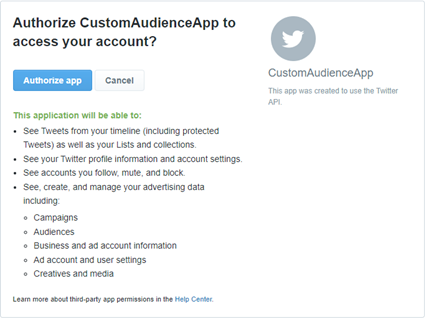
Cliquez sur le bouton Autoriser l'application pour recevoir un code PIN. Ce code sera utilisé à l'étape suivante.
ÉTAPE 3
Envoyez une requête POST à :
https://api.twitter.com/oauth/access_token?oauth_verifier=[Code PIN]
La méthode d'autorisation est OAuth 1.0. La clé du consommateur et la clé secrète sont les mêmes qu'à l'étape 1. Le jeton d'accès et le jeton secret sont ceux reçus à l'étape 1.
À l'issue de cette procédure, vous recevrez un nouveau jeton d'accès et un nouveau jeton d'accès secret. Votre CustomAudienceApp pourra ainsi utiliser le compte des client. Vous devrez fournir ces données au plugin.
Liens intéressants
Présentation des audiences personnalisées
https://business.x.com/fr/help/campaign-setup/campaign-targeting/custom-audiences.html
Compte Publicités 'X' (anciennement Twitter)
Compte 'X' (anciennement Twitter) professionnel
Lancez‑vous avec les Publicités 'X' (anciennement Twitter)
https://business.x.com/fr/advertising/get-started-with-twitter-ads.html
