
Le contenu suivant est destiné aux clients qui utilisent Campaign en combinaison avec Selligent et rencontrent des problèmes pour accéder à Campaign.
Quand l'utilisateur lance le module Campaign à partir de Selligent, une erreur OPTILAUNCH s'affiche.
Cette dernière est due au fait que l'utilisateur n'a pas réellement les droits du côté de Campaign, bien qu'il ait les droits d'accès à Campaign dans Selligent. Pour résoudre le problème, suivez les étapes ci-après :
1. Lorsqu'un compte utilisateur est créé dans Selligent by Zeta, il est automatiquement disponible dans Campaign.
Par défaut, il se trouve dans le groupe d'utilisateurs « NEW Engagement Sphere users », dans la section Configuration de Campaign.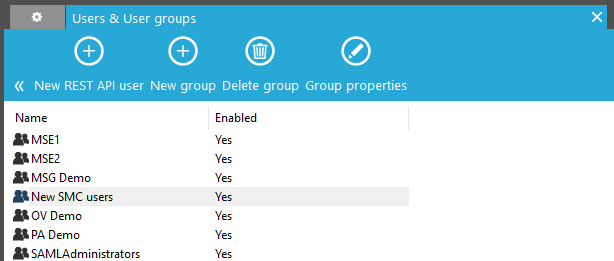
2. Pour que l'utilisateur puisse également accéder à Campaign et l'utiliser, déplacez-le (par glisser-déposer) vers le groupe « Administrateurs ».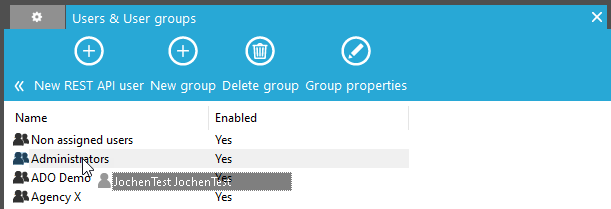
3. N'oubliez pas que l'utilisateur n'a pas non plus les droits d'utilisateur de Campaign définis par défaut.
Pour ce faire, il suffit de sélectionner l'utilisateur pour afficher ses propriétés, de choisir l'onglet Droits et de modifier les droits/rôles.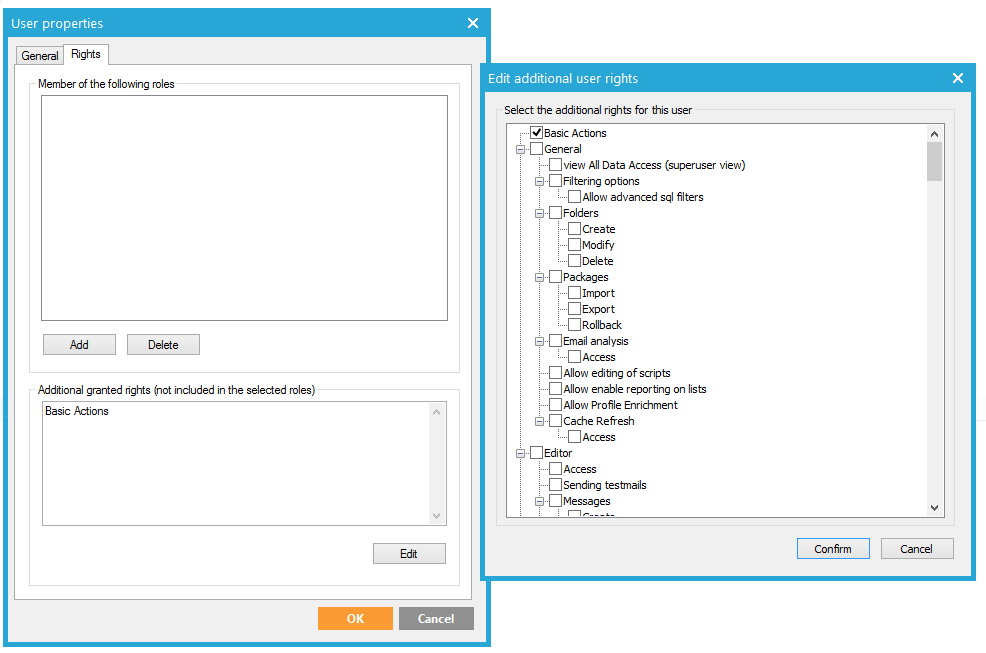
Que faire si les droits sont correctement définis, mais que Campaign ne peut toujours pas être lancé ?
Le lancement de Campaign se fait en plusieurs étapes :
- Le lanceur Campaign est invoqué avec les données nécessaires pour rechercher et lancer la bonne version de l'outil Campaign.
- Le lanceur effectue une vérification en direct de la version de Campaign.
- Si cette version spécifique de Campaign n'est pas encore disponible sur la machine de l'utilisateur, le lanceur la télécharge.
- Lorsque la version correcte de Campaign est disponible localement, le lanceur Campaign l'invoque et Campaign démarre.
Ce processus comportant de multiples étapes, plusieurs erreurs risquent de se produire. Avant tout, vérifiez si le problème de lancement est lié au lanceur Campaign, à Campaign ou au portail :
Recherchez d'abord l'origine du problème : Campaign, Lanceur Campaign ou Portail.
- Si une icône de processus Campaign s'affiche dans la barre des tâches de Windows après la tentative de lancement, il s'agit d'un problème lié à Campaign : le lanceur a réussi à lancer Campaign, mais Campaign génère un problème.
- Si aucun processus de Campaign n'est lancé, le lanceur Campaign génère un problème.
- Si le lanceur Campaign ne s'active pas, il peut y avoir un problème de portail.
Recherchez et réparez les problèmes potentiels du lanceur Campaign.
Étape 1 - Commencez le nettoyage. Effacez le contenu des dossiers suivants :
- %temp%\selligentlauncher\
- %appdata%\selligentlauncher\tools
- dossier des outils du lanceur Campaign.
Pour accéder au dossier des outils, ouvrez le menu contextuel du lanceur Campaign (via la barre d'état), puis sélectionnez Afficher le fichier journal.
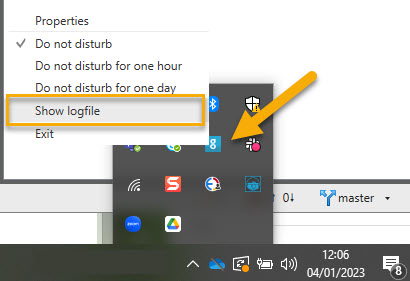
Ensuite, recherchez dans le journal l'expression 'root directory'.
Copiez-collez le dossier racine dans un explorateur et vérifiez qu'il est supprimé (s'il correspond à %appdata%\selligentlauncher\tools, il a déjà été supprimé à l'étape précédente).
Étape 2 - Assurez-vous que la dernière version du lanceur Campaign est installée.
Le Lanceur n'a pas de versionnage unique pour le moment. C'est pourquoi la vérification de la dernière version en date ne peut pas être faite avec précision.
Si le lanceur Campaign n'est pas encore installé, installez sa dernière version en date en vous connectant à Selligent. Lancez Campaign, puis cliquez sur le lien de téléchargement du lanceur Campaign dans l'écran dynamique qui s'affiche. Si vous ne procédez pas assez rapidement, vous devrez actualiser la page et réessayer.
Contactez le service d'assistance pour obtenir la dernière version en date.
Si vous n'êtes pas sûr d'avoir la dernière version, désinstallez la vôtre via le panneau Ajouter ou supprimer des programmes de Windows et installez la dernière version via la méthode mentionnée ci-dessus.
Étape 3 - Assurez-vous que le lanceur Campaign est en cours d'exécution.
Vous pouvez le vérifier en recherchant l'icône du lanceur dans la barre d'état système. Si l'icône s'affiche et que vous pouvez procéder à la configuration par un clic droit, cela signifie que le lanceur est en cours d'exécution.
Étape 4 - Vérifiez que le lanceur Campaign s'exécute avec les droits d'accès appropriés.
En cas de doute, ouvrez le menu contextuel du lanceur Campaign (via la barre d'état système) et choisissez Quitter. Ensuite, lancez à nouveau le lanceur Campaign avec les droits « Exécuter en tant qu'administrateur » pour garantir un accès suffisant. Cette étape peut être nécessaire pour éliminer les problèmes d'accès si vous constatez des erreurs d'accès dans le fichier journal du lanceur.
Étape 5 - Le lanceur est installé et fonctionne avec les droits appropriés, mais rien ne semble se passer.
- Ouvrez le fichier journal via le menu contextuel du lanceur > Afficher le fichier journal. Inspectez-le.
Conseil : Si, pour une raison quelconque, le menu contextuel ne fonctionne pas, vérifiez le fichier journal dans le dossier %temp%/selligentlauncher.
- Passez en revue le fichier de bas en haut afin de rechercher le début de votre dernière requête de lancement de Campaign. Il devrait ressembler à ceci :
2018-08-01 13:22:37 10 DEBUG Start processing request
2018-08-01 13:22:38 10 DEBUG Requesting url: https://abc/Portal/tools/toollauncher.aspx
Si la requête toollauncher.aspx échoue, vérifiez la liste des erreurs et essayez ce qui suit :
- Si vous utilisez un ancien lanceur et que l'URL de la requête est de type https, le site distant peut ne plus autoriser TLS1.0 et les connexions échouent. Vous pouvez vérifier les versions TLS prises en charge en contrôlant l'installation via https://www.ssllabs.com/ssltest/.
Pour éviter ce problème, assurez-vous d'exécuter la dernière version du lanceur.
Si vous n'avez pas encore vérifié de quelle version vous disposez, procédez à la désinstallation puis à la réinstallation, comme décrit au point 2.
- Il peut y avoir un problème d'accès (mauvais certificat, nom d'hôte inconnu, etc.).
Pour rechercher rapidement les problèmes les plus courants, copiez/collez l'URL du lanceur d'outils dans un navigateur et essayez d'accéder à la page. Cette dernière devrait vous rediriger vers l'écran de connexion du portail de Campaign.
Le navigateur ne devrait pas indiquer de problèmes de certificat ou de sécurité. Effectuez un ssltest comme décrit ci-dessus pour rechercher les problèmes plus spécifiques. Toutefois, si des problèmes persistent, il convient de vérifier le journal du serveur du portail de Campaign pour obtenir des indications supplémentaires (recherchez les entrées liées au lanceur d'outils).
- Si la requête du lanceur d'outils aboutit, mais que rien ne se passe, vérifiez le reste du journal afin d'en comprendre la raison.
Les problèmes intermédiaires les plus courants concernent généralement les droits d'accès insuffisants. Si vous avez vérifié le point 4, l'accès au répertoire root/tool devrait être correct et le lanceur devrait pouvoir télécharger la version de Campaign, puis y accéder.
Si tous les problèmes intermédiaires ont été résolus, vous devriez pouvoir retrouver les lignes suivantes (ou des lignes similaires) dans le journal :
2018-08-01 13:25:17 5 DEBUG Performing version check for [ea6d56725e66003fb7035d264c700f37] ....
2018-08-01 13:25:18 5 DEBUG Starting tool
Ces informations indiquent que le lanceur Campaign a effectué avec succès sa partie du travail et a maintenant passé le contrôle à l'outil Campaign. Des messages du lanceur doivent s'afficher en bas à droite de votre écran et Campaign doit lancer un processus (barre des tâches). Continuez de rechercher les causes des éventuels problèmes de lancement de Campaign.
Rechercher et résoudre les problèmes potentiels du portail
Si le portail indique constamment que le lanceur Campaign ne fonctionne pas, nous vous conseillons de vérifier les fichiers journaux du portail. Si vous remarquez des exceptions récurrentes indiquant « Selligent.Portal.Web.Tools.ToolLauncher.Page_Load » dans la trace de la pile, essayez de recycler le portail.
Rechercher et résoudre les problèmes potentiels de Campaign
Si la fin du fichier journal du lanceur Campaign indique le message « Starting tool » et que l'outil Campaign s'affiche dans la barre des tâches de Windows, cela signifie que Campaign est en cours d'exécution, mais qu'il ne peut pas s'ouvrir correctement. Il existe de nombreuses raisons possibles, mais la plus courante est la suivante : Campaign affiche un écran dynamique « Pas de prise en charge du serveur pour les requêtes Web ».
Les causes peuvent être multiples, mais toutes ont la même racine : Campaign ne peut pas ou n'est pas autorisé à se connecter à son composant serveur (webcontainer.dll). Causes possibles, par ordre de facilité de vérification :
- La session du portail a peut-être expiré : Fermez l'outil Campaign, ouvrez le portail, déconnectez-vous de votre session et reconnectez-vous avec vos informations d'identification. Si vous n'étiez pas connecté, connectez-vous avec vos informations d'identification. Relancez Campaign.
Vérifiez que le container Web fonctionne et qu'il est accessible : prenez l'URL du lanceur d'outils dans le fichier journal du lanceur Campaign, puis remplacez /Portal/tools/ par /webcontainer/webcontainer.dll. Un numéro de version similaire à celui-ci doit s'afficher : [v6.3.14.0000 build 2772].
- Protocoles TLS insuffisamment activés (si l'erreur de lancement se produit juste après des modifications de l'infrastructure de sécurité, ces dernières sont le suspect le plus probable).
Tout d'abord, utilisez https://www.ssllabs.com/ssltest/ pour vérifier quelles versions de TLS sont prises en charge par le serveur auquel vous essayez de vous connecter : l'hôte est visible dans le fichier journal du lanceur Campaign, dans l'URL toollauncher.aspx.
Étant donné que Campaign utilise le support Windows SChannel pour établir ses connexions sécurisées, les modes TLS pris en charge par l'utilisateur doivent être vérifiés/ajustés via les paramètres avancés d'Internet Explorer :
- Démarrez iexplore (n'utilisez pas Edge !), ouvrez ses paramètres - options Internet - paramètres avancés et faites défiler la très longue liste de cases à cocher des paramètres de sécurité.
- Assurez-vous qu'au moins une version de TLS est activée et que le serveur la prend également en charge (tls1.2 doit toujours être vérifiée au moment de la rédaction de ce document).
- Un certificat mal configuré est déployé sur le serveur.
Un test via https://www.ssllabs.com/ssltest/ devrait également révéler des problèmes d'expiration, de liste de révocation, etc.
Comme vérification TEMPORAIRE (pour une mauvaise configuration de révocation seulement), vous pouvez démarrer iexplore (n'utilisez pas Edge !), ouvrir ses paramètres - options Internet - paramètres avancés, faire défiler jusqu'aux paramètres de sécurité, puis désactiver TEMPORAIREMENT Vérifier la révocation du certificat serveur. Si vous parvenez à lancer Campaign, contactez l'administrateur de ce serveur pour résoudre le problème. Activez à nouveau l'option !
- Mesures de sécurité configurées côté serveur :
Le client peut avoir configuré des restrictions d'adresses IP afin de ne permettre le lancement de l'outil qu'à partir d'emplacements spécifiques. Pour le vérifier, vous devez pouvoir lancer Campaign sur une autre machine ou avoir accès à la base de données. Interrogez la table WEBCONTAINER_ACCESS, qui contient une liste des IP/masques activés ou désactivés. Si votre IP ne correspond à aucun des masques, contactez le client et demandez l'autorisation d'ajouter votre IP. L'erreur devrait se trouver dans le fichier journal du container Web ('Access denied').
Le serveur exige l'utilisation de https, mais le client ne l'utilise pas. Vérifiez les paramètres WEBCONTAINER_SSL et WEBCONTAINER_BASEURL. L'erreur devrait s'afficher dans le fichier journal du container Web ('CALL START REJECTED').
Protection contre la relecture des requêtes : cette protection est déclenchée lorsqu'un utilisateur tente de relire d'anciennes requêtes, mais aussi lorsque l'heure du serveur diffère de plus de X minutes de l'heure de la machine cliente. Assurez-vous que l'heure des deux machines est synchronisée pour éviter de tels problèmes. La différence de temps autorisée est configurée par le paramètre SECURITY_MAXPACKETAGE_SEC et la valeur par défaut est de 300 secondes. L'erreur devrait se trouver dans le fichier journal du container Web. ('Package REJECTED')
Protection contre la falsification des requêtes : la signature de la requête ne correspond pas. L'erreur devrait se trouver dans le fichier journal du container Web (divers messages d'erreur).
Le compte utilisé lors du démarrage de Campaign n'a pas d'accès autorisé ou est mal configuré dans Campaign. L'erreur devrait figurer dans le fichier journal du container Web ('Incorrect Account').
Si vous pensez que c'est le cas, transmettez le problème au service d'assistance pour une vérification plus approfondie. (Le redémarrage de l'apppool du container web peut également résoudre les problèmes de mise en cache).
- Autres erreurs côté serveur : L'erreur devrait figurer dans le fichier journal du container Web.
