
Les connecteurs sont utilisés pour permettre l'échange de données avec des outils externes, tels que des outils de gestion de la relation client (CRM) ou d'e-commerce.
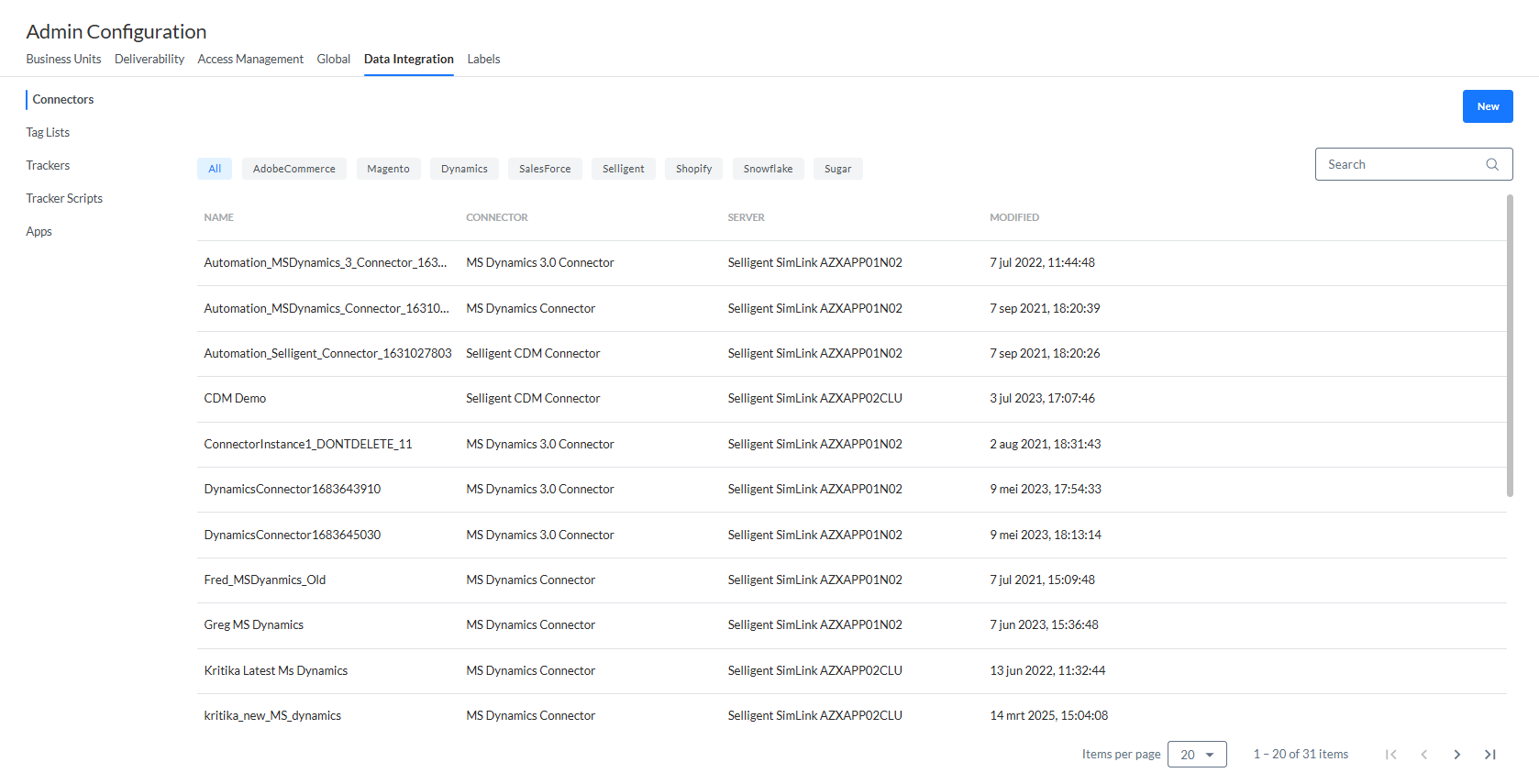
L'aperçu des connecteurs affiche toutes les instances de connecteurs configurés, par ordre alphabétique (par nom).
Chaque ligne contient le nom de l'instance de connecteur et le type de connecteur, le serveur sur lequel il est installé et la dernière date/heure de modification.
En outre, à droite, des icônes permettent de modifier/supprimer l'instance de connecteur et de voir son utilisation.
Pour trier l'aperçu, cliquez sur l'en-tête de la colonne correspondante.
Le champ Rechercher en haut à droite permet d'effectuer des recherches dans la liste des connecteurs en fonction de leurs noms.
À partir cet aperçu, vous pouvez :
- Filtrez la liste par type à l'aide des boutons de filtrage situés en haut de la page.
- Créer une nouvelle instance de connecteur — Voir ci-dessous.
- Modifier une instance de connecteur existante — En cliquant sur un nom d'instance de connecteur. Les propriétés sont ensuite affichées dans une fenêtre coulissante sur la droite. Voir ci-dessous pour plus de détails.
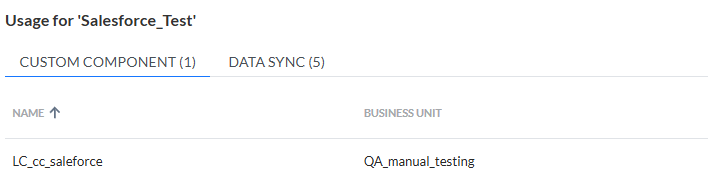
- Afficher l'utilisation de l'instance de connecteur — En cliquant sur le panneau de signalisation. L'utilisation est indiquée dans la fenêtre coulissante sur la droite.
L'utilisation est divisée par onglet :
- Chaque onglet correspond à un type d'utilisation différent (par exemple « Synchronisation des données »).
- Le nombre d'utilisations par type est indiqué entre parenthèses (par exemple « Synchronisation des données (20) »).
Vous pouvez cliquer sur une ligne pour accéder directement à un actif spécifique.
Si l'utilisation d'une instance de connecteur se trouve dans une Unité commerciale de Selligent by Zeta à laquelle l'utilisateur n'a pas accès, cette information s'affiche aussi.
Si une instance de connecteur n'est pas utilisée, un message correspondant s'affiche.Exemple d'instance de connecteur utilisée dans 1 composant personnalisé et 6 synchronisations de données :
- Supprimer une instance de connecteur existante — En cliquant sur la corbeille.
Remarque : Une instance de connecteur en cours d'utilisation ne peut pas être supprimée. Dans ce cas, l'icône de la corbeille est désactivée et affiche une infobulle détaillant les explications et le nombre d'utilisations quand vous passez la souris dessus.
Créer une instance de connecteur
Un connecteur vous permet de créer une intégration avec un outil externe, tel qu'une plate-forme CRM ou e-commerce. Selligent prend en charge les connecteurs pour MS Dynamics, Salesforce CRM, SugarCRM et le CRM Zeta, ainsi que Adobe Commerce, Shopify et Snowflake.
Pour une liste complète de tous les connecteurs personnalisés et produits disponibles, consultez le portail de développement.
Pour une liste complète de tous les connecteurs prédéfinis disponibles, consultez cet aperçu.
Note technique: Lorsqu'un connecteur est créé dans Selligent, la définition est synchronisée avec Campaign et l'option 'Synchronisation des données' est sélectionnée par défaut. Les options 'Messagerie' et 'Synchronisation du journey' sont désactivées.
Pour créer une nouvelle instance de connecteur, cliquez sur le bouton Nouveau en haut à droite.
Les propriétés sont ensuite affichées dans une fenêtre coulissante sur la droite.
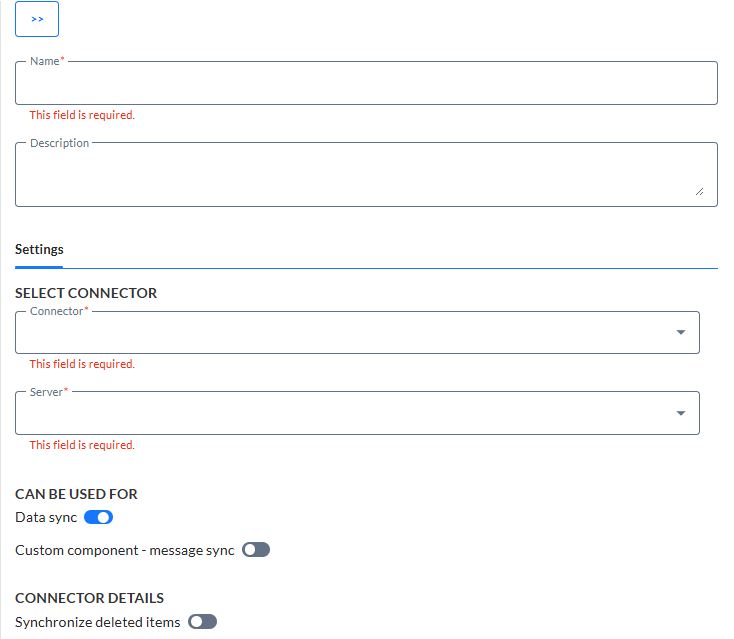
Les champs suivants peuvent être configurés (ceux avec un astérisque sont obligatoires) :
- Nom* — Saisissez un nom unique pour votre instance de connecteur.
- Description — Saisissez ici une description de l'instance de connecteur.
Sous Paramètres, en activant le(s) commutateur(s) correspondant(s), vous pouvez définir que le connecteur peut être utilisé pour les éléments suivants :
- Synchronisation des données — activée par défaut.
Tant que le connecteur n'est pas utilisé dans une synchronisation de données, ce commutateur peut être activé ou désactivé.
Dès qu'il est utilisé dans une synchronisation de données, le commutateur ne peut plus être désactivé. Au lieu de cela, une infobulle s'affiche lorsque vous survolez le commutateur pour indiquer que le connecteur est utilisé, et le curseur de la souris se transforme en icône « interdit » .
. - Composant personnalisé - synchronisation des messages — désactivée par défaut. Cette option n'est pas disponible pour le connecteur Adobe Commerce.
Tant que le connecteur n'est pas utilisé dans un composant personnalisé de type synchronisation des messages, ce commutateur peut être activé ou désactivé.
Dès qu'il est utilisé dans un composant personnalisé de type synchronisation des messages, le commutateur ne peut plus être désactivé. Au lieu de cela, une infobulle s'affiche lorsque vous survolez le commutateur pour indiquer que le connecteur est utilisé, et le curseur de la souris se transforme en icône « interdit ».
Remarque : Lorsque vous désactivez à la fois « Synchronisation des données » et « Composant personnalisé - synchronisation des messages », le bouton Enregistrer se désactive et un message d'erreur s'affiche sous les deux options : L'une des options « Synchronisation des données » ou « Synchronisation des messages » doit être activée pour l'instance de connecteur.
Selon le type de connecteur sélectionné, des paramètres spécifiques doivent être renseignés pour créer une connexion à l'environnement CRM (voir ci-dessous dans la section 'Définir les paramètres spécifiques au connecteur').
Une fois terminé, cliquez sur Enregistrer pour créer l'instance de connecteur.
Remarque :
Lors de l'enregistrement d'un connecteur, votre connexion configurée est vérifiée. Des incohérences (comme des informations d'identification erronées, un emplacement de serveur qui n'existe plus, etc.) entraînent des erreurs à afficher. Dans ce cas, rectifiez votre configuration et enregistrez à nouveau.
Définir les paramètres spécifiques au connecteur
SugarCRM
- Connecteur* — Sélectionnez SugarCRM comme type de connecteur dans la liste déroulante.
- Serveur* — Nom du serveur sur lequel Selligent est installé. Sélectionnez un serveur dans la liste déroulante. Seuls les serveurs sur lesquels le connecteur est installé sont répertoriés.
- URL* — URL de service SugarCRM utilisée pour la communication.
- ID utilisateur* — Votre identifiant SugarCRM.
- Mot de passe* — Votre mot de passe SugarCRM.
MS Dynamics
- Connecteur* — Sélectionnez MS Dyamics comme type de connecteur dans la liste déroulante.
- Serveur* — Nom du serveur sur lequel Selligent est installé. Sélectionnez un serveur dans la liste déroulante. Seuls les serveurs sur lesquels le connecteur est installé sont répertoriés.
- URL* — URL vers le serveur CRM utilisée pour la communication.
- Unité commerciale* — Le nom de l'Unité commerciale.
- ID utilisateur* — Le nom d'utilisateur du compte de service (par exemple CRMAdmin@CRMSelligent.onmicrosoft.com)
- Mot de passe* — Le mot de passe du compte de service.
- Domaine — Le domaine utilisateur (facultatif).
- Version CRM* — Choisissez le type de connecteur CRM à utiliser. Vous pouvez choisir entre CRM4, CRM2011, En ligne, CRM2013, CRM2015, CRM2016, CRM365 et CRM365 XRM Tooling.
- Inclure les modifications non publiées* — Vous avez le choix entre OUI ou NON. Lorsque les données n'ont pas encore été publiées côté MS Dynamics, la synchronisation n'inclut ces données que si elle est définie sur « Oui ».
- ID de l'application — Cet identifiant d'application personnalisé est destiné à être utilisé pour la version CRM365 XRM Tooling. Il est facultatif. S'il n'est pas rempli, l'ID d'application par défaut de MS Dynamics est utilisé. Toutefois, pour accroître la sécurité, il est possible d'utiliser un identifiant d'application personnalisé. Ces applications et identifiants sont créés dans MS Dynamics.
- Client Secret — Vous pouvez utiliser le ClientSecret créé dans MS Dynamics. Une fois renseigné et enregistré, le champ mot de passe est ignoré et le ClientSecret est utilisé pour l'authentification.
Salesforce
- Connecteur* — Sélectionnez Salesforce comme type de connecteur dans la liste déroulante.
- Serveur* — Nom du serveur sur lequel Selligent est installé. Sélectionnez un serveur dans la liste déroulante. Seuls les serveurs sur lesquels le connecteur est installé sont répertoriés.
- URL* — URL de service Salesforce utilisée pour la communication. Selligent utilise le wsdl partenaire avec le point de terminaison suivant : /services/Soap/u/xx.0. Assurez-vous que l'URL contient ces informations.
- Nom d'utilisateur* — Le nom de connexion Salesforce.
- Mot de passe* — Votre mot de passe Salesforce + token (Ce token est généré dans Salesforce).
- Envoyer des valeurs date/heure nulles — Commutateur pouvant être basculé. Lorsqu'ils sont activés, les champs Date/Heure avec des valeurs nulles synchroniseront les données en tant que valeurs nulles réelles. Lorsqu'elle est désactivée, la valeur par défaut est utilisée à la place (exemple : 1700-01-01T00:00:00.000Z).
- Synchroniser les éléments supprimés — Ce commutateur permet d'activer/désactiver la synchronisation des éléments supprimés pour le connecteur Salesforce.
Die vollständige Administratoranleitung zur Einrichtung dieses Konnektors finden Sie hier.
Zeta CDM
- Connecteur* — Sélectionnez Zeta CDM comme type de connecteur dans la liste déroulante.
- Serveur* — Nom du serveur sur lequel Selligent est installé. Sélectionnez un serveur dans la liste déroulante. Seuls les serveurs sur lesquels le connecteur est installé sont répertoriés.
- Identifiant* — Il s'agit de l'utilisateur Zeta CDM $SI. L'utilisateur existe par défaut dans Zeta CDM.
- Mot de passe* — Le mot de passe de votre utilisateur Zeta CDM.
- Nom de la base de données SRM* — Le nom physique de la base de données.
- URL Services web SRM* — L'URL à laquelle le service web Selligent est installé.
- Nom max de tentatives — Le nombre maximum de tentatives de reconnexion.
- Intervalle avant nouvelle tentative — L'intervalle entre deux tentatives, exprimé en secondes.
Adobe Commerce
Le connecteur prend en charge Adobe Commerce v2 et supérieur pour Adobe Commerce Open Source (alias Adobe Commerce Community) et Adobe Commerce Commerce (alias Adobe Commerce Enterprise).
Le connecteur utilise l'API REST Adobe Commerce pour la synchronisation des données. La condition préalable principale est d'avoir les points de terminaison de l'API REST accessibles par le connecteur. La configuration de Adobe Commerce doit donc ouvrir l'accès entrant/sortant pour le port sur lequel l'API REST Adobe Commerce est hébergée. Les distributions Adobe Commerce Open Source et Adobe Commerce Commerce sont fournies par défaut avec la prise en charge de l'API REST.
- Connecteur* — Sélectionnez Adobe Commerce comme type de connecteur dans la liste déroulante.
- Serveur* — Nom du serveur sur lequel Selligent est installé. Sélectionnez un serveur dans la liste déroulante. Seuls les serveurs sur lesquels le connecteur est installé sont répertoriés.
- URL* — L'URL de votre instance Adobe Commerce.
- Clé du consommateur — Clé du consommateur de la Marketplace Adobe Commerce. Vous pouvez l'obtenir sur la page de profil d'Adobe Commerce.
- Clé secrète du consommateur — Clé secrète du consommateur de l'instance Adobe Commerce. Vous pouvez l'obtenir sur la page de profil d'Adobe Commerce.
- Jeton d'accès — Jeton d'accès fourni au client. Vous pouvez l'obtenir à partir du compte développeur, dans les paramètres de sécurité de l'application.
- Clé secrète d'accès — Clé secrète d'accès fournie au client. Vous pouvez l'obtenir à partir du compte développeur, dans les paramètres de sécurité de l'application.
Données Adobe Commerce exposées :
categories
categories-attributes
Coupons
credit-memos
customer-groups
customers
invoices
orders
orders-items
products
products-attribute-sets-groups
products-attribute-sets
products-attributes
products-attributes-types
products-links-types
products-options-types
products-types
sales-rules
shipments
stores-configs
stores-groups
stores
store-website
transactions
Shopify
- Nom et description — Fournissez un nom et une description pour ce connecteur.
- Connecteur* — Sélectionnez le connecteur Shopify comme type de connecteur dans la liste déroulante.
- Serveur* — Il s'agit du nom du serveur sur lequel Selligent est installé. Sélectionnez un serveur dans la liste déroulante. Seuls les serveurs sur lesquels le connecteur est installé sont répertoriés.
- Nom* — Nom Shopify.
- Jeton d'accès de l'API* — Ce jeton peut être récupéré après la création de l'application Shopify.
Données Shopify exposées :
Customers
Products
ProductVariants
Orders
OrderTransactions
Snowflake
- Connecteur*— Sélectionnez Snowflake comme type de connecteur dans la liste déroulante.
- Serveur*— Nom du serveur sur lequel Selligent est installé. Sélectionnez un serveur dans la liste déroulante. Seuls les serveurs sur lesquels le connecteur est installé sont répertoriés.
- Compte — Compte du domaine Snowflake
- Base de données — Base de données Snowflake utilisée
- Nom d'utilisateur — Login Snowflake
- Clé privée — Votre fichier de clé privée Snowflake
- Mot de passe de la clé privée
- Rôle — Rôle Snowflake utilisé pour entreprendre des actions (nécessaire lorsqu'on travaille avec une clé privée)
- Schéma — Schéma de la base de données
- Entrepôt — Entrepôt virtuel utilisé pour le traitement des données et les requêtes analytiques
- Champs modifiés — Liste de champs séparés par des points-virgules, utilisés pour déterminer si une fiche a été mise à jour ou non. Par défaut, les champs 'modified', 'modified_dt', 'updated', 'updated_dt', 'timespan' sont utilisés pour déterminer si une fiche a été mise à jour et nécessite une synchronisation, mais si ce champ n'est pas disponible dans la source, vous pouvez sélectionner un ou plusieurs autres champs.
Éditer une instance de connecteur
Lors de la modification d'une instance de connecteur, le connecteur et le serveur sélectionnés ne peuvent pas être modifiés.
Vous pouvez uniquement modifier les détails de configuration ci-dessous (par exemple, l'URL, l'ID utilisateur ou le mot de passe).
Actualiser les tables de source des données
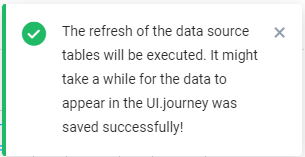
Lorsque vous éditez une instance de connecteur, vous pouvez cliquer sur le bouton Actualiser en haut à droite pour rafraîchir les tables de source de données.
Une notification s'affiche alors sur l'exécution en cours (cela peut prendre un certain temps).
Consulter les incidents
Lorsque vous éditez une instance de connecteur, un onglet Incidents supplémentaire affiche les incidents pour cette instance de connecteur.
- Dans la colonne Statut, une puce rouge (= erreur) ou orange (= avertissement) s'affiche en regard de chaque incident.
- Les incidents sont triés par ordre décroissant de date.
- Le message relatif à l'incident s'affiche, détaillant l'erreur ou l'avertissement.
- Vous pouvez survoler un message pour voir son intégralité s'afficher dans une infobulle.
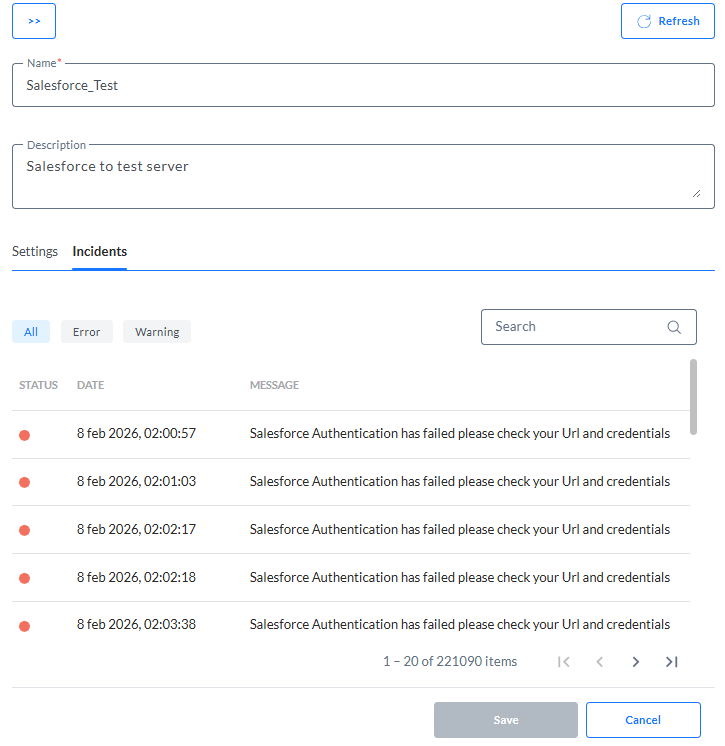
Chaque page comprend vingt entrées. Pour naviguer d'une page à l'autre, cliquez sur les numéros de page ou sur les flèches en bas de la page.

Il est possible de filtrer les incidents en sélectionnant Tous, Erreur ou Avertissement.
Vous pouvez également rechercher des messages spécifiques dans la liste des incidents.
