
Les groupes de notification sont utilisés dans le contexte des tâches, des exportations de données, des Custom Journeys, des synchronisations de données CRM, etc.
- Les utilisateurs peuvent avoir besoin d'être alertés lorsqu'une tâche échoue, réussit, etc.
Plutôt que de notifier chaque utilisateur séparément, vous pouvez sélectionner des groupes de notification. - Les Custom Journeys permettent d'envoyer un e-mail pour informer un utilisateur Selligent by Zeta lorsqu'une action spécifique a lieu. Vous pouvez sélectionner ici des groupes de notification.
L'aperçu des groupes de notifications affiche tous les groupes de notifications configurés.
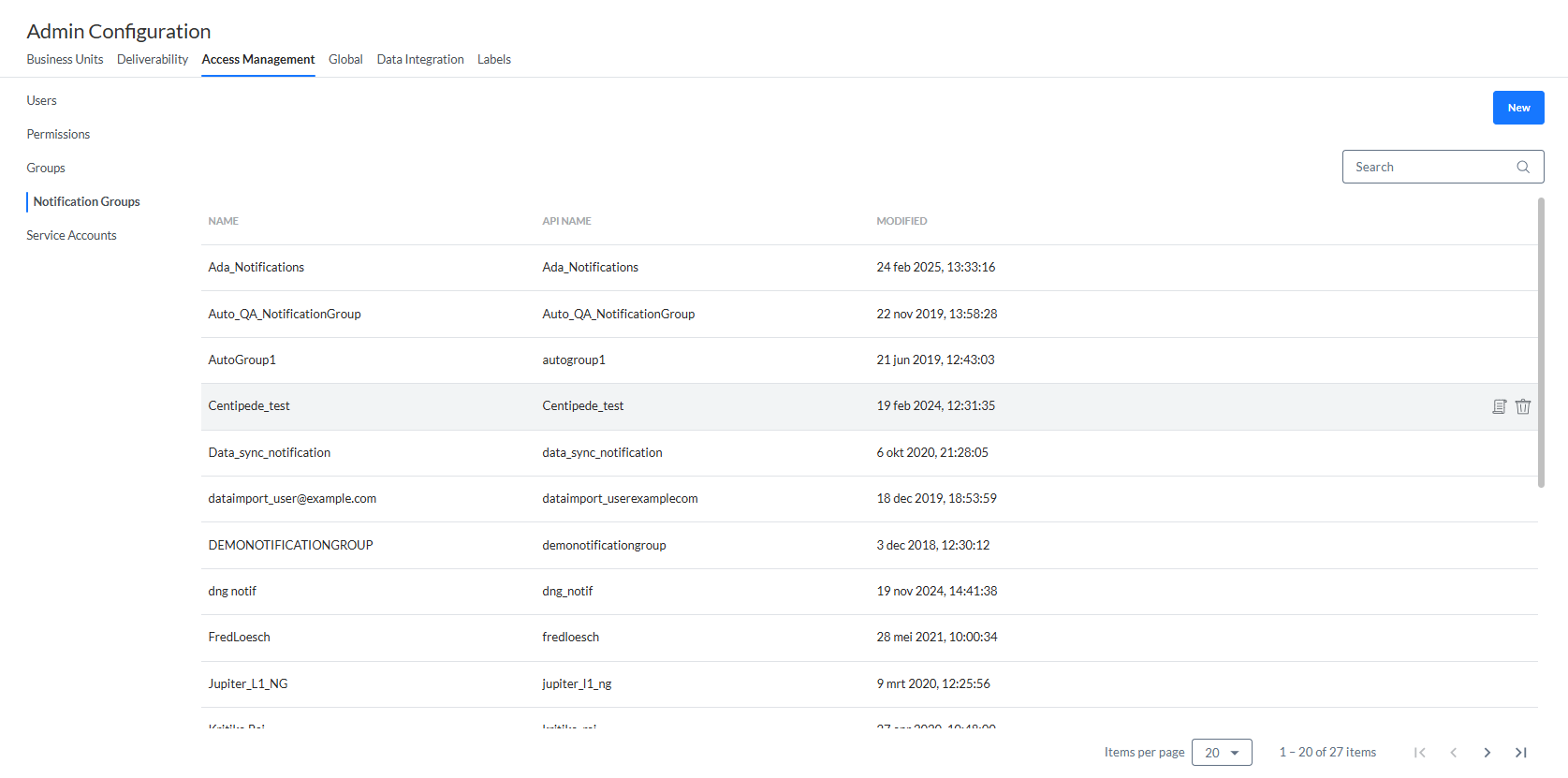
À partir cet aperçu, vous pouvez :
- Créer un nouveau groupe de notification — Voir ci-dessous.
- Modifier un groupe de notification existant — En cliquant sur un nom de groupe de notification. Les propriétés sont ensuite affichées dans une fenêtre coulissante sur la droite.
- Supprimer un groupe de notification existant — En cliquant sur la corbeille.
- Afficher l'utilisation du groupe de notification — En cliquant sur le panneau de signalisation. L'utilisation est indiquée dans la fenêtre coulissante sur la droite.
L'utilisation est divisée par onglet :
- Chaque onglet correspond à un type d'utilisation différent (par exemple « Tâches »).
- Le nombre d'utilisations par type est indiqué entre parenthèses (par exemple « Exportation de données (29) »).
Vous pouvez cliquer sur une ligne pour accéder directement à un emplacement d'utilisation spécifique.
Si l'utilisation d'un groupe de notifications se trouve dans un actif appartenant à une Unité commerciale de Selligent by Zeta à laquelle l'utilisateur n'a pas accès, cette information s'affiche aussi (par exemple, « 1 actif(s) dans une ou plusieurs Unité commerciale(s) auxquelles vous n'avez pas accès »).
Si aucun groupe de notification n'est utilisé, un message correspondant s'affiche.
Exemple de groupe de notification utilisé dans 3 tâches, 4 exportations de données et 9 importations de données, à partir desquelles l'utilisateur ne peut pas accéder à 1 actif, car il n'a pas accès à son Unité commerciale :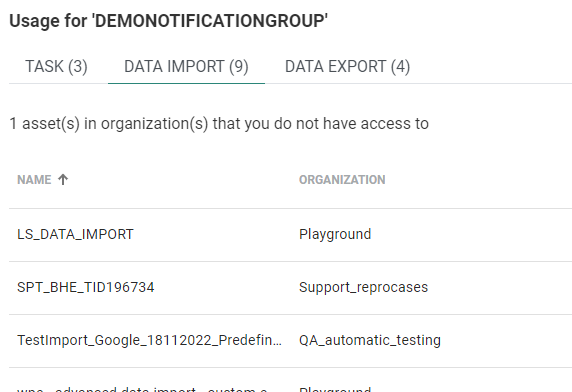
Remarque: Si le groupe de notification est utilisé dans des actifs auxquels l'utilisateur n'a pas accès, seul le nombre d'actifs dans lequel il est utilisé est renvoyé.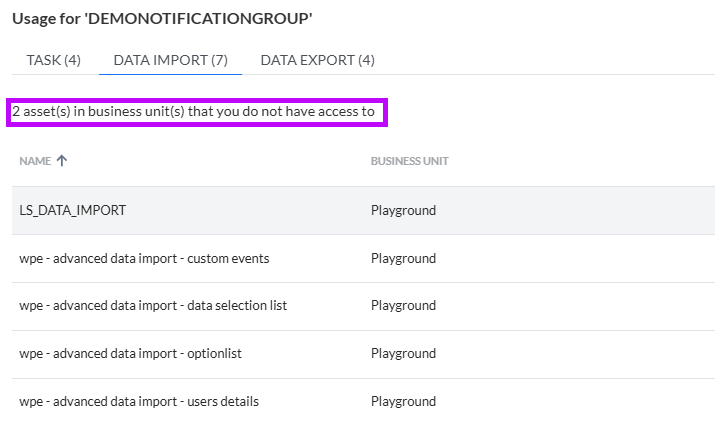
Créer un groupe de notification
Pour créer un nouveau groupe de notification, cliquez sur le bouton Nouveau en haut à droite.
Les propriétés sont ensuite affichées dans une fenêtre coulissante sur la droite.
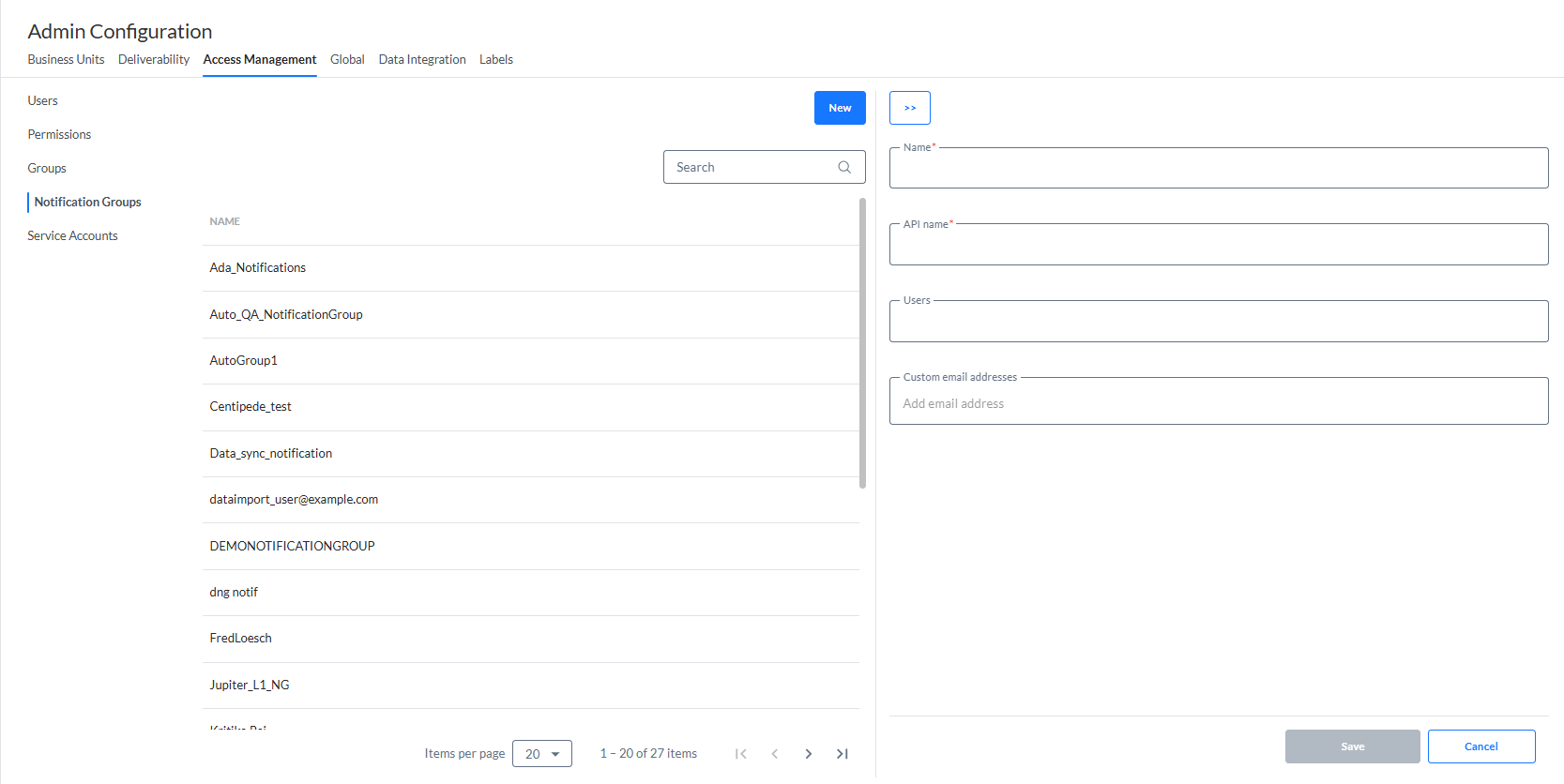
Les propriétés suivantes peuvent être configurées (celles avec un astérisque sont obligatoires) :
- Nom* — Nom du groupe de notification. Choisissez un nom suffisamment explicite afin de reconnaître facilement votre groupe de notification dans la section Échange de données.
- Nom de l'API* — Permet de définir le nom de l'API du groupe de notification, afin qu'il puisse également être géré via l'API.
- Utilisateurs — Sélectionnez les utilisateurs dans la liste déroulante des utilisateurs actifs de l'environnement. Tous les utilisateurs sélectionnés recevront la notification. Si vous supprimez des utilisateurs par la suite, ils sont également supprimés du groupe de notification.
- Adresses e-mail personnalisées — Saisissez les adresses e-mail personnalisées que vous souhaitez inclure dans ce groupe de notification. Cette option peut être utilisée pour des personnes qui n'utilisent pas actuellement l'environnement, mais qui ont besoin d'être notifiées.
Lorsque vous avez terminé, cliquez sur Enregistrer pour créer le groupe de notification.
