Présentation des options permettant de créer un contenu accessible par e-mail dans Selligent by Zeta
Il existe différentes méthodes de création de contenu dans Selligent by Zeta. Certaines options sont disponibles suivant l'une ou l'autre méthode, voire les deux.
Utilisation de l'éditeur HTML — Selligent by Zeta Permet d'importer du contenu HTML généralement préparé à l'aide d'autres outils. Le HTML peut également être codé manuellement dans Selligent by Zeta. Si le code HTML est accessible lorsqu'il est collé ou saisi dans l'éditeur avancé, il est aussi accessible lorsqu'il est envoyé.
Utilisation du concepteur de contenu — Le concepteur de contenu est l'outil de création de contenu par glisser-déposer de Selligent. Il comprend de nombreux outils permettant de créer rapidement et facilement du contenu accessible par e-mail.
Outils disponibles dans le concepteur de contenu
Fournir des textes alternatifs
Il peut vous être demandé de fournir des textes alternatifs à tout contenu non textuel tel que des images. En effet, ces dernières doivent souvent être accompagnées d'un texte alternatif qui transmet un sens ou un objectif équivalent.
Selligent s'en charge pour les images ajoutées par l'intermédiaire de l'interface glisser-déposer, ainsi que pour les images ajoutées directement dans le code HTML. Les blocs de contenu affichant des images doivent également être accompagnés d'un texte alternatif.
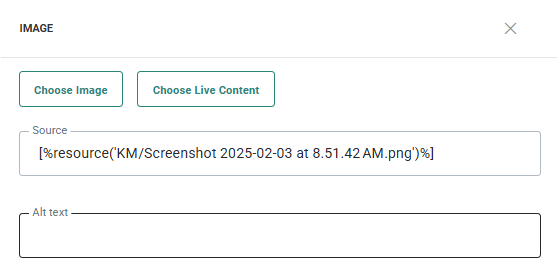
En outre, les images Liveclicker affichent également un texte alternatif intégré.
Options pour éviter les e-mails basés sur des images
L'éditeur de contenu fournit des outils de conception responsive, une option de remplissage et de nombreuses options de mise en page qui permettent de recréer fidèlement les e-mails basés sur des images en utilisant une conception accessible.
Dans les blocs de contenu, il est possible d'utiliser des polices web pour rester fidèle à la marque, ce qui permet d'éviter d'utiliser des e-mails basés sur des images.
Options de style pour les boutons accessibles
L'éditeur de contenu propose de nombreuses options de style pour les boutons de l'interface. Vous pouvez par exemple définir des couleurs contrastées pour l'arrière-plan et le texte du bouton.
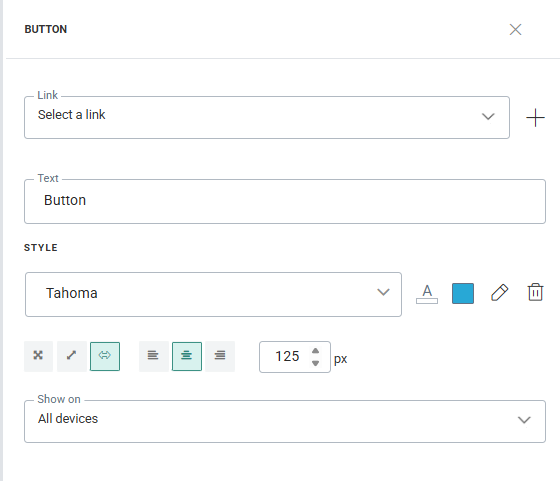
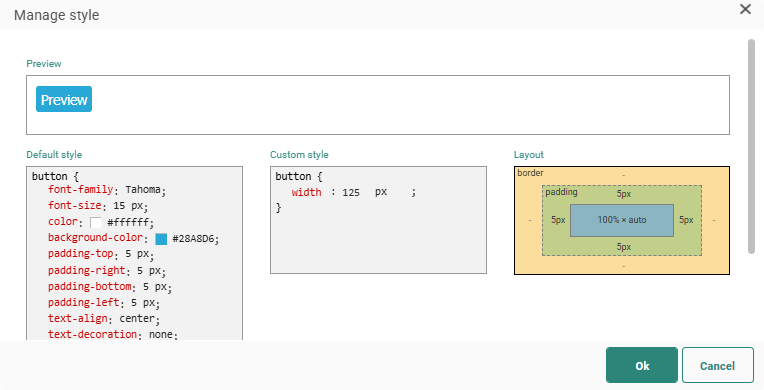
En outre, vous pouvez appliquer un style personnalisé :
Structure du contenu accessible
Certaines règles peuvent exiger une structure de contenu adéquate, précisant que le contenu doit comporter des titres correctement imbriqués (H1, H2, H3). Il peut vous être demandé d'organiser logiquement votre contenu.
L'éditeur de contenu prend en charge les titres avec le composant Texte. Vous pouvez définir des titres H1, H2 ou H3. Pour des raisons d'accessibilité, il est préférable d'utiliser cette méthode plutôt que de se fier uniquement à la taille de la police.
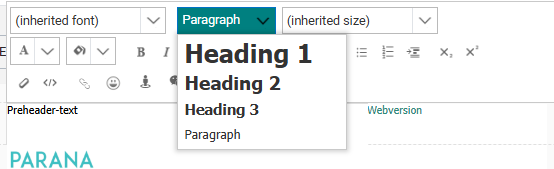
Langage clair et facile à comprendre
En outre, il peut vous être demandé de fournir des informations sur les produits ou les services dans un langage simple, sans utiliser de jargon technique ou de termes complexes.
Dans l'éditeur de contenu, l'IA est disponible pour vous aider à créer de tels textes dans les composants Texte, ainsi que l'objet et le résumé court du message. Si Selligent AI n'est pas activé dans votre compte, contactez votre représentant Zeta pour qu'il l'active pour vous. C'est inclus dans votre service !
Demandons à Selligent AI de rendre ce texte conforme : « Le protocole de recalibrage susmentionné nécessite une réévaluation complète, multiforme et holistique de l'architecture du système existant afin de garantir une efficacité opérationnelle optimale ».
Prompt :
Réécris dans un langage simple et clair, sans utiliser de jargon ou de termes techniques. Utilise la voix active, avec un langage de niveau CE2, sans mots compliqués. « Le protocole de recalibrage susmentionné nécessite une réévaluation complète, multiforme et holistique de l'architecture du système existant afin de garantir une efficacité opérationnelle optimale. »
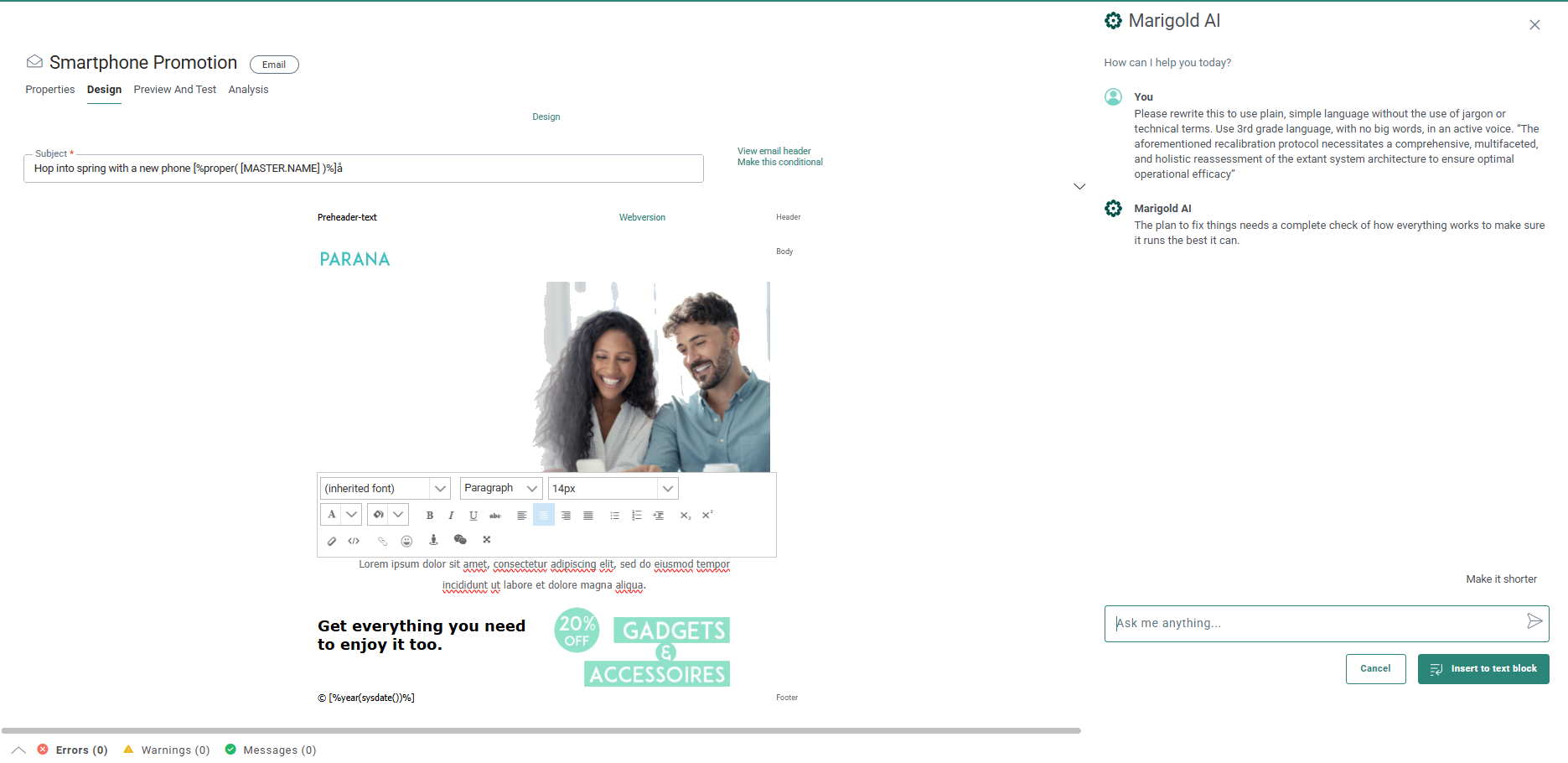
Voici le résultat basé sur l'IA, générant un langage simple et clair sans jargon ni termes techniques : « Nous devons examiner de près l'ensemble du système pour nous assurer qu'il fonctionne bien. »
Aperçu des messages
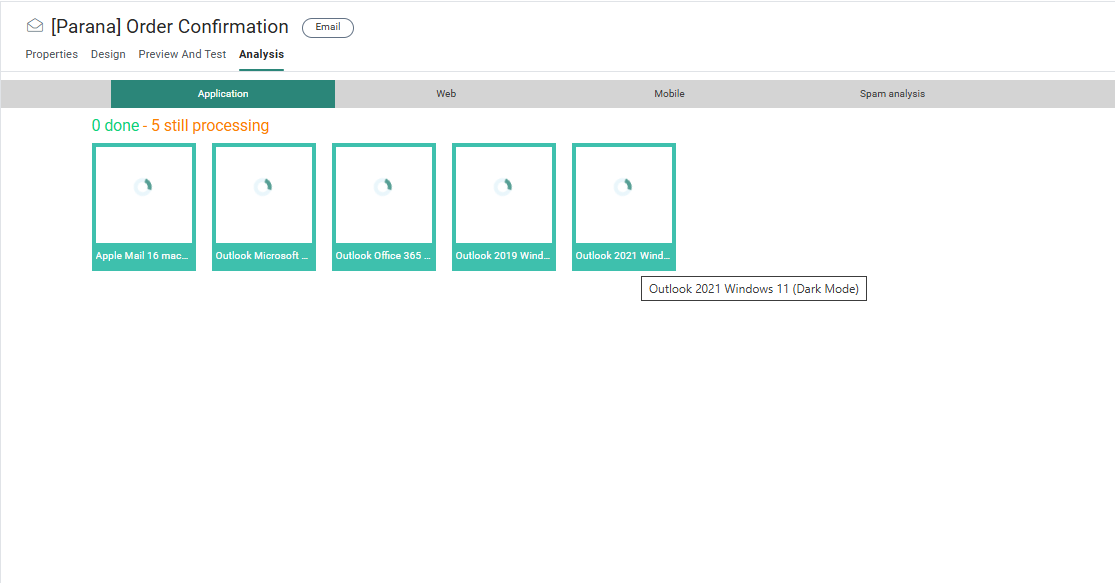
Les messages peuvent être prévisualisés en mode sombre à l'aide de l'analyse EmailOnAcid dans l'éditeur de contenu.
Économiser et réutiliser, faire de l'accessibilité la norme
Après avoir créé vos éléments accessibles, utilisez-les comme templates. Cela permet de gagner du temps et de faciliter la tâche de vos coéquipiers lorsqu'ils créent une campagne.
-
Tout message peut être sauvegardé en tant que template et être utilisé à plusieurs reprises pour créer de nouveaux messages à partir des éléments suivants :
-
Tout message peut être sauvegardé en tant que Quickstart réutilisable.
-
Tout élément du message peut être sauvegardé dans un bloc de contenu et réutilisé dans un nombre illimité de messages.
Lorsque vous créez un template, un Quickstart ou un bloc de contenu, veillez à utiliser des contrastes de couleurs accessibles pour le texte et l'arrière-plan. Vérifiez le résultat dans l'aperçu ou les e-mails de test pour vous aider à identifier les éléments qui perdent la visibilité du texte.
Fournir une version en texte clair
Si nécessaire, fournissez une version en texte clair, en utilisant la conversion automatique en texte brut. Cette option est disponible dans l'éditeur de contenu.
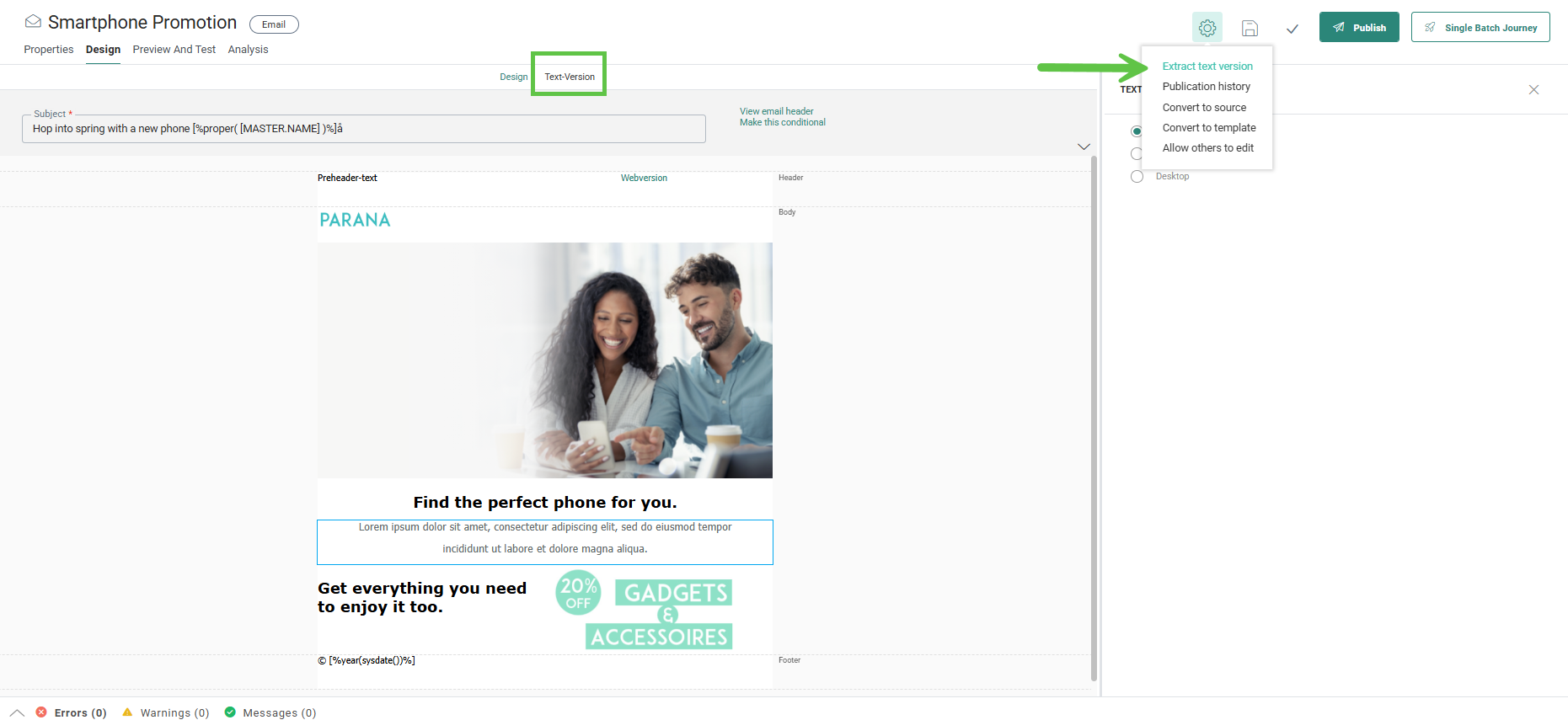
Il est possible d'éditer la version texte après l'avoir générée :