
Data Studio — Comment créer des widgets
La création d'un tableau de bord consiste à afficher les données collectées au fil du temps de manière structurée, permettant au marketer d'obtenir des informations fondées sur les performances de ses campagnes. Pour y parvenir, il est important de comprendre les données et la manière dont elles sont stockées.
Vous trouverez ci-dessous des détails sur la façon de créer des widgets de KPI courants à l'aide des données standard disponibles dans Selligent.
Les concepts expliqués
Filtres d'agrégation
Avant d'expliquer la création des widgets de KPI les plus courants, parlons des filtres d'agrégation.
Pour des raisons de performances, les jeux de données standard renvoient un maximum de 10 000 fiches en fonction du filtre ou du niveau d'agrégation appliqué. Les filtres d'agrégation définissent à quel niveau les fiches sont renvoyées. Ainsi, selon le type d'informations que vous souhaitez récupérer, différents filtres d'agrégation doivent être utilisés. Par conséquent, différents widgets d'un tableau de bord peuvent utiliser différents filtres d'agrégation en fonction du type d'informations à afficher.
Remarque : La limite ci-dessus de 10 000 fiches ne s'applique qu'aux jeux de données standard et non aux jeux de données personnalisés, car il n'y a pas de limite au nombre de fiches renvoyées.
Filtres d'agrégation disponibles par jeu de données :
Statistiques de communication :
- Livraisons (par défaut)
- Contenu
- Domaine
- Journey
- Global
Engagement des consommateurs
- Consommateur (par défaut)
- Global
Dans les widgets du tableau de bord utilisant le jeu de données des statistiques de communication et avec le filtre d'agrégation défini sur journey, Data Studio renvoie 10 000 fiches de journey (les plus récents en premier). Pour afficher un widget de filtrage contenant tous les types de journeys possibles, Data Studio renvoie les types de journeys en fonction de ces 10 000 fiches de journeys.
Si aucun filtre d'agrégation n'est défini, la valeur par défaut est définie sur livraisons. Pour l'exemple ci-dessus, cela signifie que Data Studio renvoie 10 000 fiches sur la base des livraisons les plus récentes. Cependant, si ces livraisons sont toutes liées au même journey (et donc au même type de journey), la liste des types de journey y n'inclue pas tous les types et laisse de côté certains types qui n'apparaissent pas dans les 10 000 fiches. Ce n'est pas le résultat attendu et c'est pourquoi le filtre d'agrégation doit être défini sur journey.
Exemple 2 :
Affichez une liste d'audiences possibles parmi lesquelles choisir dans un tableau de bord à l'aide du jeu de données Engagement des consommateurs.
Le filtre d'agrégation par défaut pour ce jeu de données est « Consommateur ». Dans ce cas, des informations sont renvoyées sur les consommateurs appartenant à l'audience par défaut (définie au niveau du système) ou à l'audience avec le plus petit ID pour cette Unité commerciale.
Cependant, certains clients ont plusieurs audiences et souhaitent créer un tableau de bord leur permettant de basculer entre elles.
Si vous utilisez un widget « Rechercher et sélectionner » pour filtrer sur le champ Nom de l'audience, une audience disponible s'affiche dans la liste et vous ne pouvez pas en sélectionner d'autres.
Pour résoudre ce problème, vous devez définir un filtre sur le widget pour changer le type d'agrégation en « Global ». Ce faisant, tous les noms de liste d'audiences sont renvoyés.
Remarque : Il est conseillé de définir un niveau d'agrégation pour chaque widget ajouté au tableau de bord.
De plus, certains champs du jeu de données ne sont disponibles que sous forme de valeur ou pour le regroupement dans certains filtres d'agrégation. Un aperçu des champs disponibles, ainsi que leur niveau, se trouve dans l'aide en ligne, dans la rubrique Présentation des jeux de données. Notez que tous les champs peuvent toujours être utilisés pour le filtrage, quel que soit le niveau d'agrégation.
Exemple : Le nom de domaine n'est disponible que pour les filtres d'agrégation « global » et « domaine ». Le type de journey n'est disponible qu'au niveau du journey, du contenu et des livraisons.
Décomptes vs sommes
Lors de la conception d'un widget numérique, il est important de savoir quand utiliser un décompte et quand utiliser une somme. Le choix dépend de la manière dont les informations sont stockées dans la base de données.
« Décompte » compte simplement le nombre de fiches tandis que « somme » ajoute les valeurs. Cela peut donner le même résultat, bien que cela ne soit souvent pas le cas.
Exemple :
Lors de l'envoi d'e-mails, une fiche pour chaque e-mail envoyé est créée et la valeur du champ « Nombre d'envois » est définie sur 1. Cela signifie que le nombre de fiches est identique à la somme de toutes les valeurs du champ Nombre d'envois.
Voici quelques explications :
5 e-mails sont envoyés.
- Fiche1 : Nombre_d'envois :1
- Fiche2 : Nombre_d'envois :1
- Fiche3 : Nombre_d'envois :1
- Fiche4 : Nombre_d'envois :1
- Fiche5 : Nombre_d'envois :1
Le décompte du nombre d'envois est de 5, car 5 fiches ont été envoyées.
Le nombre distinct est 1, car il n'y a qu'une seule valeur possible, 1.
La formule Somme fait la somme des valeurs dans le champ Nombre d'envois : 1 +1 +1 +1 +1=5
Cependant, il existe une différence entre le décompte et la somme pour toutes les autres mesures (nombre de livraisons, nombre d'ouvertures, nombre de clics, nombre de désabonnements).
Prenons l'exemple des e-mails livrés. La formule Décompte compte simplement le nombre de fiches, qui correspond au nombre de fiches qui ont été envoyées. Toutefois, certaines d'entre elles sont livrées et d'autres pas. Pour chaque fiche, ces informations sont stockées dans le champ Nombre de livraisons/d'ouvertures/de clics/de désabonnements. Valeur 1 pour livré/ouvert/cliqué/désabonné, 0 pour non livré/ouvert/cliqué/désabonné. Donc, dans ce cas, nous devons faire la somme de tous ces nombres 1 pour obtenir le nombre correct de fiches.
5 e-mails ont été envoyés et 4 ont été livrés.
- Fiche1 : Nombre_d'envois :0
- Fiche2 : Nombre_d'envois :1
- Fiche3 : Nombre_d'envois :1
- Fiche4 : Nombre_d'envois :1
- Fiche5 : Nombre_d'envois :1
Le décompte du nombre d'envois est 5, car il y a 5 fiches.
Le nombre distinct est 2, car il n'y a que 2 valeurs distinctes, 0 et 1.
La formule Somme fait la somme des valeurs suivantes : 0 +1 +1 +1 +1=4.
Comment créer un tableau de bord
Pour expliquer le fonctionnement et la création des différents widgets, nous allons analyser quelques-uns des tableaux de bord par défaut et détailler les différents types de widgets.
Tableau de bord « Résumé de tous les journeys »
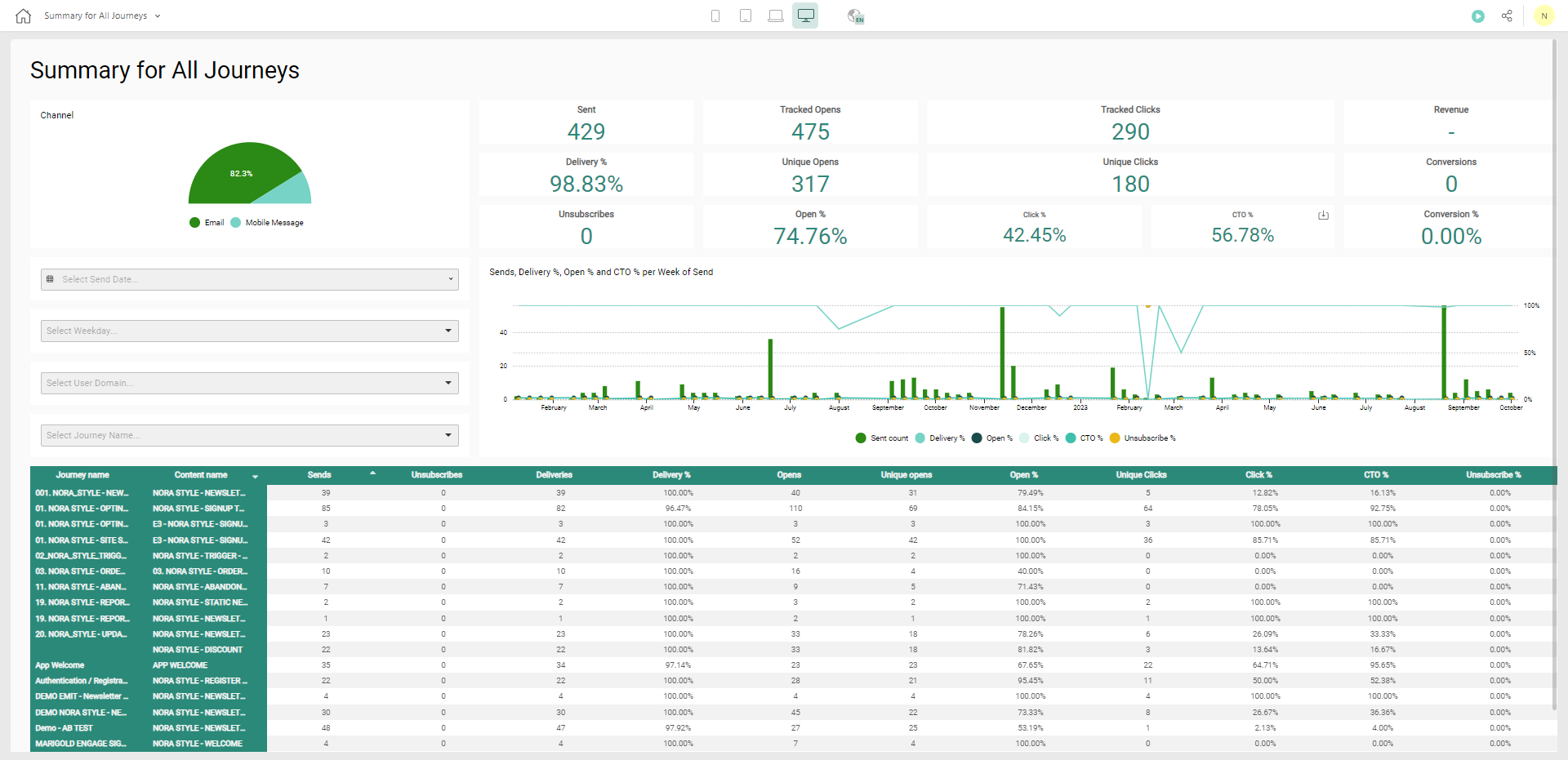
Ce tableau de bord, basé sur les jeux de données de statistiques de communication, donne un aperçu de toutes les communications et interactions sur les journeys et le contenu.
Les widgets suivants sont expliqués :
Widget 1 : Nombre d'e-mails envoyés Widget 1 : Nombre d'e-mails envoyés
Widget 2 : Ouvertures suivies
Widget 3 : Taux de livraisons
Widget 4 : Taux d'ouvertures
Widget 5 : Taux de CTO
Widget 6 : Filtrer sur Date d'envoi
Widget 7 : Filtrer sur le jour de la semaine Widget 8 : Filtrer sur le domaine
Widget 9 : Filtrer sur le nom du journey
Widget 11 : Afficher dans un tableau, par journey ou par contenu, les KPI les plus importants
Widget 1 : Nombre d'e-mails envoyés
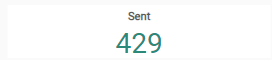
Type de widget — Le widget Nombre est utilisé, car un seul numéro doit être affiché
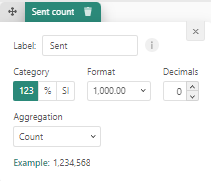
Champs utilisés — Ce widget utilise le champ Nombre d'envois comme mesure dans les statistiques de communication. Pour chaque e-mail envoyé, une fiche est créée et le champ Nombre d'envois est défini sur 1.
Formule — La formule Décompte est utilisée afin de compter le nombre de fiches envoyées. Dans ce cas, cela correspond également à la somme des valeurs du champ Nombre d'envois.
Filtre d'agrégation — Pour récupérer tous les messages envoyés, le filtre d'agrégation est défini sur Global, ce qui signifie qu'il récupère toutes les informations de tous les journeys.
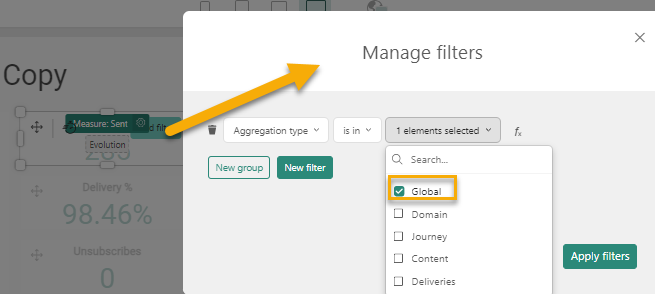
Remarque : Si le niveau d'agrégation était défini sur « journey », les 10 000 journeys les plus récents seraient renvoyés et le nombre d'e-mails envoyés serait calculé en fonction de ces journeys, ce qui ne reflète pas fidèlement le nombre total d'e-mails envoyés. C'est pourquoi vous devez utiliser le filtre d'agrégation « global ».
Widget 2 : Ouvertures suivies
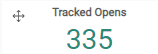
Type de widget — Le widget Nombre est utilisé, car un seul numéro doit être affiché.
Champs utilisés — Ce widget utilise le champ Nombre d'ouvertures. Pour chaque e-mail ouvert, la valeur de ce champ est définie sur 1.
Formule — Ici, la formule est changée en Somme. « Décompte » compterait simplement le nombre de fiches, alors que certaines d'entre elles sont ouvertes et d'autres non. Pour chaque fiche, ces informations sont stockées dans le champ Nombre d'ouvertures. Valeur 1 pour « livré », 0 pour « non livré ». Donc, dans ce cas, nous devons faire la somme de tous ces nombres 1 pour obtenir le nombre correct d'e-mails ouverts.
Remarque : Ce qui précède s'applique également aux livraisons, aux clics et aux abonnements.
Filtre d'agrégation — Pour récupérer tous les messages, le filtre d'agrégation est défini sur Global, ce qui signifie qu'il récupère toutes les informations de tous les journeys.
Widget 3 : Taux de livraisons
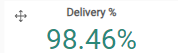
Type de widget — Le widget Nombre est utilisé, car un seul pourcentage doit être affiché.
Champs utilisés — Ce widget utilise le champ Nombre de livraisons. Pour chaque e-mail livré, la valeur de ce champ est définie sur 1.
Formule — Dans la configuration de la mesure, vous devez indiquer qu'il s'agit d'un taux calculé par rapport au nombre d'e-mails envoyés (dénominateur). Changez le format en % et sélectionnez Taux comme agrégation. Le champ Nombre d'envois est sélectionné comme dénominateur.
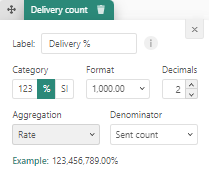
Filtre d'agrégation — Le filtre d'agrégation est défini sur Global pour que les livraisons de tous les messages soient comptabilisées sur tous les journeys.
Widget 4 : Taux d'ouvertures
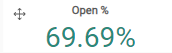
Type de widget — Le widget Nombre est utilisé, car un seul pourcentage doit être affiché.
Champs utilisés — Ce widget utilise le nombre d'ouvertures uniques. Les ouvertures multiples du même message ne doivent être comptées qu'une seule fois.
Formule — Dans la configuration de la mesure, vous devez indiquer qu'il s'agit d'un Taux calculé par rapport au nombre d'e-mails livrés (dénominateur), car il est logique de ne prendre en compte que les e-mails qui ont été réellement livrés.
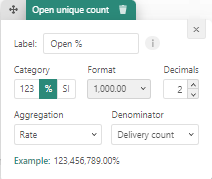
Remarque : Vous pouvez également supposer que les ouvertures concernent les e-mails réellement envoyés et modifier le dénominateur en nombre d'envois au lieu de nombre de livraisons. Le marketer doit savoir comment les nombres doivent être traités et interprétés. Il doit indiquer clairement dans le titre du widget ce que le nombre représente.
Filtre d'agrégation — Le filtre d'agrégation est défini sur Global pour que les ouvertures soient comptabilisées sur tous les journeys.
Remarque : Les widgets Taux de clics et Taux d'abonnements fonctionnent de la même manière que le widget Taux d'ouvertures.
Widget 5 : Taux de CTO
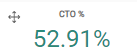
Type de widget – Le widget Nombre est utilisé, car un seul pourcentage doit être affiché.
Champs utilisés – Ce widget utilise les champs Nombre de clics uniques et Nombre d'ouvertures uniques.
Formule — Le taux de CTO est le nombre d'ouvertures qui conduisent à des clics. Pour cela, le nombre de clics uniques est également utilisé et il est comparé aux ouvertures uniques.
Filtre d'agrégation — Le filtre d'agrégation est Global.
Widget 6 : Filtrer sur Date d'envoi

Type de widget — Le widget Filtre de date est utilisé pour permettre aux marketers de sélectionner une date de début et de fin.
Champs utilisés — La date d'envoi des e-mails est utilisée comme mesure. Cependant, vous pouvez utiliser différents niveaux de précision comme « date », qui utilise les dates exactes de début et de fin, mais aussi « semaine », « mois » ou « trimestre » pour étendre la recherche respectivement à la semaine, au mois ou au trimestre complets.
Formule — Aucune
Filtre d'agrégation — Le filtre d'agrégation est Global, afin de pouvoir filtrer sur tous les journeys.
Widget 7 : Filtrer sur le jour de la semaine
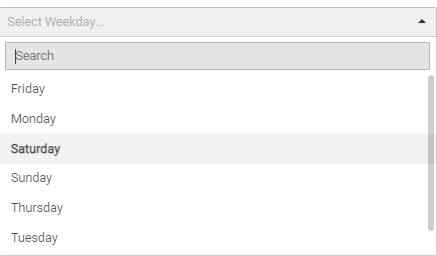
Type de widget — Le widget de filtrage utilisé ici est Sélectionner et rechercher, afin de générer une liste déroulante avec les jours de la semaine.
Champs utilisés — La mesure est Envoyer le jour de la semaine, afin d'afficher tous les jours possibles de la semaine dans la liste déroulante.
Formule — Aucune
Filtre d'agrégation — Le filtre d'agrégation est défini sur Global, afin d'afficher tous les jours de semaine possibles dans la liste déroulante. Si nous définissons par exemple le filtre d'agrégation sur les journeys, seuls les jours de la semaine qui s'affichent dans les 10 000 journeys les plus récents sont répertoriés.
Widget 8 : Filtrer sur le domaine
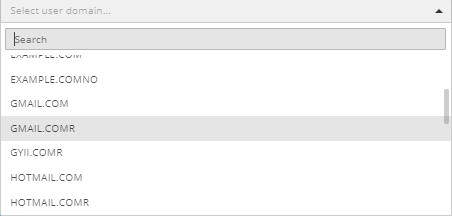
Type de widget — Utilisez un widget de filtrage Sélectionner et rechercher pour créer une liste déroulante des valeurs de domaine.
Champs utilisés — Utilisez la mesure Nom du domaine utilisateur pour afficher une liste déroulante des domaines disponibles.
Formule — Aucune
Filtre d'agrégation — Le filtre d'agrégation est défini sur Domaine, afin de récupérer tous les différents domaines utilisés.
Remarque 1 : Si vous définissez le filtre d'agrégation sur Journey par exemple, Data Studio récupère 10 000 fiches de journey et récupère les domaines qui existent dans ces journeys. Cela ne signifie pas nécessairement tous les domaines existants. Pour récupérer tous les domaines disponibles, les données doivent être récupérées au niveau du domaine.
Remarque 2 : Le nom de domaine n'est disponible que pour le domaine du filtre d'agrégation et les livraisons.
Widget 9 : Filtrer sur le nom du journey
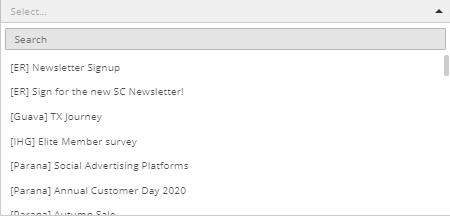
Type de widget — Utilisez un widget Rechercher et sélectionner un filtre pour afficher une liste déroulante des noms de journey.
Champs utilisés — Utilisez le Nom du journey pour afficher une liste de noms de journeys
Formule — Aucune
Niveau d'agrégation — Le filtre d'agrégation est défini sur Journey, afin d'afficher les noms des 10 000 journeys les plus récents.
Remarque : Si vous choisissez le filtre d'agrégation Livraisons, Data Studio renvoie les noms de journey des 10 000 livraisons les plus récentes. Si elles sont toutes liées au même journey ou à quelques journeys seulement, la liste des noms de journey renvoyés n'est pas complète.
Remarque : Le nom du journey n'est disponible qu'aux niveaux d'agrégation Journey, Contenu et Livraisons.
Widget 10 : Aperçu graphique au fil du temps des taux de KPI les plus importants
Nous souhaitons afficher sur une chronologie le nombre de fiches envoyées, le taux de livraisons, le taux d'ouvertures, le taux de clics, le taux de CTO et les taux de désabonnements.
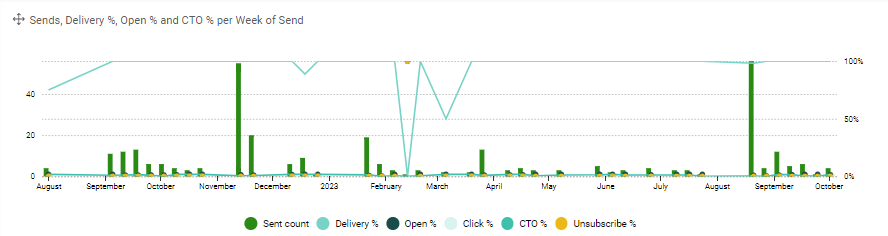
Type de widget — Nous utilisons ici un diagramme combiné, car le nombre d'e-mails envoyés doit être affiché dans une barre et tous les autres taux sur une ligne.
Champs utilisés — Comme mesures à afficher dans le graphique, nous utilisons le nombre d'envois, le nombre de livraisons, le nombre d'ouvertures, le nombre de clics (une fois pour le taux de clics et une fois pour le taux de CTO) et le nombre de désabonnements.
Sur l'axe des X, placez le mois des dates d'envoi. Il s'agit de la chronologie sur laquelle vous souhaitez voir les chiffres. Il est important de réfléchir à la période ou à la fraction de période (trimestre, année, mois) que vous souhaitez utiliser.. Si la date de livraison est plus importante que la date d'envoi, vous pouvez l'utiliser sur l'axe des X.
Formule — Chacune de ces mesures doit être configurée pour être un taux. Pour savoir comment faire, consultez les exemples précédents.
Niveau d'agrégation — Le filtre d'agrégation est défini sur Global.
Pour définir l'apparence de ce graphique, cliquez sur l'icône des paramètres et modifiez certaines propriétés sur la droite.
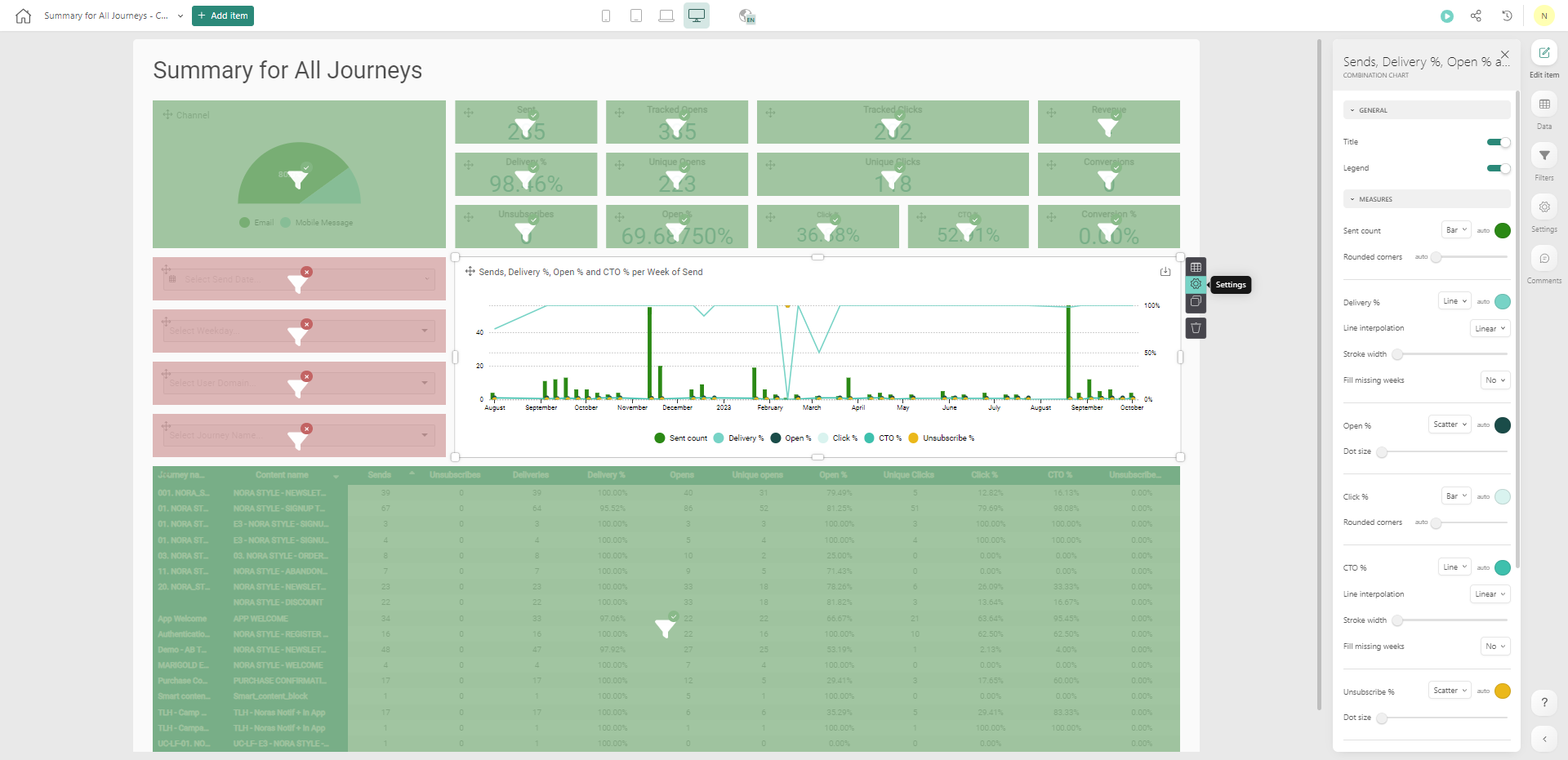
- Le nombre d'envois est défini sous forme de barre, les autres données sous forme de lignes.
- La légende est placée en dessous et un titre s'affiche.
Vous pouvez utiliser différentes couleurs.
Widget 11 : Afficher dans un tableau, par journey ou par contenu, les KPI les plus importants
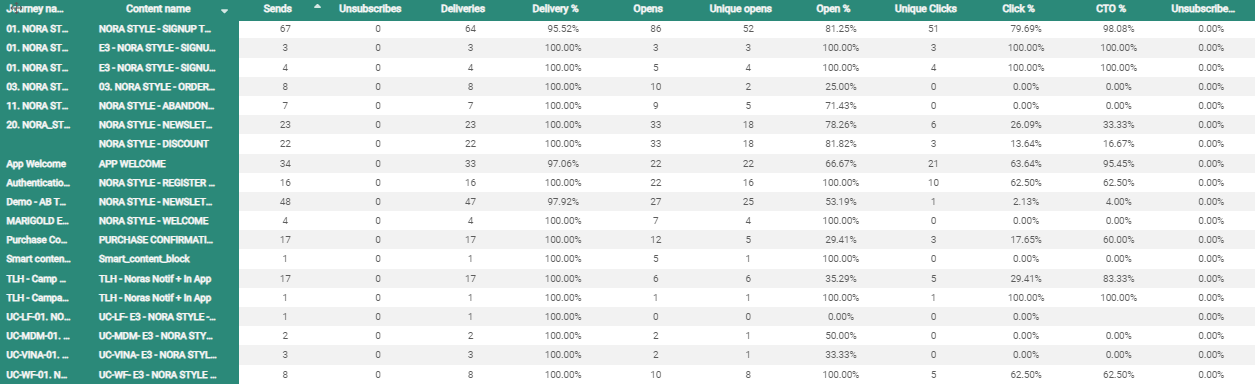
Ce tableau donne un aperçu des KPI par journey et par contenu du journey.
Type de widget — Utilisez un tableau croisé comme type de widget.
Champs utilisés — Les lignes du tableau sont construites à l'aide de 2 champs : Nom du journey et Nom du contenu. Les colonnes utilisent 11 mesures en fonction des e-mails envoyés, du nombre d'ouvertures, du nombre de clics, du nombre de livraisons, du nombre de désabonnements, ainsi que des taux.
Notez qu'étant donné qu'il s'agit d'un tableau croisé, les données sont regroupées par nom de journey, puis par contenu. Elles sont ensuite triées sur les mesures, ce qui signifie qu'il n'est pas possible de trier les données sur tous les journeys et sur tout le contenu en fonction de la mesure. Par exemple, il n'est pas possible d'afficher en premier les journeys avec le plus grand nombre de livraisons.
Formule — Celles-ci sont calculées de la même manière que dans les widgets précédents. Les comptes utilisent la formule « somme » où les taux utilisent le pourcentage.
Filtre d'agrégation — Les informations utilisant le niveau du contenu, le filtre d'agrégation est défini sur Contenu pour ce widget.
Tableau de bord « Aperçu de l'audience »
Le tableau de bord Aperçu de l'audience affiche des informations liées aux consommateurs et utilise le jeu de données Statistiques sur les consommateurs. Lorsque vous utilisez le jeu de données Statistiques sur les consommateurs, les données sont toujours affichées pour une liste d'audiences spécifique. Cette liste d'audiences par défaut est configurable pour l'environnement, mais est définie par défaut sur celle avec le plus petit ID.
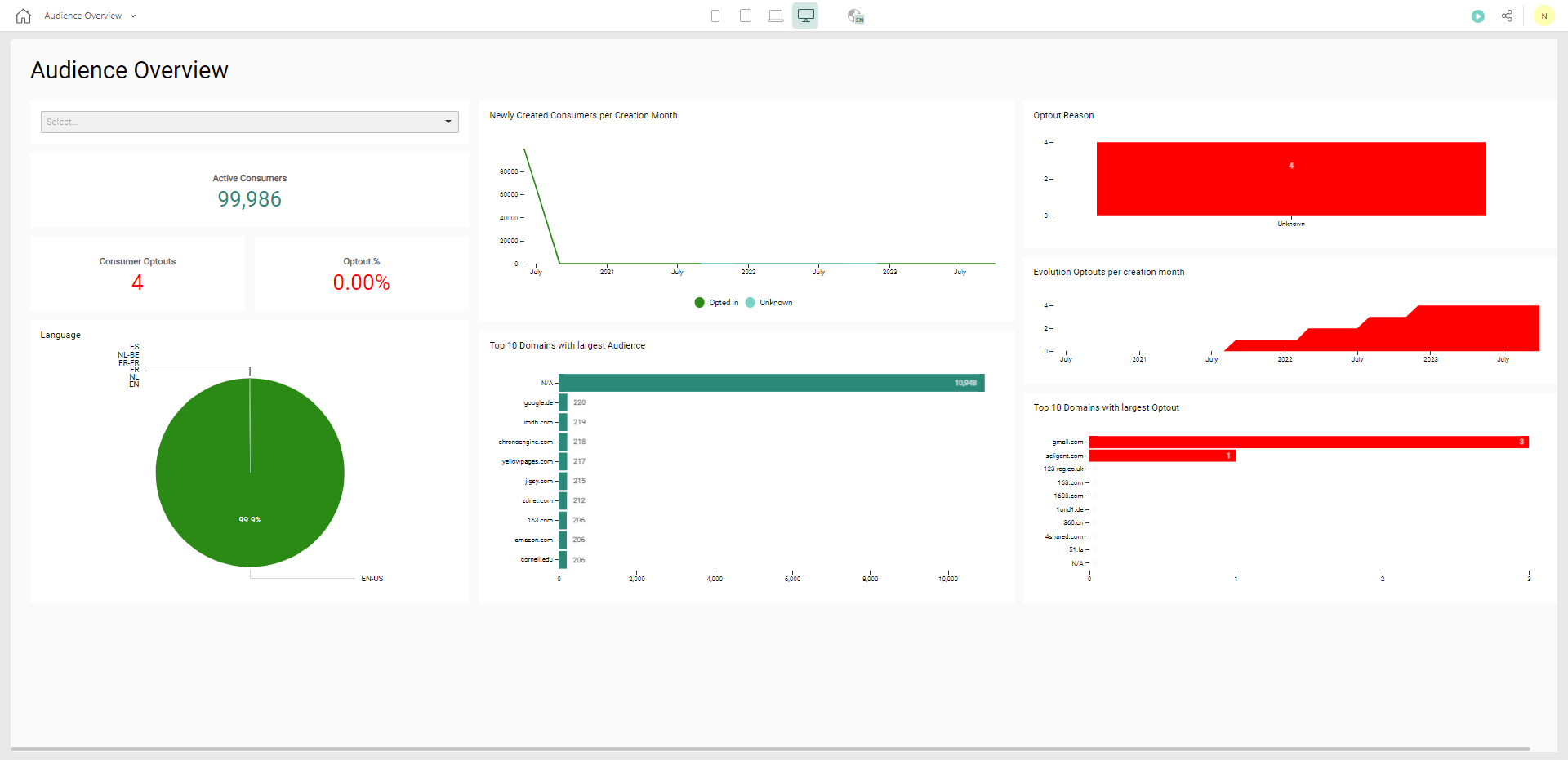
Widget 1 : Filtrer les données par nom de liste
Pour laisser au marketer la possibilité de choisir la liste d'audiences, un widget Rechercher et filtrer utilisant le champ Nom de la liste peut être ajouté.
Type de widget — Le widget Rechercher et filtrer est utilisé.
Champs utilisés — Le nom de la liste est sélectionné comme dimension.
Formule — Aucune
Filtre d'agrégation — Le filtre d'agrégation est défini sur Global, afin de récupérer la liste complète de tous les noms de la liste d'audiences.
Remarque : Si vous utilisiez un filtre d'agrégation Consommateur, un seul nom de liste d'audiences est renvoyé, car le tableau de bord n'affiche par défaut que les détails des consommateurs appartenant à une seule et même liste.
Widget 2 : Les 10 premiers domaines avec le plus grand nombre de consommateurs
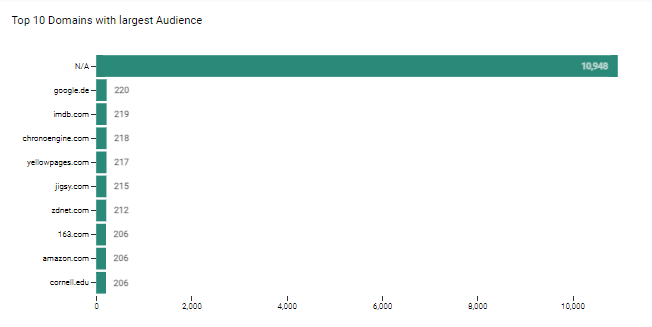
Type de widget — Vous pouvez ici utiliser un graphique à barres.
Champs utilisés — La mesure utilisée est le Nombre de consommateurs. La catégorie est le Nom de domaine de messagerie.
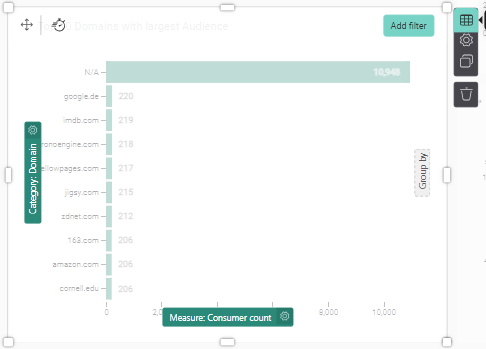
Pour limiter les résultats aux 10 premiers domaines, vous devez configurer le widget comme suit. Pour cela, accédez aux paramètres du widget :
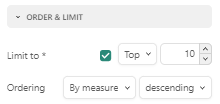
- Limiter aux 10 premiers
- Classer par ordre décroissant : le plus grand nombre de consommateurs en haut
Remarque : Le widget « Les 10 meilleurs domaines ayant le plus grand nombre d'optouts » est créé de la même manière, en utilisant le nom de domaine comme catégorie et les optouts des consommateurs comme mesure.
Widget 3 : Nouveaux consommateurs créés, par mois de création
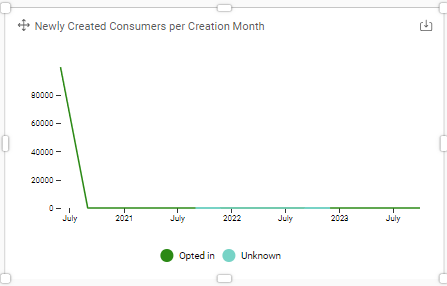
Type de widget : Utiliser un widget Graphique en courbes pour afficher l'évolution dans le temps.
Champs utilisés : Pour savoir combien de consommateurs sont créés par mois, l'ID du consommateur est utilisé et un décompte est effectué. Le mois de la date de création de la fiche du consommateur est utilisé pour la chronologie. Un regroupement basé sur les optouts est appliqué pour donner un aperçu du nombre de ces consommateurs encore actifs.
Formule : Utilisez Décompte comme champ ID. Vous compterez ainsi le nombre de fiches dont la date de création correspond à ce mois spécifique.
Filtre d'agrégation : Le filtre d'agrégation est défini sur Consommateur.
