
Comparer les plages horaires
Créez un tableau de bord qui vous permet de comparer deux périodes différentes.
Pour ce tableau de bord, nous utiliserons les jeux de données suivants : Statistiques de communication, qui contiennent tous les détails par communication envoyée. Dans cet exercice, nous effectuerons les actions suivantes :
- Créer une valeur numérique affichant une évolution
- Créer une valeur numérique affichant un total et ajouter une icône à l'objet numérique
- Ajouter un filtre de sélection
- Ajouter un curseur de données
- Ajouter un graphique en courbes affichant l'évolution du taux d'ouvertures ou du taux CTO
- Modifier des graphes et filtrer les dépendances
Créer une valeur numérique affichant une évolution
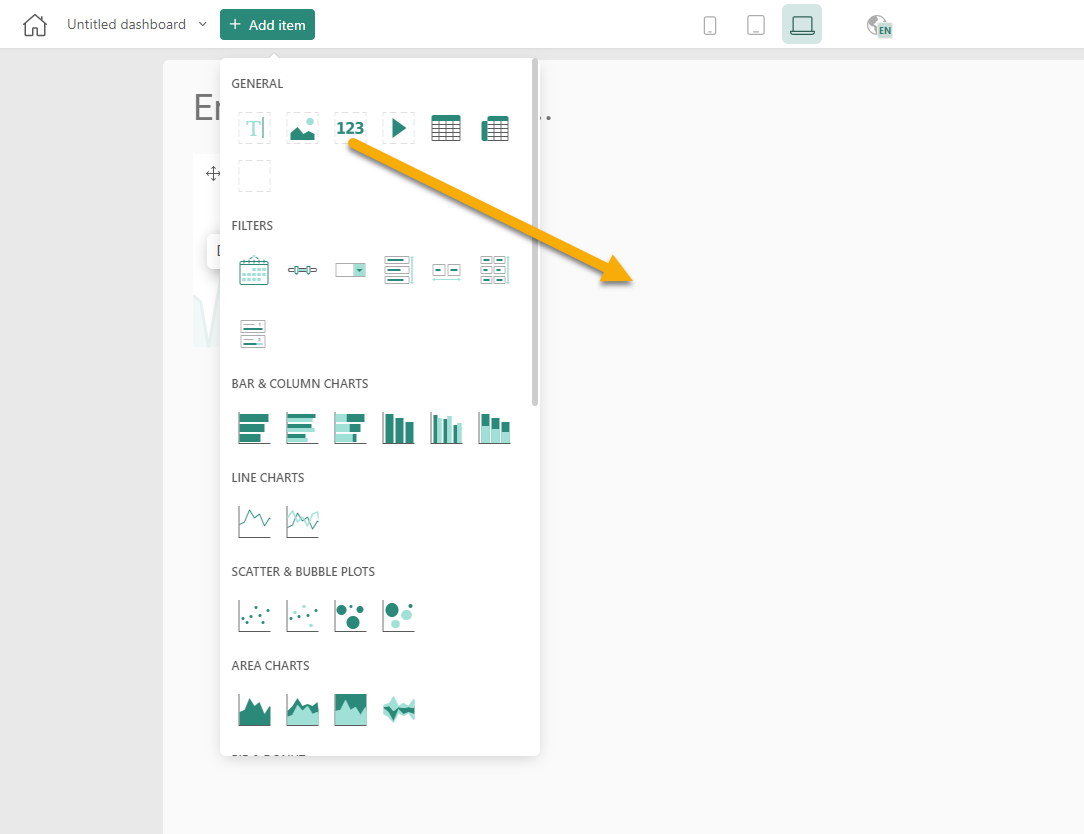
1. Glissez-déposez le composant Nombre sur le tableau de bord.
2. Glissez-déposez SENT_COUNT sur la mesure de l'élément numérique.
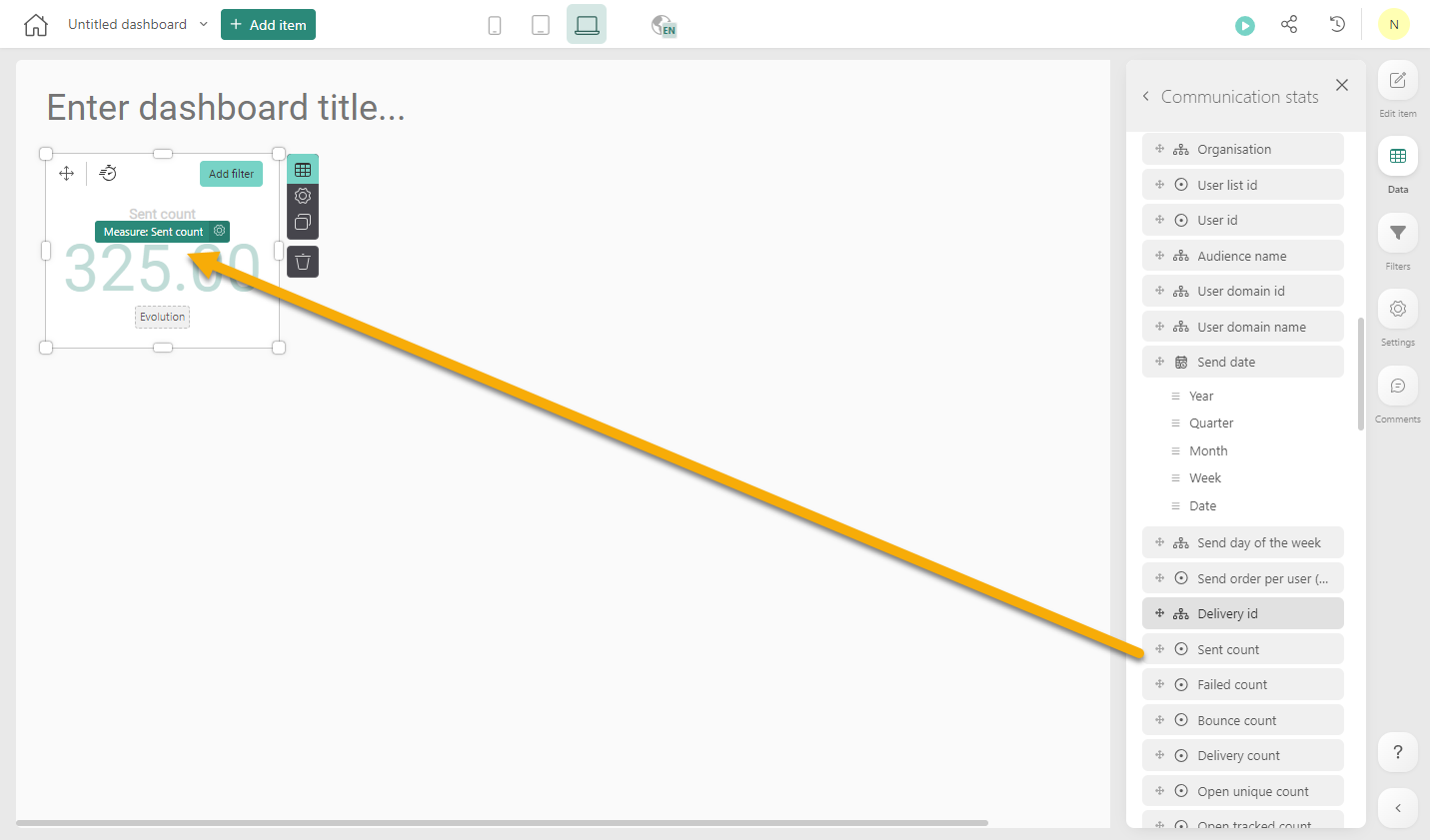
Par défaut, la somme SENT_COUNT s'affiche dans l'élément numérique.
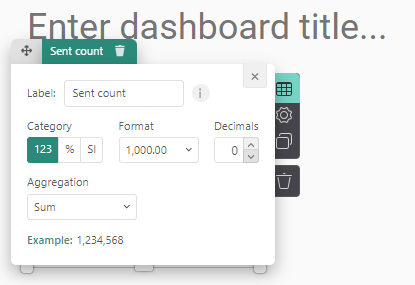
3. Dans les paramètres de la mesure, changez les décimales en 0.
4. Ensuite, clonez le composant Nombre.
5. Dans ce composant Nombre, nous souhaitons afficher l'évolution par semaine du nombre d'e-mails envoyés. Pour cela, glissez-déposez la « semaine » de SEND_DATE sur l'évolution :
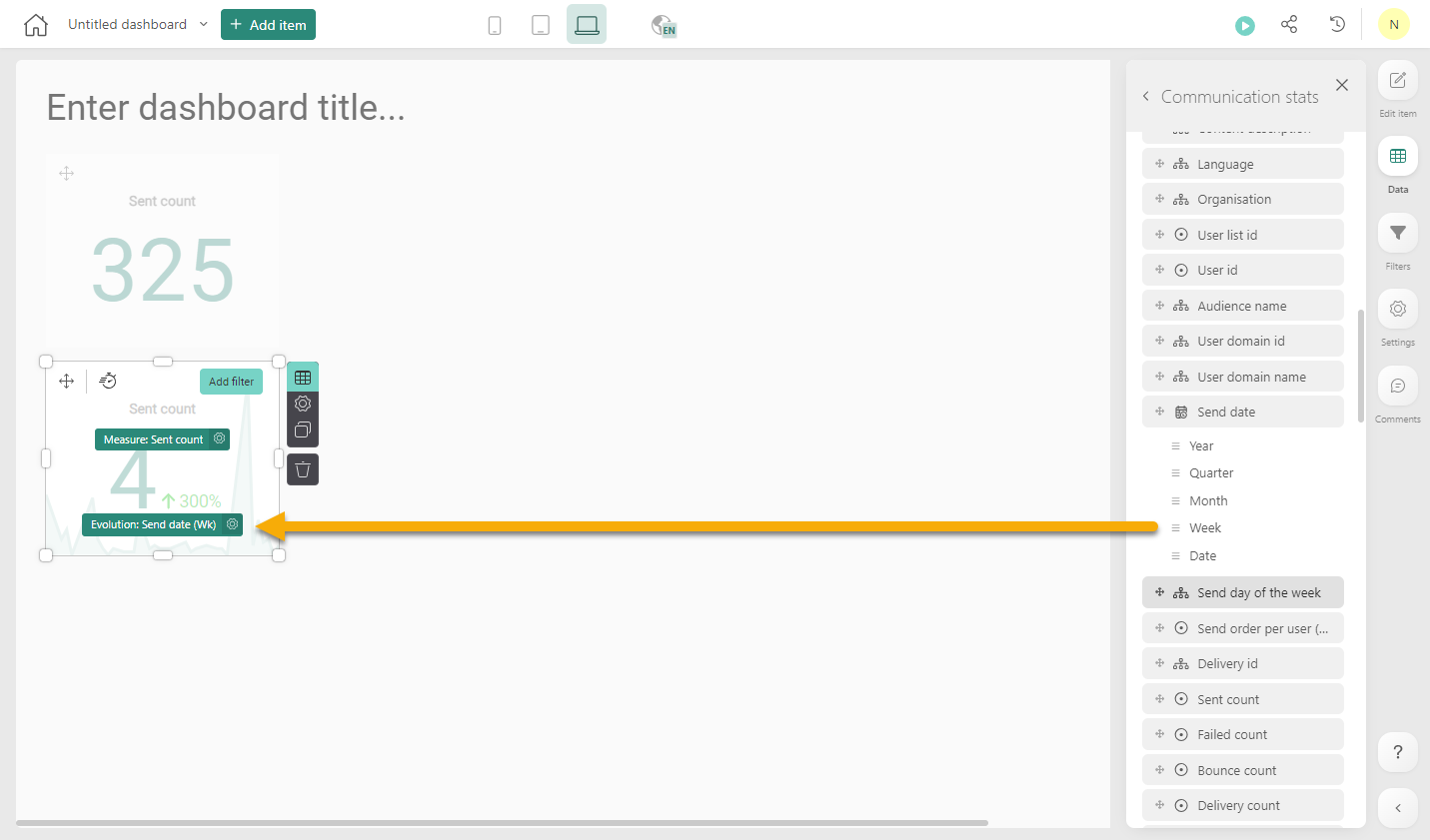
Ce graphe affiche le nombre d'e-mails de la dernière semaine, ainsi que l'évolution dans le temps :
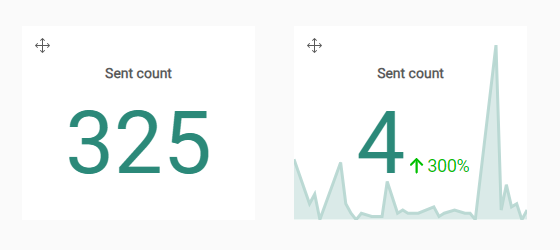
Le pourcentage indique l'augmentation/la diminution pour la dernière semaine, comparée à la semaine précédente.
Créer une valeur numérique affichant un pourcentage et ajouter une icône à l'objet numérique
Nous souhaitons également disposer de plus d'informations sur le taux d'ouvertures et le taux de clics.
- Taux d'ouvertures = nombre de vues uniques (= nombre d'utilisateurs ayant affiché l'e-mail)/nombre de messages livrés : Affiche l'intérêt de votre entreprise et votre ligne d'objet
- Taux CTO = nombre de clics uniques/nombre d'affichages uniques CTO : Mesure la qualité de votre message et le donc le succès de votre segmentation.
1. Utilisez une fois de plus le composant Nombre. Ajoutez deux de ces composants sur le tableau de bord.
2. Glissez-déposez OPEN_UNIQUE_COUNT sur la mesure du premier composant et modifiez les paramètres pour afficher un taux, puis sélectionnez DELIVERY_COUNT comme dénominateur :
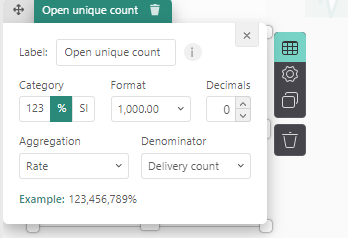
Modifiez le format en % et les décimales en 0.
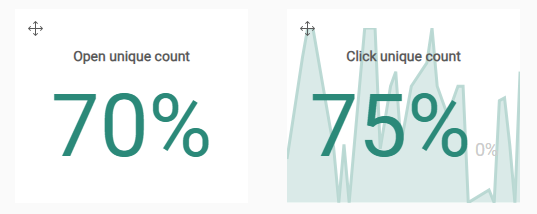
3. Glissez-déposez CLICK_UNIQUE_COUNT sur la mesure du deuxième composant numérique. Modifiez les paramètres pour afficher un taux avec le dénominateur DELIVERY_COUNT.
4. Le résultat est le suivant :
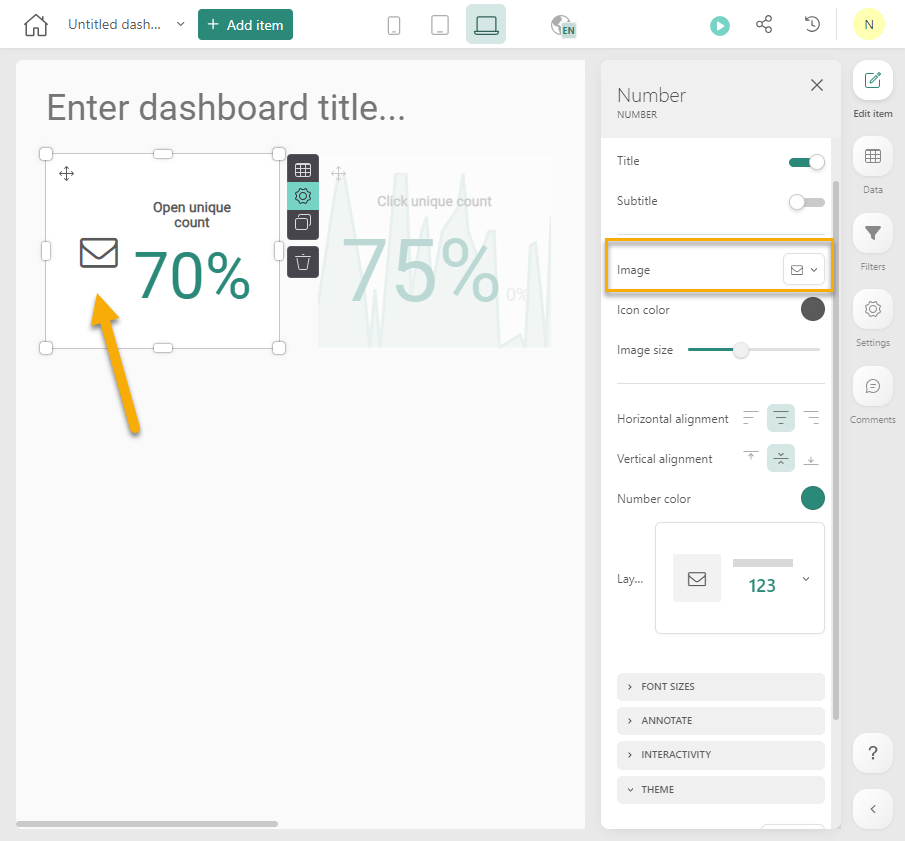
5. Ensuite, ajoutez une icône au composant Nombre. Cliquez sur l'icône Paramètres du composant Nombre. Ensuite, dans les propriétés sur la droite, sélectionnez l'icône à appliquer :
Ajouter un curseur de données
Les composants Nombre affichent à présent des informations concernant toutes les données. Vous pouvez limiter ces dernières aux données d'une période spécifique.
1. Ajoutez un curseur de données au tableau de bord, puis ajoutez SEND_DATE au composant. Voici le résultat.
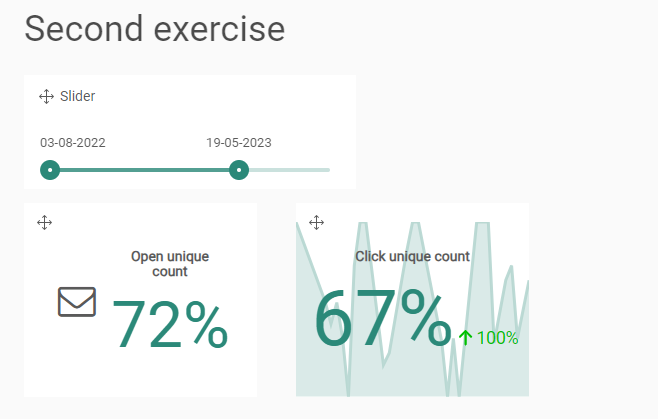
Les données des graphiques peuvent à présent être limitées à la période sélectionnée.
Ajouter un graphique en courbes affichant l'évolution du taux d'ouvertures ou du taux CTO
Typiquement, pour afficher l'évolution d'un nombre statistique, un graphique en courbes permet d'afficher ceci :
1. Ajoutez un graphique en courbes au tableau de bord.
2. Glissez-déposez la semaine SENT_DATE sur l'axe x du graphique en courbes. Nous utiliserons cette ligne de temps, sur une base hebdomadaire.
3. En guise de mesures, ajoutez OPEN_UNIQUE_COUNT et CLICK_UNIQUE_COUNT, puis modifiez les deux mesures en un taux dont le dénominateur est DELIVERY_COUNT :
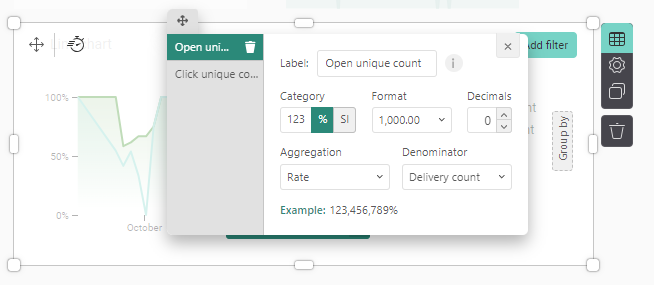
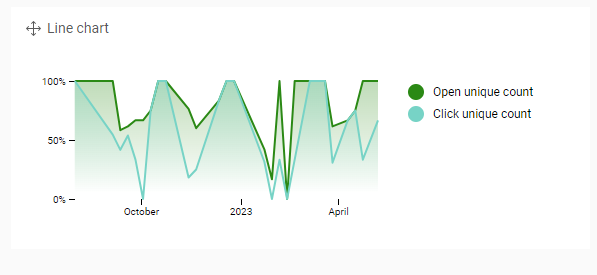
4. Le résultat s'affiche comme suit :
Modifier des graphes et filtrer les dépendances
Si vous ajoutez un filtre à un tableau de bord, vous pouvez voir les composants qui dépendent du filtre.
1. Cliquez sur l'icône Paramètres date :
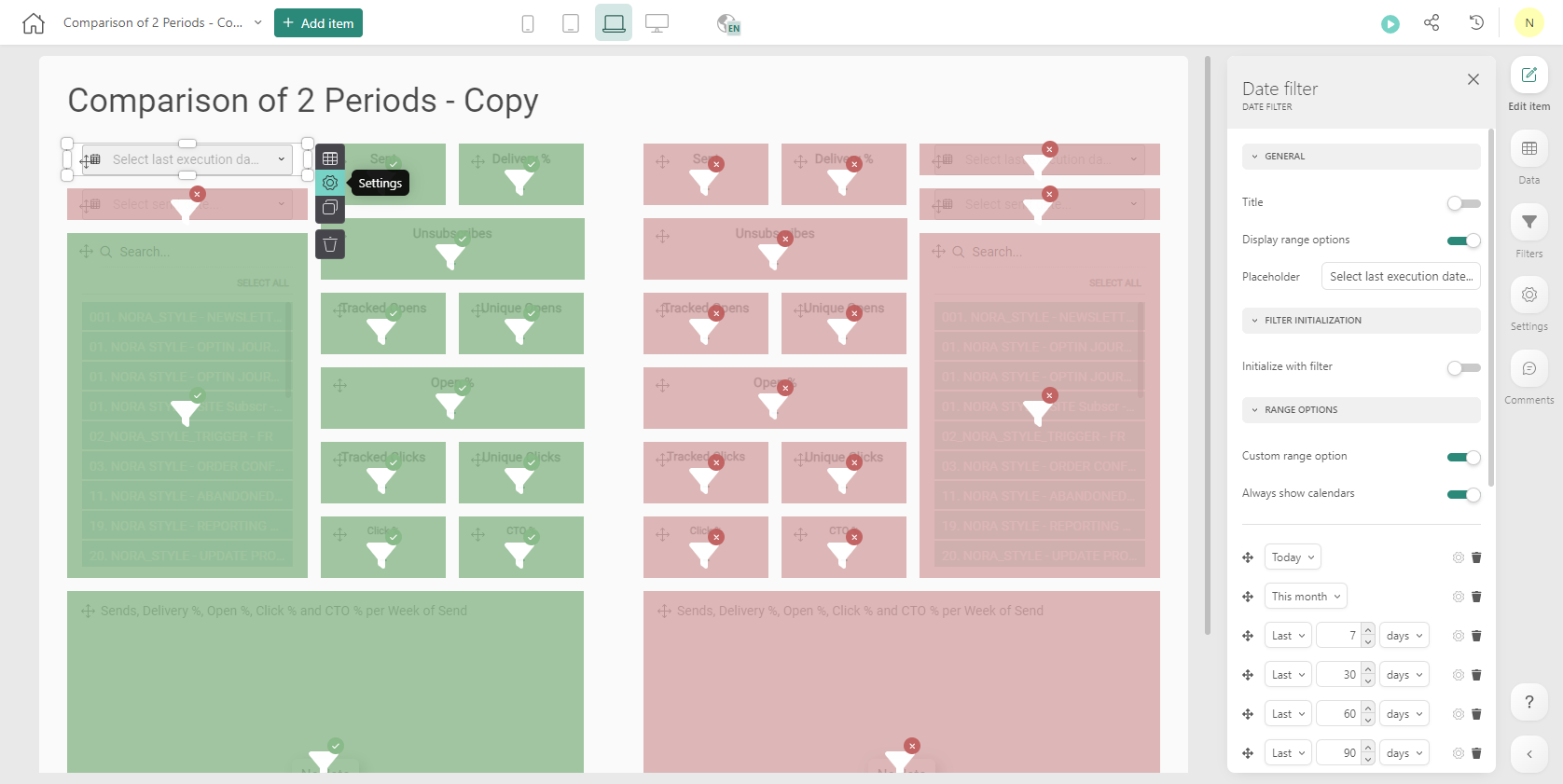
2. Les composants dépendant du curseur de date s'affichent en vert. Pour séparer un composant et faire en sorte qu'il ne dépende plus du filtre, cliquez sur l'icône Filtre dans le composant.
Le composant s'affiche en rouge et ne dépend plus du filtre.
