
Meilleur jour et meilleure heure pour l'envoi d'e-mails
Quels sont le meilleur jour et la meilleure heure pour envoyer vos communications liées à une Unité commerciale spécifique ?
Dans cet exercice, nous effectuerons les actions suivantes :
- Utiliser un graphique à colonnes pour visualiser le nombre d'e-mails envoyés par jour de la semaine
- Créer un graphique en courbes pour visualiser le nombre d'e-mails envoyés par heure
- Ajouter un filtre de recherche sur l'Unité commerciale afin de n'afficher que les données d'une certaine Unité commerciale
- Utiliser un histogramme pour visualiser le taux d'ouvertures et le taux de clics par heure
- Copier un graphique existant afin de le réutiliser
- Ajouter un filtre de données pour limiter le scope des données affichées
- Utiliser un tableau croisé pour comparer les différentes catégories
- Appliquer des filtres de tableaux de bord généraux
- Préparer le tableau de bord pour les autres appareils
- Partager et distribuer les tableaux de bord
Créer un graphique à colonnes avec le nombre d'e-mails envoyés par jour
Pour cela, nous allons créer un graphique à colonnes et afficher les messages envoyés pour chaque jour de la semaine.
1. Si vous n'avez pas encore de tableau de bord, créez-en un.
2. Sélectionnez le jeu de données à utiliser pour ce graphique. Nous utiliserons les statistiques de communication, car ce jeu de données contient tous les détails de chaque communication envoyée.
3. Ensuite, glissez-déposez le graphique à colonnes en cliquant le bouton 'Ajouter élément' vers le tableau de bord.
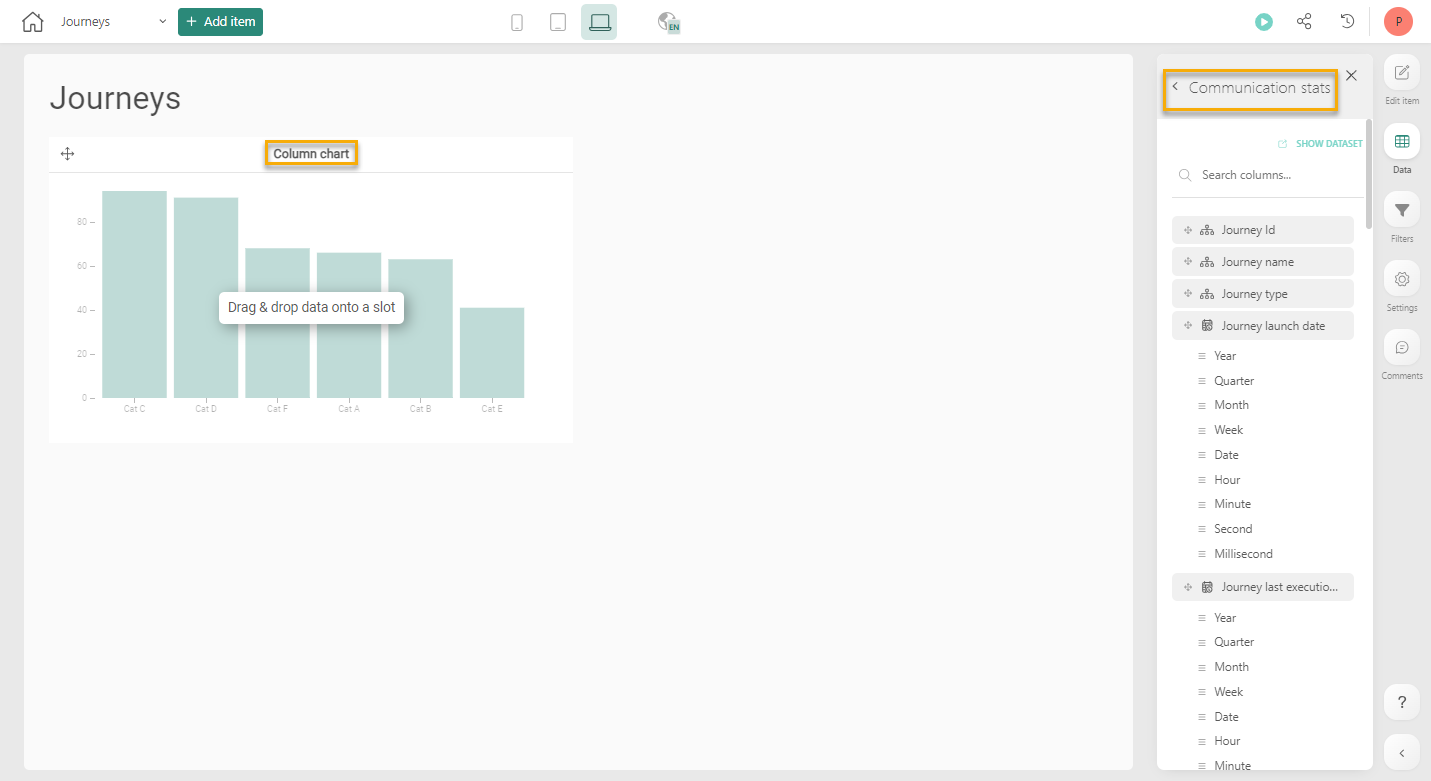
4. Pour définir les données de ce graphe, cliquez sur l'icône Données dans le composant :
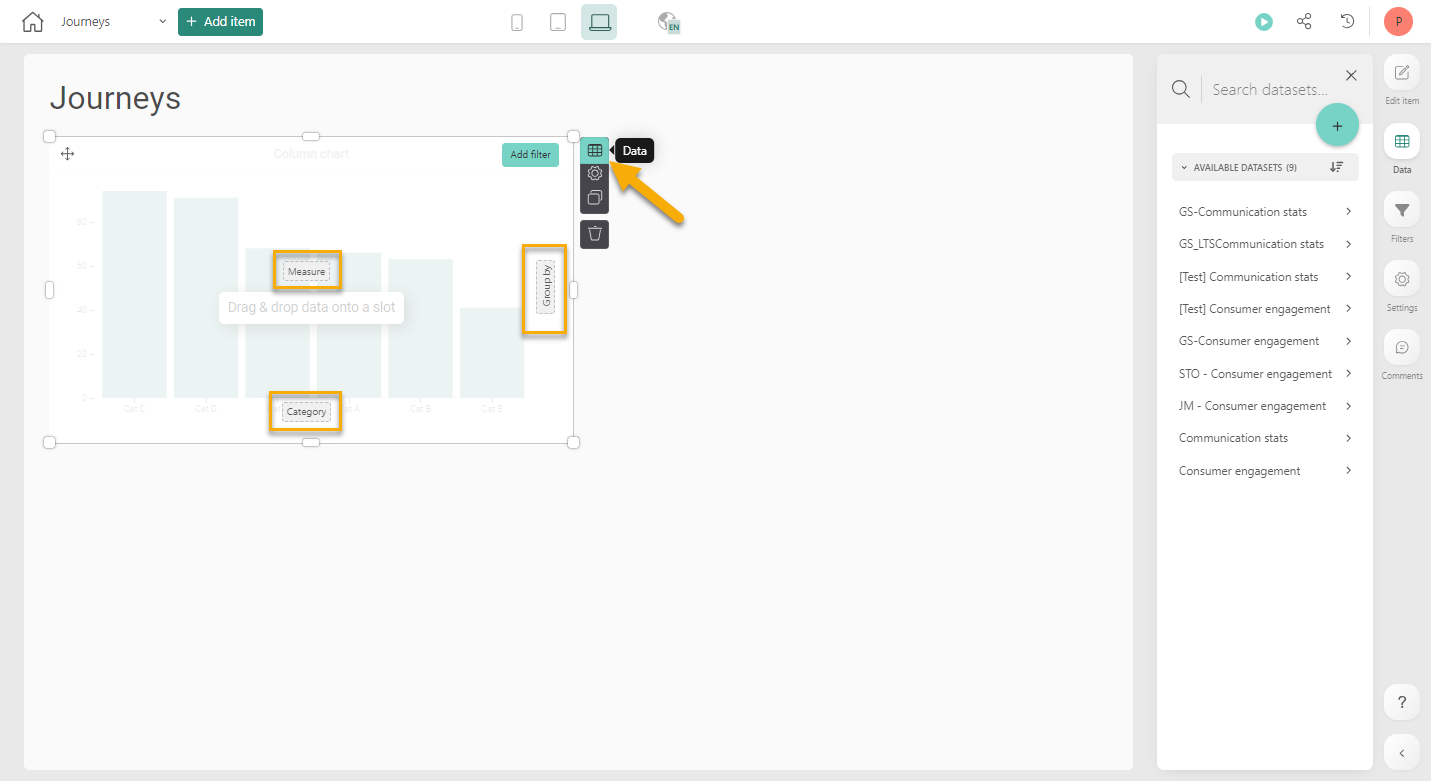
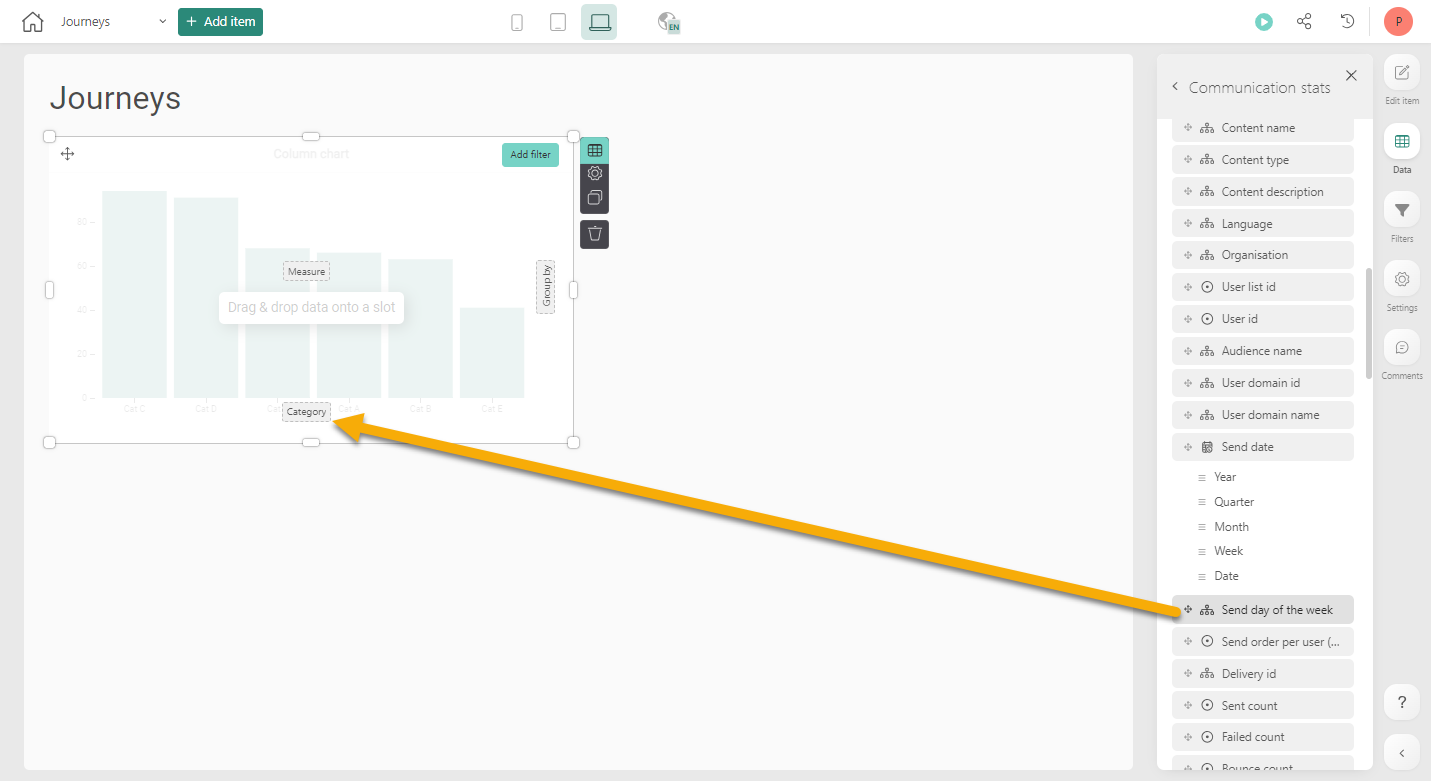
5. Ensuite, utilisez la hiérarchie SEND_DAY_OF_WEEK en tant que catégorie. Glissez-déposez la colonne sur le champ Catégorie :
Le graphique à colonnes affiche les premiers résultats.
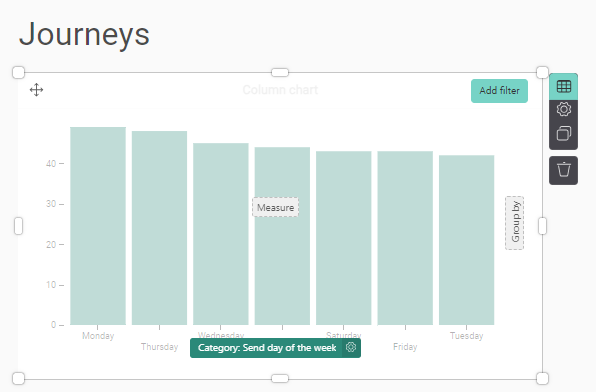
6. Sans mesure spécifiée, le graphique affiche le nombre de fiches du jeu de données. Dans ce cas, chaque fiche du jeu de données représente une seule communication envoyée. Ainsi, cet histogramme affiche le nombre de communications envoyées dans le temps, en fonction du jour de la semaine.
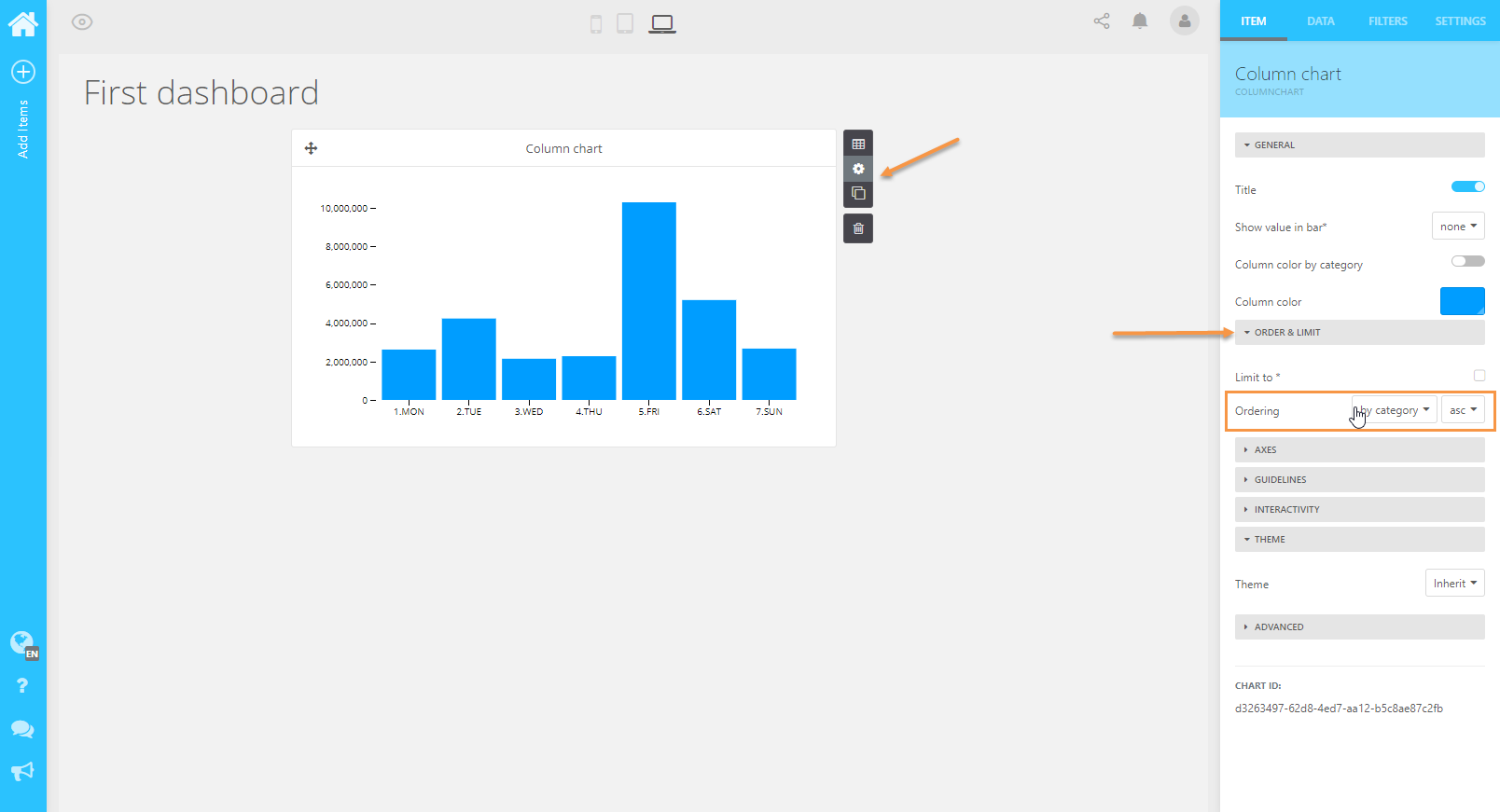
7. Ensuite, modifiez le titre du graphique afin de représenter les données réelles.
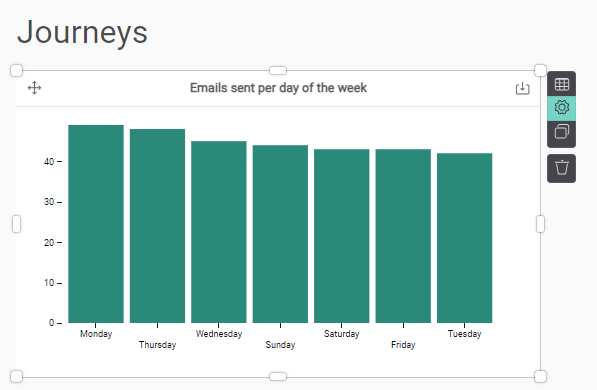
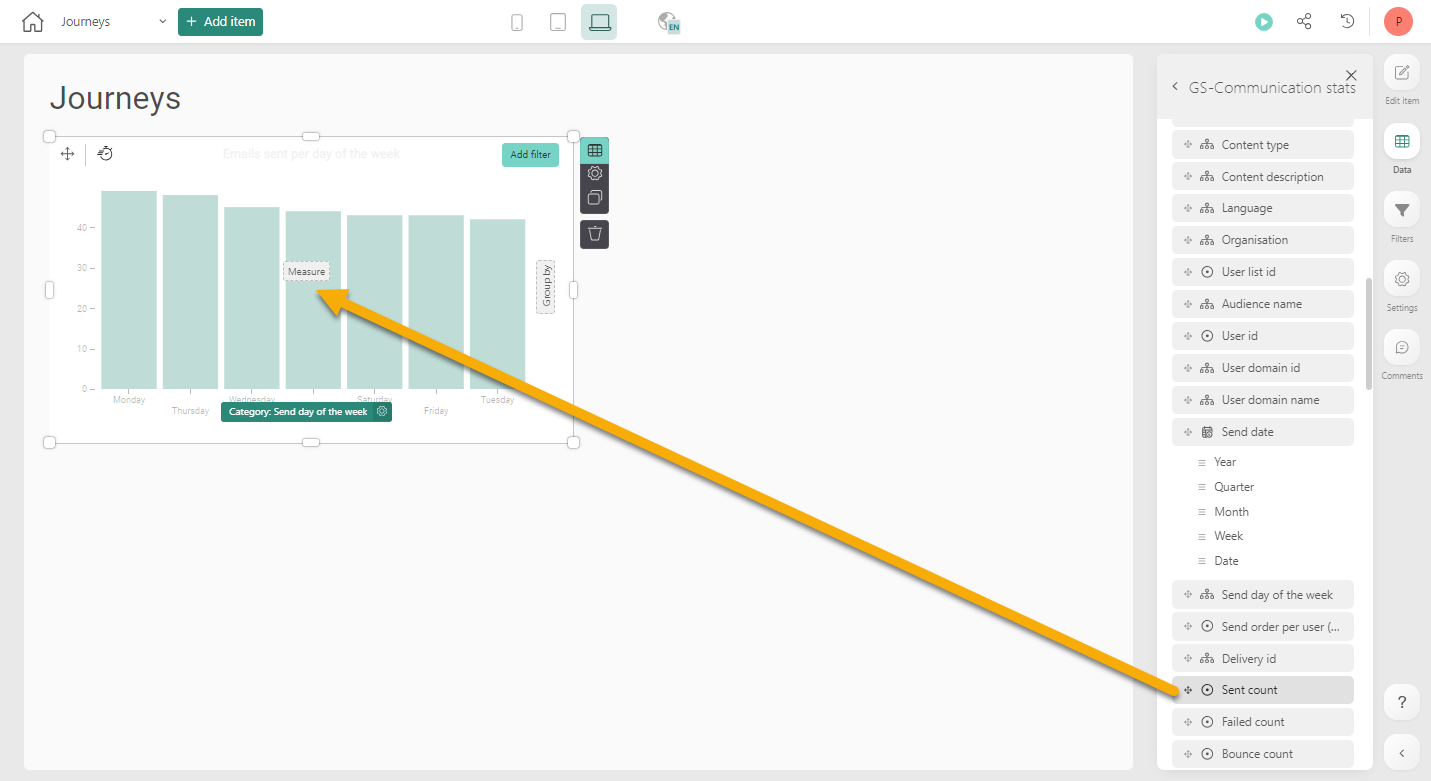
8. La mesure affichée sur le graphique représente le nombre par défaut de communications envoyées. Il s'agit des mesures dont nous avons besoin, mais les meilleures pratiques consistent à toujours effectuer une sélection explicite des mesures du graphe. Pour cela, glissez-déposez la mesure SENT_COUNT dans le champ de mesure du graphique :
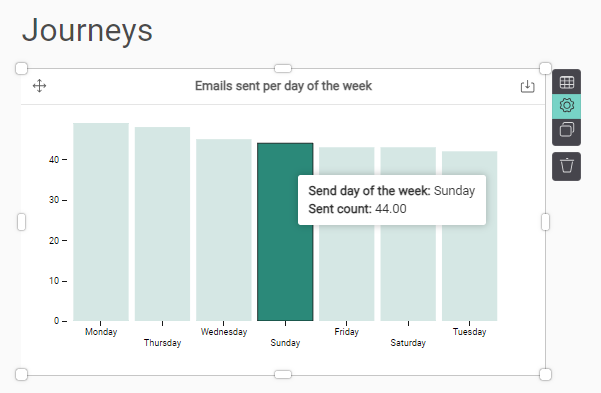
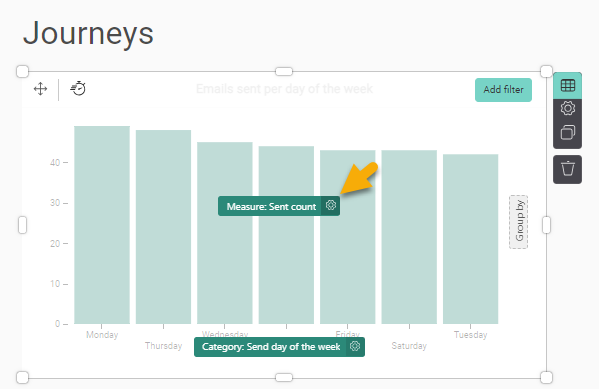
Quand vous passez le pointeur sur le graphe, SEND_COUNT s'affiche :
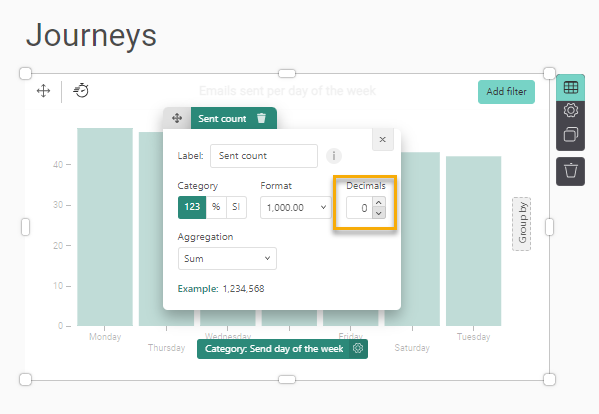
9. SEND_COUNT contient des caractères décimaux. Nous les supprimons, car ils ne sont pas requis pour le comptage. Cliquez sur l'icône Données du graphique pour afficher les composants Données sur le graphique, puis cliquez sur l'engrenage de la mesure pour accéder aux propriétés :
10. Dans la boîte de dialogue, définissez les décimales sur 0.
Remarque : les barres du graphique à colonnes peuvent également être utilisées comme filtre. Cliquez dessus pour sélectionner les catégories correspondantes et filtrer tous les autres graphes du tableau de bord en conséquence :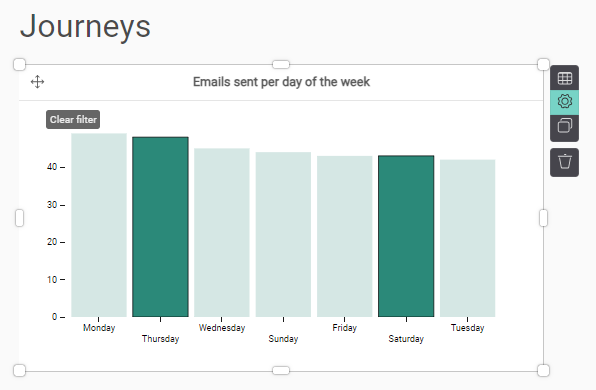
Vous pouvez de nouveau supprimer le filtre en cliquant sur le bouton Effacer le filtre en haut à gauche.
Créer un graphique en courbes avec le nombre d'e-mails envoyés par semaine
Les graphiques en courbes sont les mieux adaptés à une visualisation d'une séquence de flux.
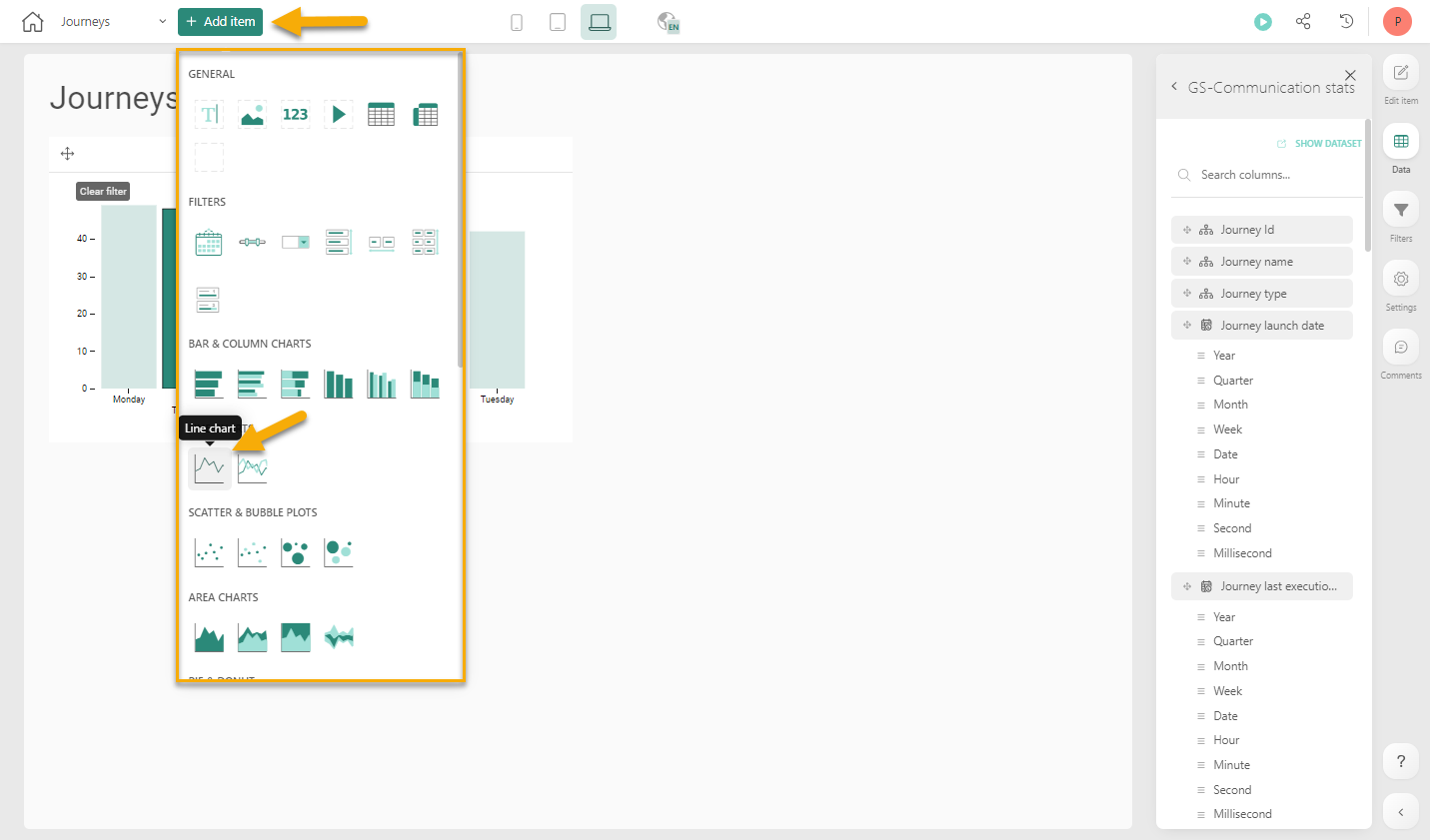
1. Glissez-déposez un graphique en courbes sur le tableau de bord.
2. Glissez-déposez la colonne SEND_WEEK sur l'axe x.
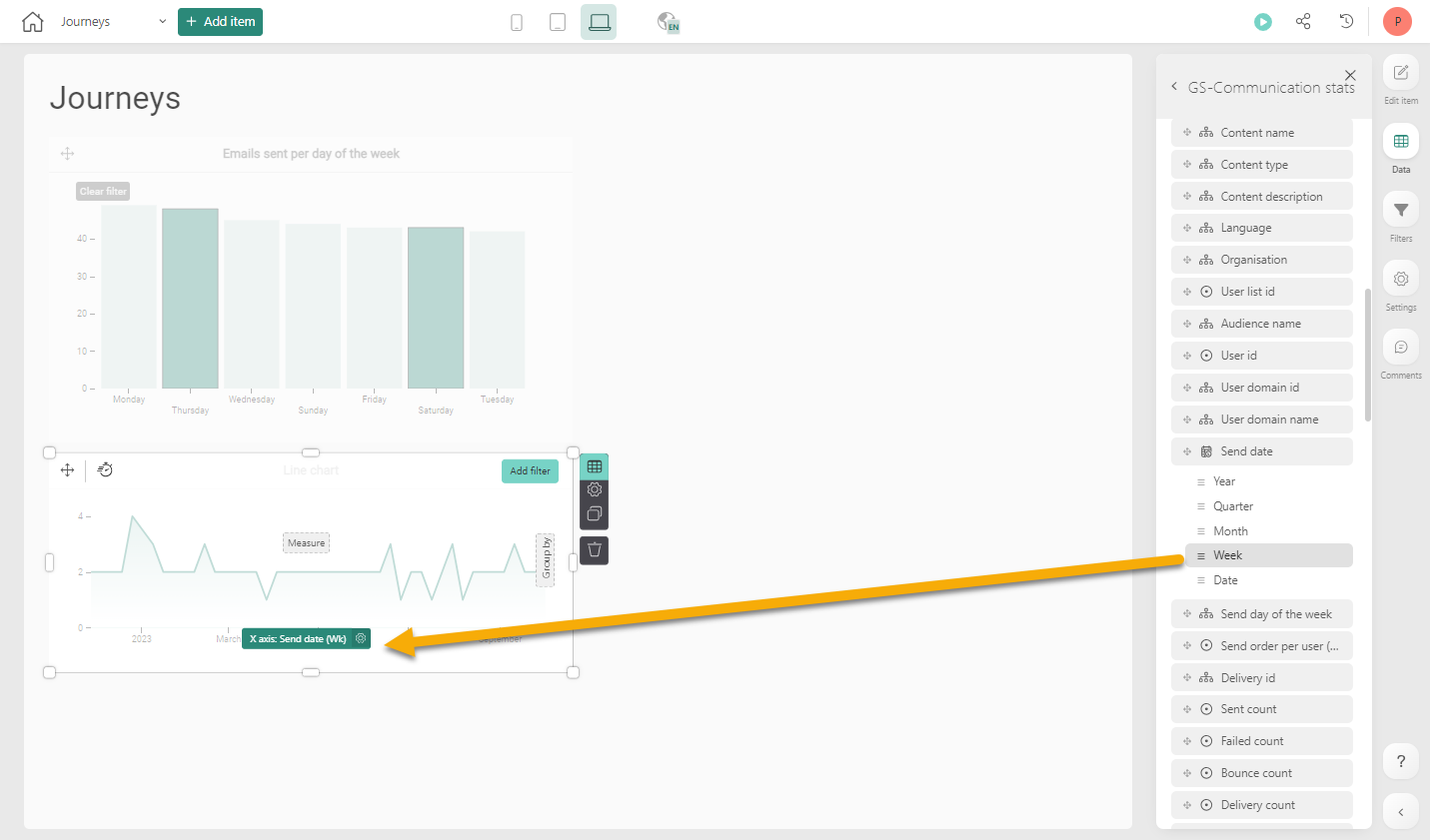
3. Glissez-déposez SENT_COUNT sur la mesure et modifiez le paramètre des décimales sur 0 dans la mesure.
4. Donnez un titre au graphique.
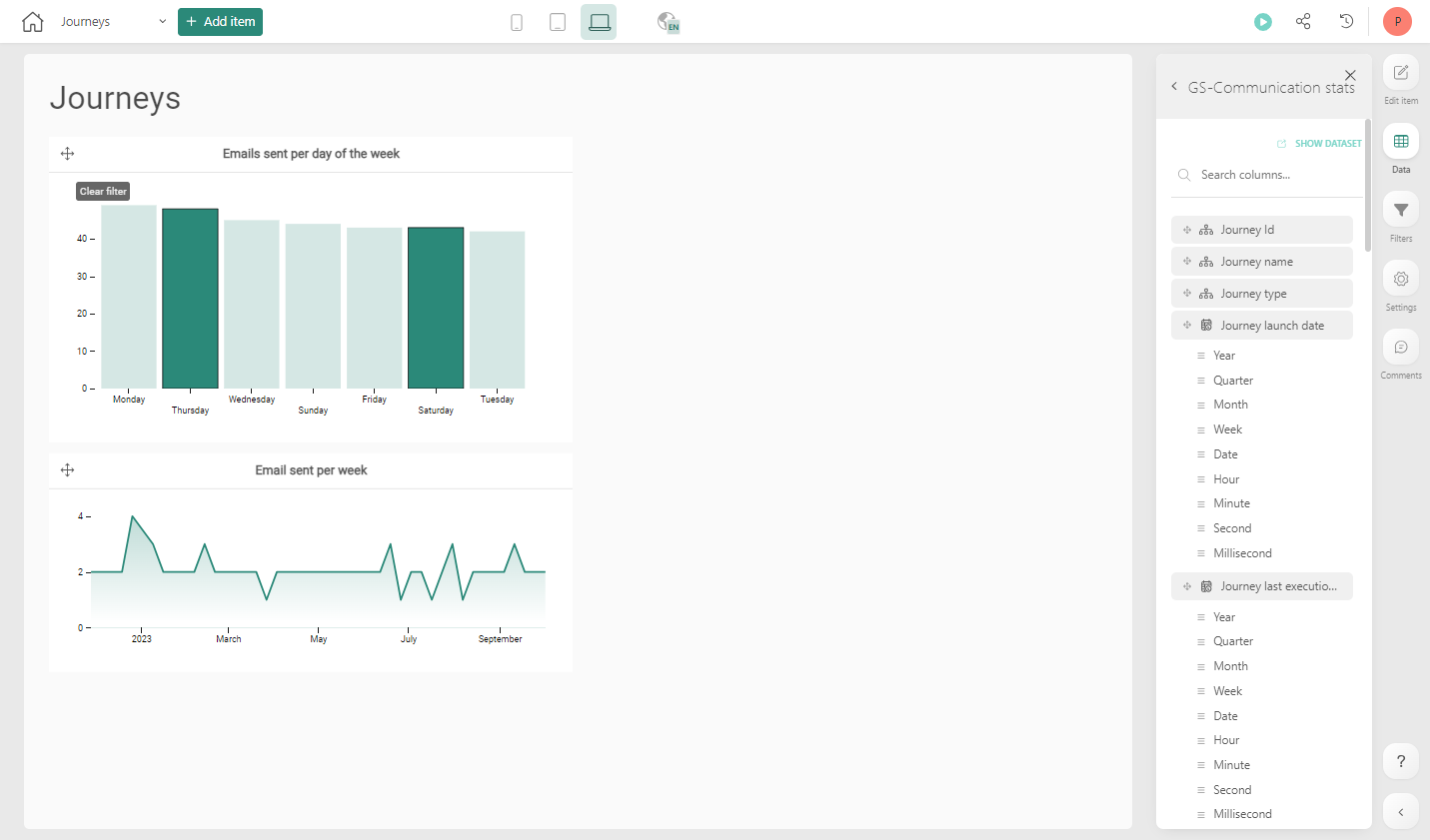
Remarque : le graphique en courbes est automatiquement lié au graphique à colonnes préalablement créé. Le filtrage d'un graphique à colonnes applique également le filtre au graphique en courbes.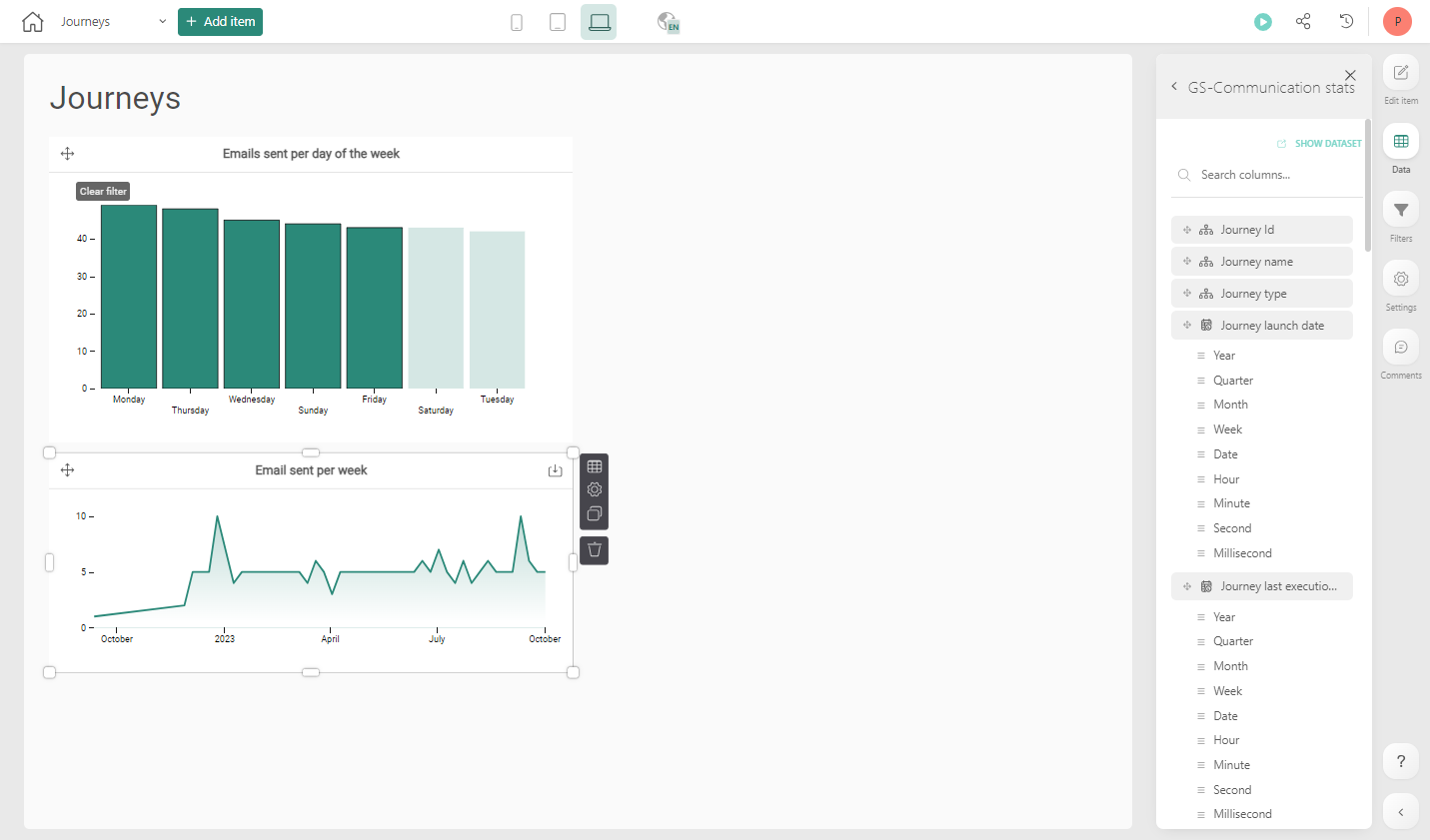
Le graphique en courbes peut également être filtré en sélectionnant une plage horaire sur le graphique. Ce filtre s'applique automatiquement au graphique à colonnes :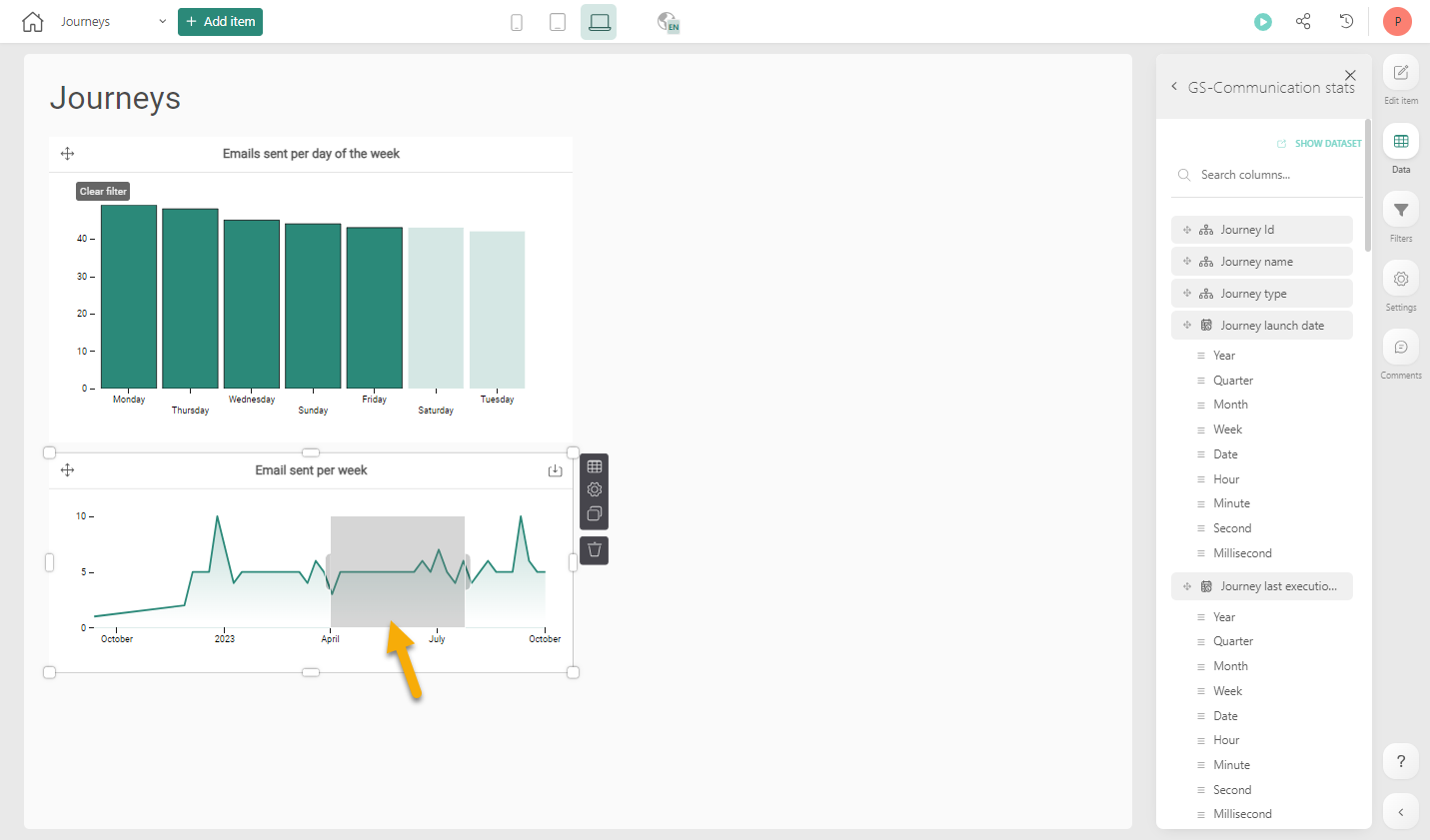
Filtrer par Unité commerciale
Les données affichées sur les graphiques préalables sont les données de toutes les Unités commerciales. Pour que le marketer puisse sélectionner l'Unité commerciale, un champ Rechercher et sélectionner peut être ajouté au tableau de bord :
1. Glissez-déposez un champ Rechercher et sélectionner à partir du menu de navigation vers le tableau de bord.
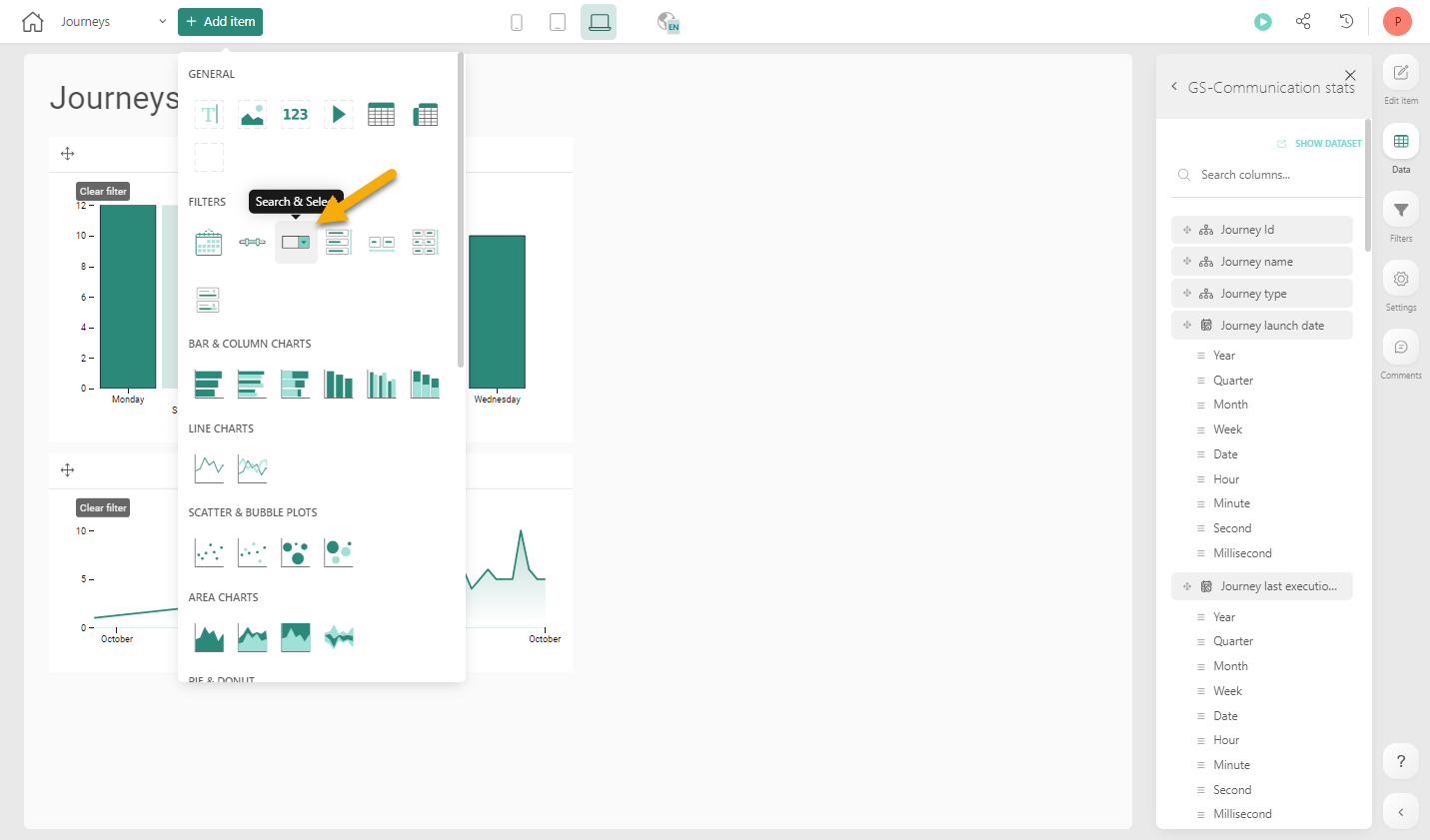
2. Ensuite, sélectionnez le champ Unité commerciale du jeu de données et déposez-le sur le filtre.
3. Le filtre est automatiquement lié au graphique en courbes et au graphique à colonnes. Les graphiques s'adaptent en conséquence quand vous sélectionnez l'Unité commerciale.
Les utilisateurs peuvent alors sélectionner une Unité commerciale et afficher les données y relatives.
Utiliser un histogramme pour visualiser le taux d'ouvertures et le taux de clics par heure
1. Ajoutez un histogramme au tableau de bord.
2. Ajouter la colonne DAY_OF_WEEK sur le champ Catégorie.
3. Glissez-déposez la mesure OPEN_COUNT_UNIQUE sur la mesure du graphique. OPEN_COUNT_UNIQUE compte le nombre d'e-mails uniques ouverts. Ainsi, quand un utilisateur ouvre un e-mail à cinq reprises, le décompte correspond à 1.
4. Nous souhaitons utiliser le taux d'ouvertures, qui est le nombre d'ouvertures uniques vs le nombre d'e-mails livrés. => OPEN_COUNT_UNIQUE / DELIVERY_COUNT
Dans l'onglet Mesures de l'histogramme, sélectionnez l'onglet Paramètres de la mesure.
Effectuez les modifications suivantes :
- Agrégation = TAUX
- Dénominateur = DELIVERY_COUNT
- Libellé = Taux d'ouvertures
- Décimales = 0
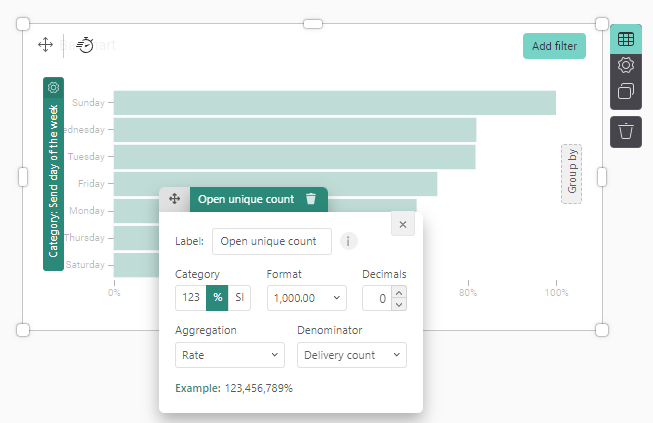
5. Enfin, dans la même boîte de dialogue, modifiez le format à %. Le résultat s'affiche comme suit :
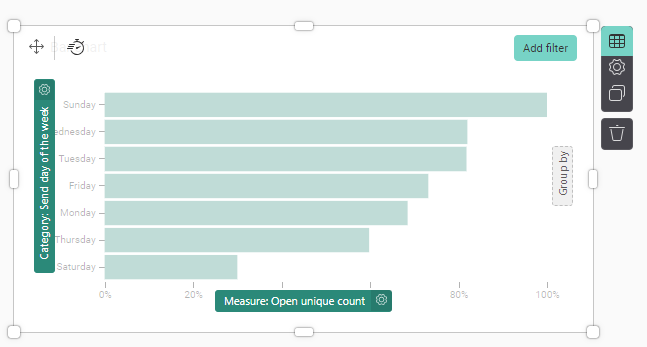
6. Nous avons à présent une mesure, le taux d'ouvertures. Nous devons aussi ajouter le taux de clics au graphique. Le taux de clics est le nombre de messages ayant généré un clic vs le nombre de messages livrés. (CLICK_COUNT_UNIQUE / OPEN_COUNT_UNIQUE). Glissez-déposez CLICK_COUNT sur la mesure.
Remarque : la nouvelle colonne peut être déposée sur le même champ de mesure, comme la colonne précédente. Toutefois, seule une barre s'affiche, car les valeurs du taux d'ouvertures sont bien plus petites que les valeurs de CLICK_COUNT.
7. Modifiez CLICK COUNT en un taux de clics. Pour cela, accédez aux paramètres de la mesure et sélectionnez la mesure CLICK_UNIQUE_COUNT sur la gauche.
8. Effectuez les modifications suivantes :
- Format = %
- Agrégation = Taux
- Dénominateur = SENT_COUNT
- Libellé = Taux de clics
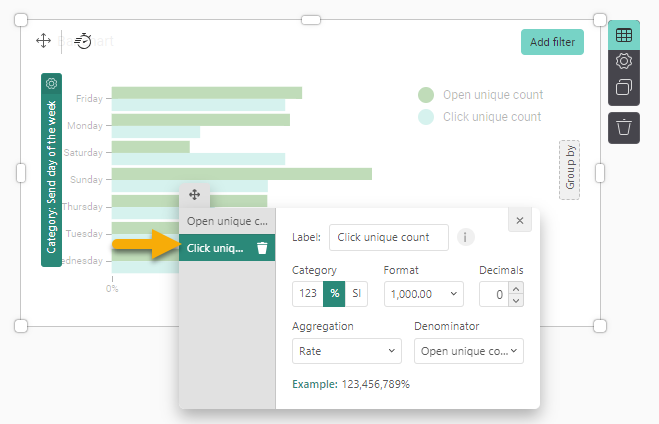
Le résultat se présente comme suit :
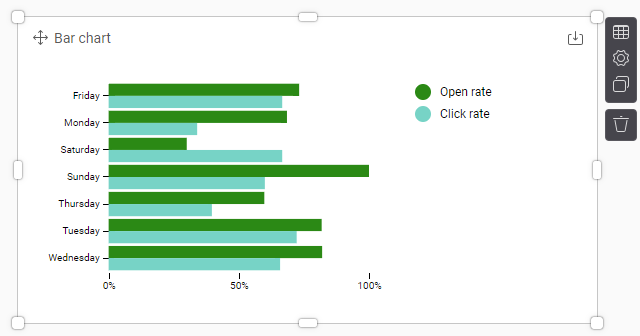
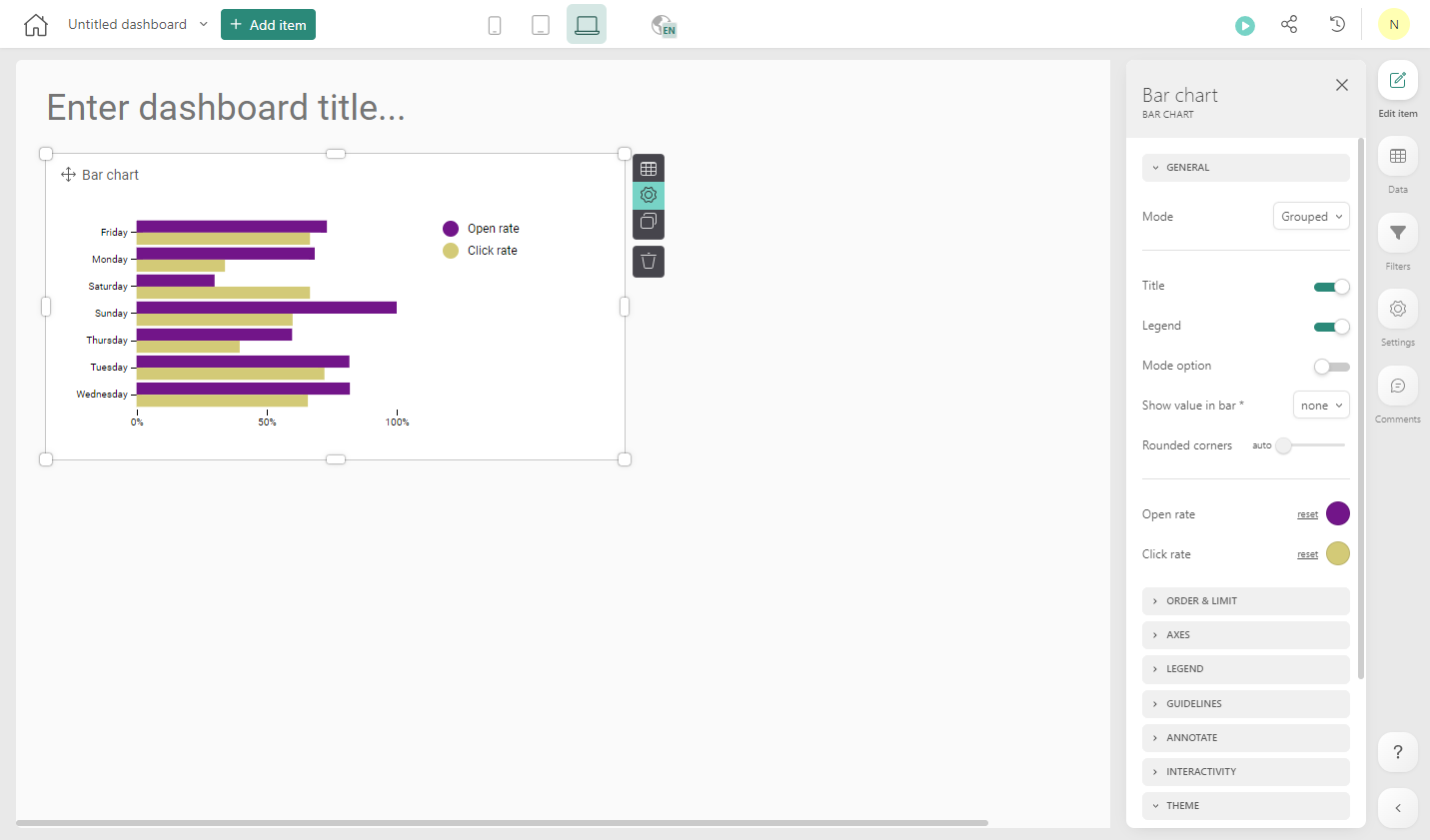
Vous pouvez modifier les couleurs du graphe facilement en accédant aux paramètres du graphique et en modifiant les couleurs de chaque mesure dans la boîte de dialogue Propriétés sur la droite :
Copier un graphique existant afin de le réutiliser
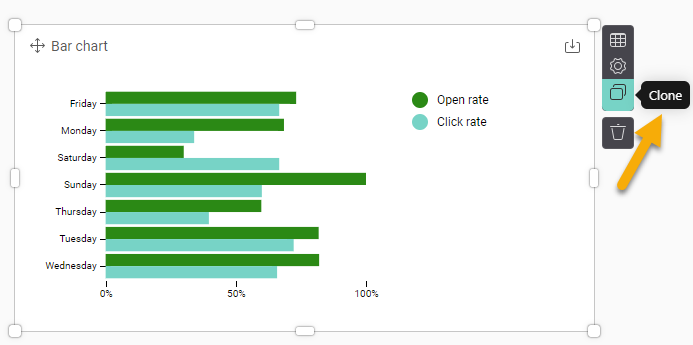
Si vous disposez déjà d'un histogramme et que vous souhaitez en créer un similaire, vous pouvez gagner du temps en le « clonant ». Par exemple, vous pouvez réutiliser l'histogramme avec le taux d'ouvertures et le taux de clics, puis afficher le nombre par heure du jour.
1. Cliquez sur le bouton Cloner de l'histogramme. Une copie est automatiquement créée.
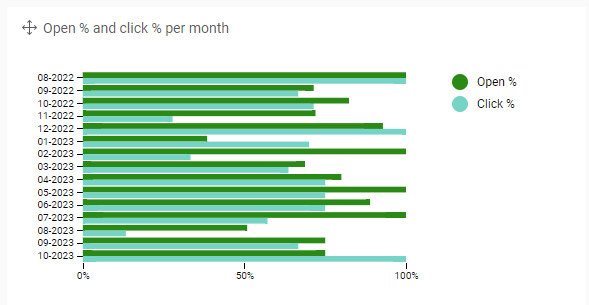
2. Sur la version copiée, vous pouvez remplacer la catégorie SEND_DAYOFWEEK en SEND_MONTH en glissant-déplaçant SEND_MONTH sur la catégorie existante.
3. Changez le titre en % d'ouvertures et % de CTO des e-mails par mois d'envoi » et modifiez la taille des deux histogrammes créés, de sorte que toutes les barres du graphique des heures soient clairement visibles.
Ajouter un filtre de données pour limiter le scope des données affichées
Sans filtrage sur la date, toutes les données disponibles s'affichent. Il existe plusieurs façons de placer un filtre de date :
- Curseur
- Filtre de données
Les deux sont utilisés dans ce tableau de bord.
1. Glissez-déposez le curseur sur le tableau de bord. Ensuite, glissez-déposez SEND_DATE sur le curseur.
2. Renommez le titre en « Curseur : date d'envoi ».
Remarque : il existe plusieurs possibilités pour glisser-déposer un champ de date sur un curseur. Avec un composant Date (année, mois, semaine, etc.). Il s'agit de la granularité affichée sur le curseur. Si vous utilisez l'objet principal, la plus petite granularité disponible s'affiche. Dans la plupart des cas, Date, Semaine ou Mois sont utilisés.
3. Vous pouvez également utiliser un filtre de date. Glissez-déposez le filtre de date sur le tableau de bord. Glissez-déposez SEND_DATE sur le filtre de date.
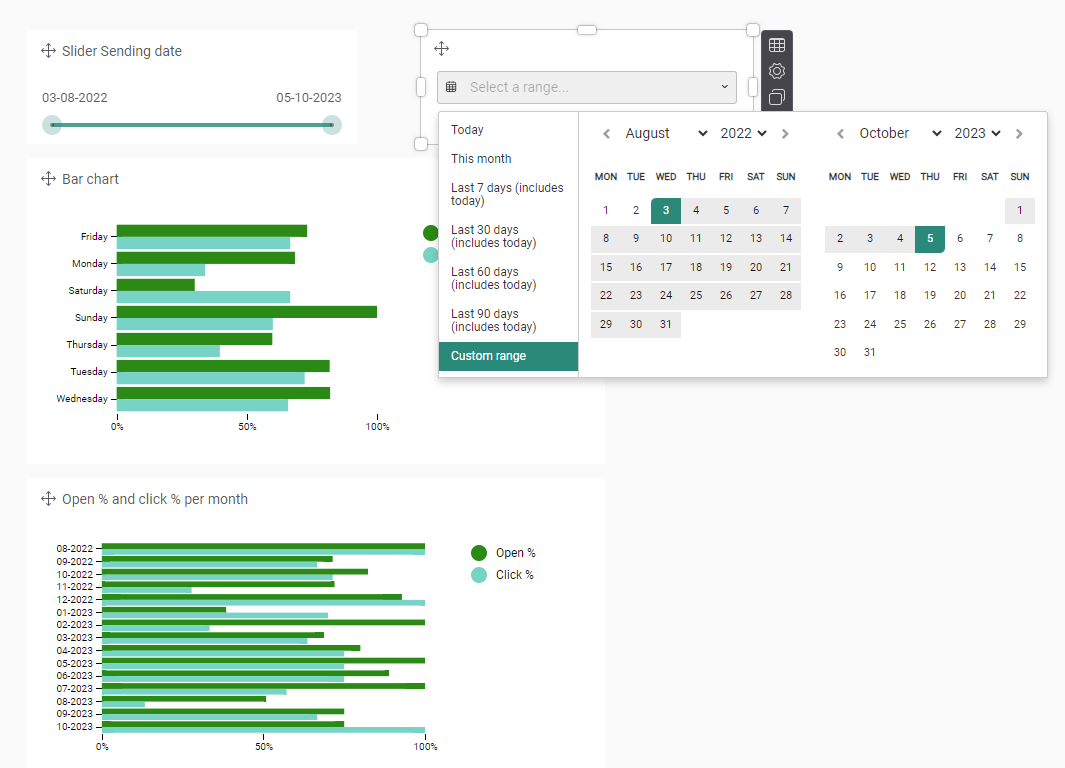
Le filtre de date permet de sélectionner facilement une plage horaire personnalisée, ou bien 7, 30, 60 ou 90 jours.
Remarque : le filtre de données s'applique à tous les composants du tableau de bord.
Utiliser un tableau croisé pour comparer les différentes catégories
Le graphe ci-dessus fournit des informations sur le meilleur jour. Toutefois, le meilleur jour de la semaine varie souvent en fonction du mois.
Pour visualiser cela, créons un tableau croisé.
1. Glissez-déposez un tableau croisé sur le tableau de bord.
2. Glissez-déposez SEND_HOUR sur la section de ligne du pivot. Glissez-déposez SEND_DAYOFWEEK sur la section de colonne du tableau croisé. Le résultat se présente comme suit :
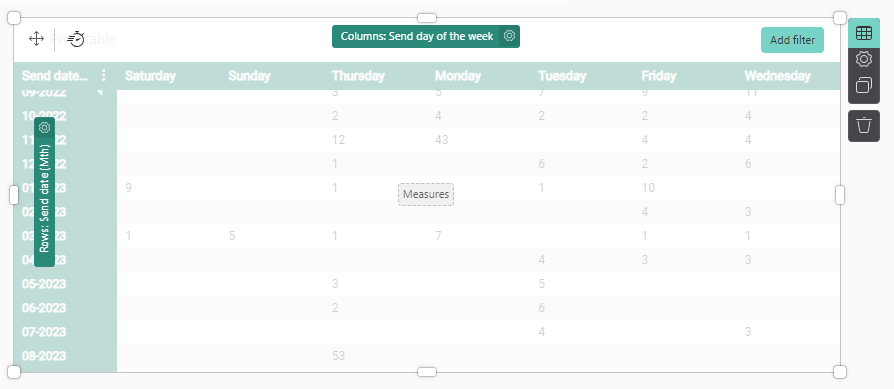
Remarque : vous pouvez modifier la taille du graphique selon les données. Redimensionnez le tableau de sorte que toutes les heures s'affichent.
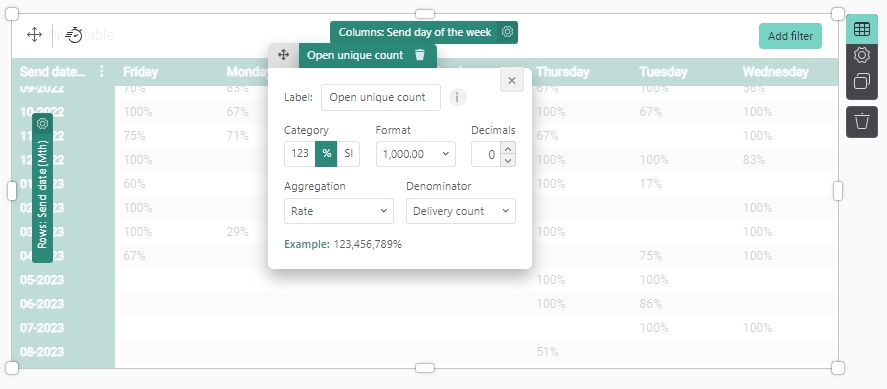
3. Une fois de plus, nous utilisons le taux d'ouvertures comme mesure. Glissez-déposez la mesure OPEN_UNIQUE_COUNT sur le graphique et configurez la mesure de sorte à afficher un taux d'ouvertures (voir l'exercice précédent).
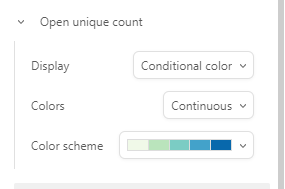
4. Pour faciliter la lecture du tableau, vous pouvez modifier la couleur des valeurs du graphique et les rendre conditionnelles (les chiffres les plus hauts s'affichent sur un fond noir).
Appliquer des filtres de tableaux de bord généraux
Selon le jeu de données et les exigences de votre tableau de bord, il se peut que vous souhaitiez filtrer tous les éléments visuels en même temps.
Exemple : votre tableau de bord peut ne s'appliquer qu'aux e-mails. Vous pouvez souhaiter créer deux versions séparées du même tableau de bord, un pour les e-mails et l'autre pour les mobiles.
Dans ce cas, vous pouvez utiliser un filtre de tableau de bord général.
1. Dans la partie droite de l'écran, cliquez sur le l'onglet Filtres. Vous affichez ainsi tous les filtres statiques déployés sur le tableau de bord complet ou sur un ou plusieurs graphiques.
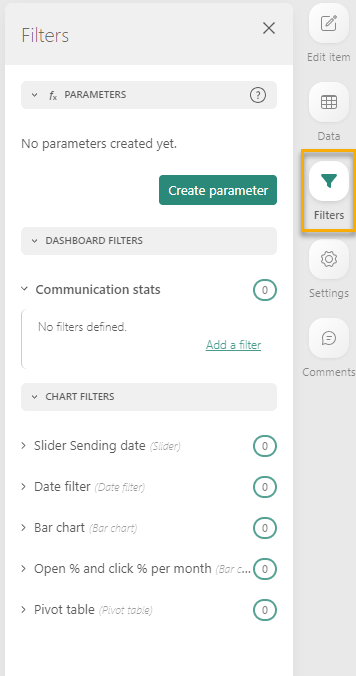
Pour chaque visuel, vous voyez combien de filtres statiques sont définis et les éléments filtrés.
2. Pour définir un nouveau filtre (sur le tableau de bord et/ou le graphique), passez le pointeur sur le nombre et cliquez dessus. Une boîte de dialogue s'affiche, vous permettant de définir un nouveau filtre :
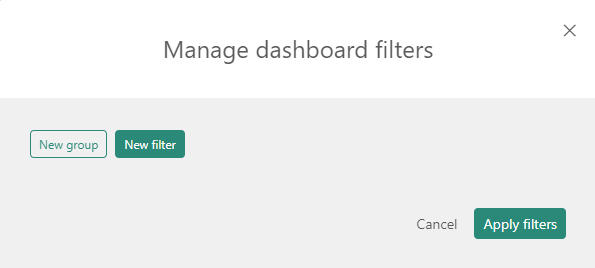
3. Cliquez sur un nouveau filtre.
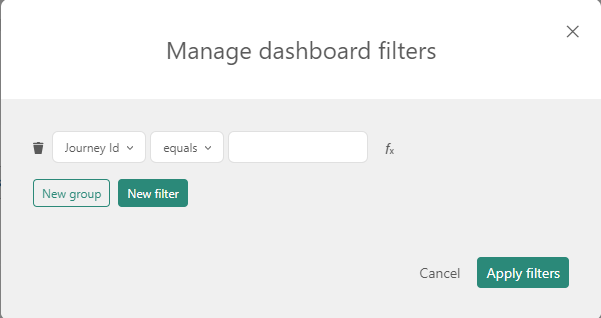
4. Sélectionnez le champ à utiliser dans le filtre, la fonction et les éléments (le cas échéant). Ici, nous avons un tableau de bord pour les e-mails et nous ajoutons un filtre supplémentaire, ACTION_CHANNEL_NAME, dans EMAIL.
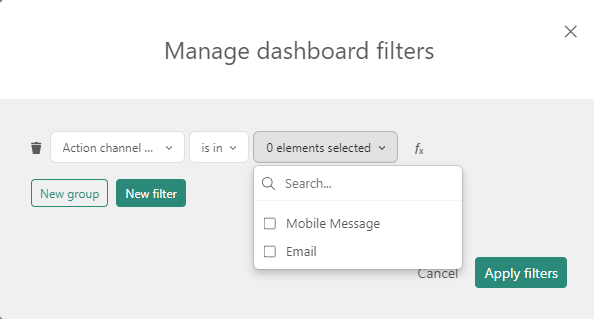
5. Cliquez sur Appliquer pour appliquer le filtre de tableau de bord. La section Filtres sur la droite indique à présent qu'un filtre a été défini :
Préparer le tableau de bord pour les autres appareils
Pour vous assurer que le tableau de bord peut être visualisé correctement sur d'autres appareils, utilisez les options dédiées.
1. Cliquez sur l'icône Mobile ou Tablette en haut :
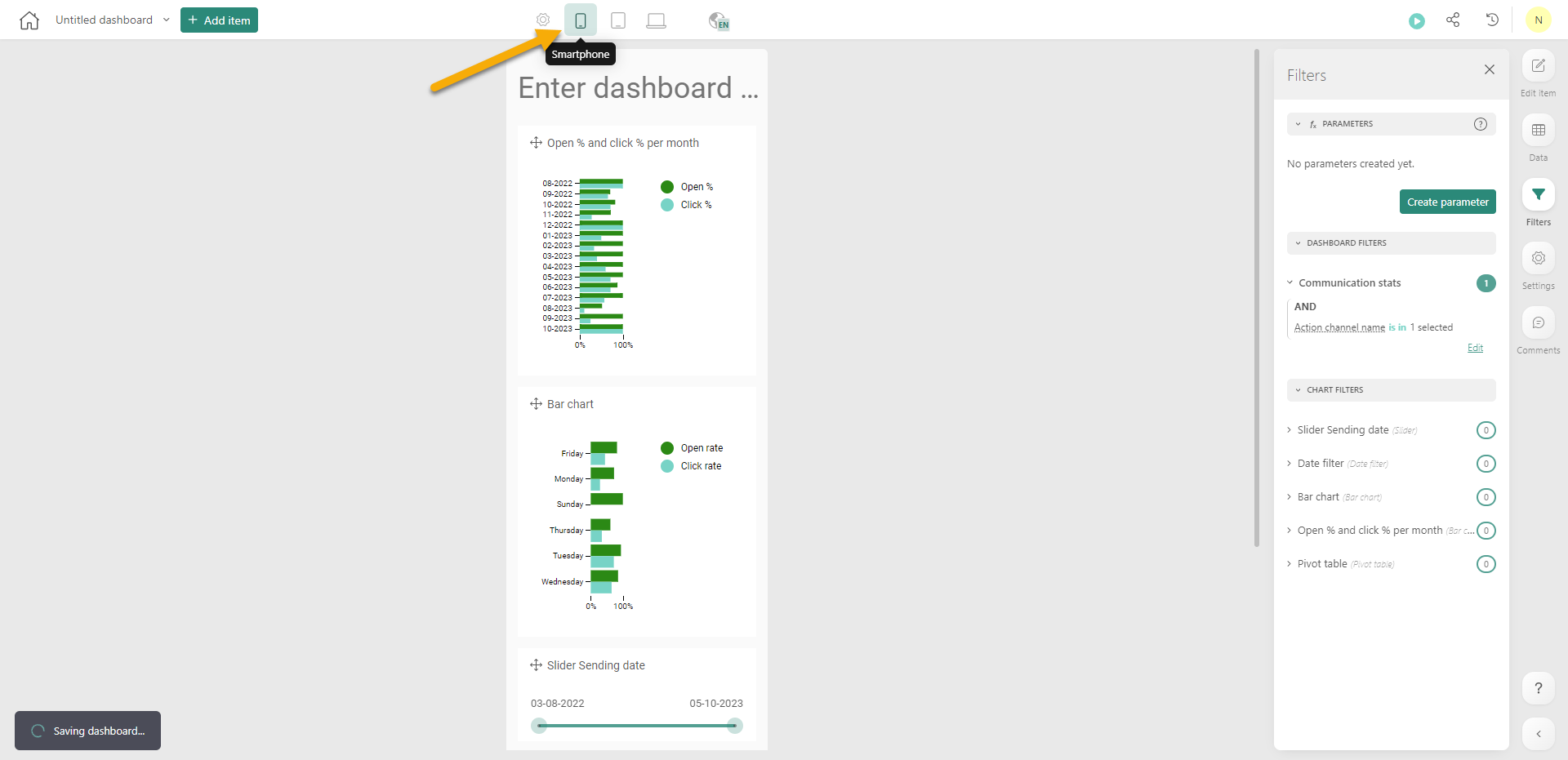
Un aperçu s'affiche.
2. Pour modifier la visualisation, cliquez sur l'icône d'engrenage, en regard des icônes des appareils :
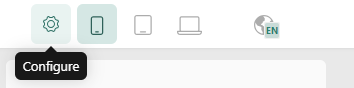
Dans la configuration, vous pouvez garder ou non tous les visuels en synchronisation.
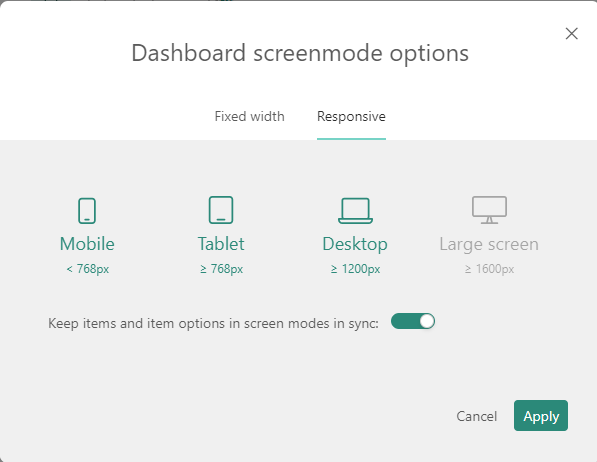
3. Quand vous ouvrez un tableau de bord dans un autre mode pour la première fois, vous remarquez que certains objets ont été réorganisés. Si votre paramétrage est correct, cette représentation visuelle reste telle quelle pour les objets existants sur le tableau de bord.
Partager et distribuer les tableaux de bord
1. Cliquez sur l'icône de partage dédiée en haut à droite de votre écran pour accéder au menu de partage.
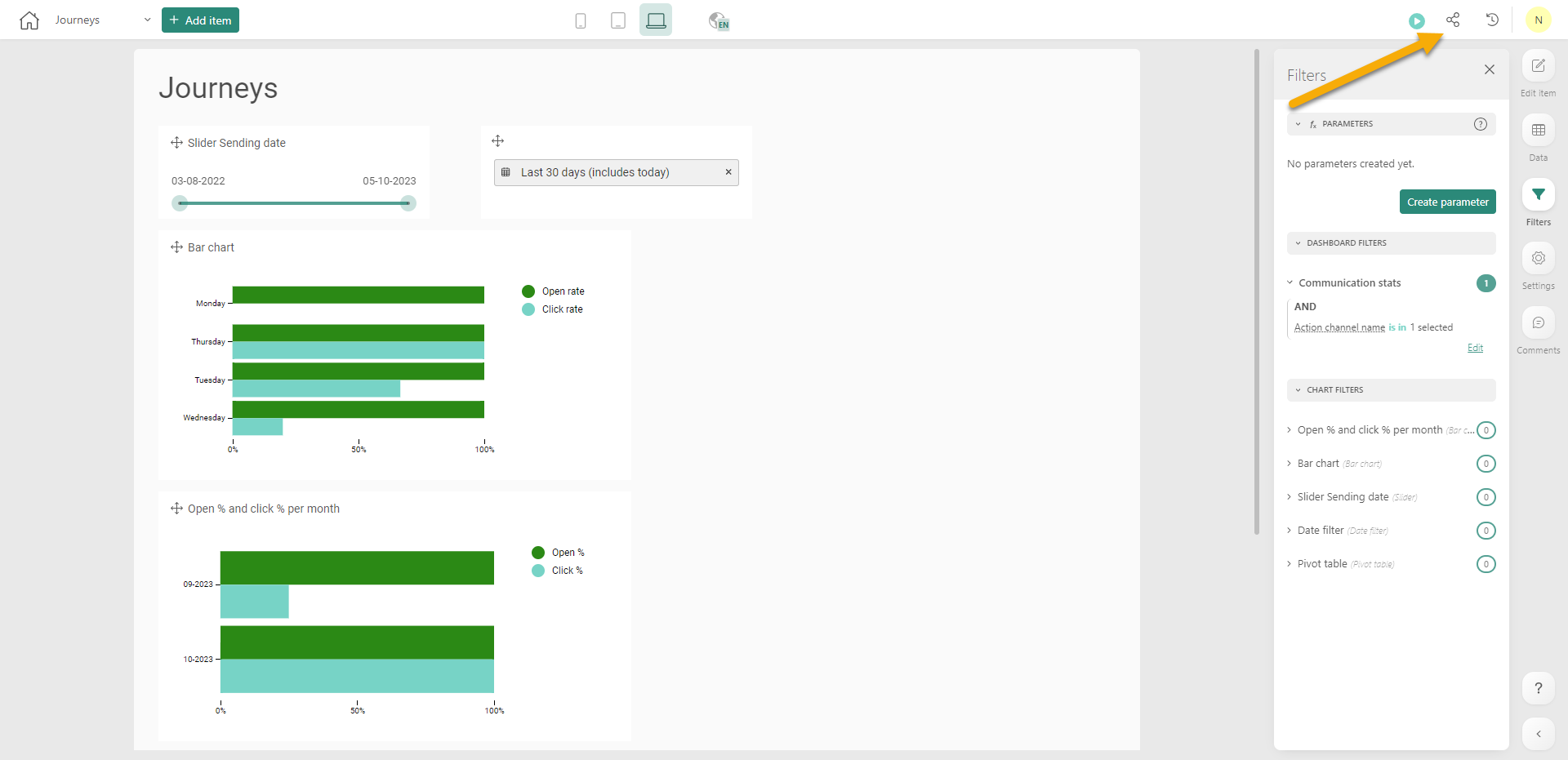
Vous pouvez exporter, envoyer et exporter, ou encore partager un lien du tableau de bord.
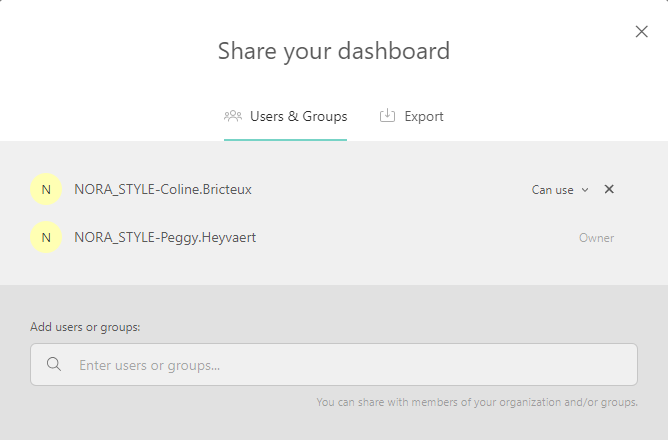
2. Pour exporter, planifier ou diffuser un tableau de bord, cliquez sur l'onglet Exporter.
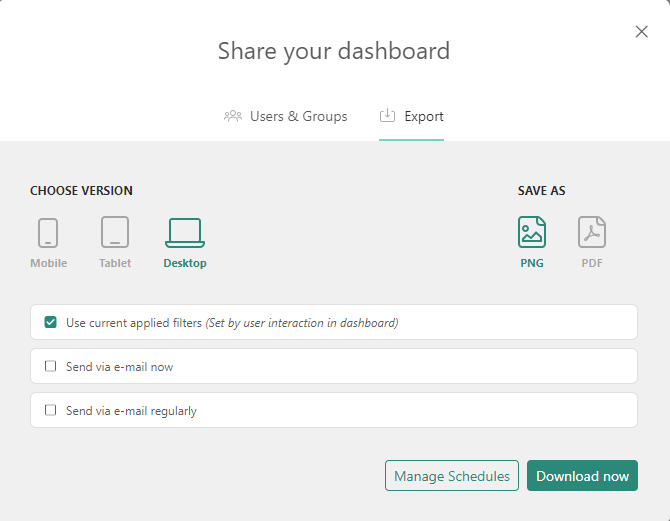
Vous voyez ici diverses options de partage des versions (avec/sans filtre).
Si vous souhaitez planifier et envoyer un tableau de bord par e-mail, assurez-vous de n'utiliser que des petits caractères.
