
Les données constituent la base des tableaux de bord. Elles sont accessibles via les jeux de données dans le créateur de tableaux de bord.
La fonction « jeux de données partagés avec moi » donne accès aux données standard de Selligent. Il s'agit de jeux de données appartenant à n'importe qui (y compris moi) et de jeux de données ne m'appartenant pas. Les données suivantes sont actuellement disponibles.(pour un aperçu détaillé des jeux de données partagées, consultez cette rubrique) :
- Statistiques de communication: Ce jeu de données contient toutes les communications par contact et toutes les interactions sur celui-ci. Les champs généralement disponibles dans ce jeu de données sont les suivants : e-mails envoyés, livrés, consultés, ayant fait l'objet d'un clic.
- Apperçu des communications: Ce jeu de données contient toutes les communications et toutes les interactions sur celui-ci. Généralement, les champs disponibles dans cet ensemble de données sont les e-mails envoyés, livrés, consultés, cliqués. Cet ensemble de données est différent de l'ensemble de données des statistiques de communication en ce sens qu'il ne contient pas de données au niveau des contacts, mais uniquement des données agrégées. Cela a un impact positif sur les performances.
Remarque : Les jeux de données Statistiques de communication et Apperçu des communications prennent en compte les données historiques des 14 derniers mois pour le chargement initial. Cependant, pour toutes les nouvelles interactions, celles-ci ne sont prises en compte que si elles sont liées à des communications effectuées ce mois-ci ou le mois précédent. Les nouvelles interactions sur les anciennes communications ne sont pas incluses dans les agrégats.
- Statistiques d'engagement des consommateurs: Vue sur tous les consommateurs et leur engagement. Ce jeu de données prend actuellement en charge les champs standard d'une liste d'audiences ou liste liée 1:1, tels que l'e-mail, la langue, l'opt-out, le domaine de messagerie, la source d'abonnement, etc. Il prend également en charge les champs personnalisés les plus courants (tels que la source d'abonnement, le nombre de bounces, le sexe, l'anniversaire, l'âge, le pays, etc.).
Remarque: Les jeux de données sont construits sur une seule liste d'audiences. La liste d'audiences par défaut est basée sur la liste ayant le plus petit ID. Si vous souhaitez que les statistiques soient basées sur une autre liste d'audiences, ajoutez un filtre sur l'ID de liste/Nom de liste au tableau de bord et effectuez une sélection à partir de la liste déroulante.
Notez qu'il est également possible de configurer la base de données et de définir la liste d'audience par défaut à utiliser. Veuillez contacter Zeta pour configurer cela pour vous.
Jeux de données m'appartenant: jeux de données téléchargés par l'utilisateur (fichier CSV ou connexion à une base de données telle que Google Big Query). Ces jeux de données sont gérés uniquement par l'utilisateur. Vous pouvez ajouter des champs calculés. L'utilisateur du jeu de données peut partager ce dernier avec d'autres utilisateurs.
Remarque:
Jeux de données publics: jeux de données disponibles pour l'ensemble des utilisateurs. Exemple : une carte du monde avec des informations démographiques. Ces jeux de données ne sont pas liés à Selligent et sont actuellement inutilisés.
Type de données
Les données des jeux de données peuvent être de quatre types différents. Chaque type dispose d'une icône dédiée :
 Hiérarchie : décrit des éléments mutuellement exclusifs tels que le sexe, le type de canal, le type de journey, etc. Il peut s'agir de chaînes de caractères et de chiffres, utilisés comme catégorie ou pour regrouper des données.
 Date & heure : année, mois, semaine, jour, heure, minute, seconde. Indiquent l'évolution dans le temps et peuvent être utilisés comme dans les filtres.
 Mesures : valeurs numériques utilisées dans les calculs (e-mails envoyés, livrés, ouverts, etc.) Des agrégats peuvent être créés sur ces mesures.
Les mesures ne peuvent pas être utilisées comme catégories dans un graphe.
Topographie : définit un lieu (longitude, latitude). Permet de représenter des données sur une carte.
Affichage d'un jeu de données
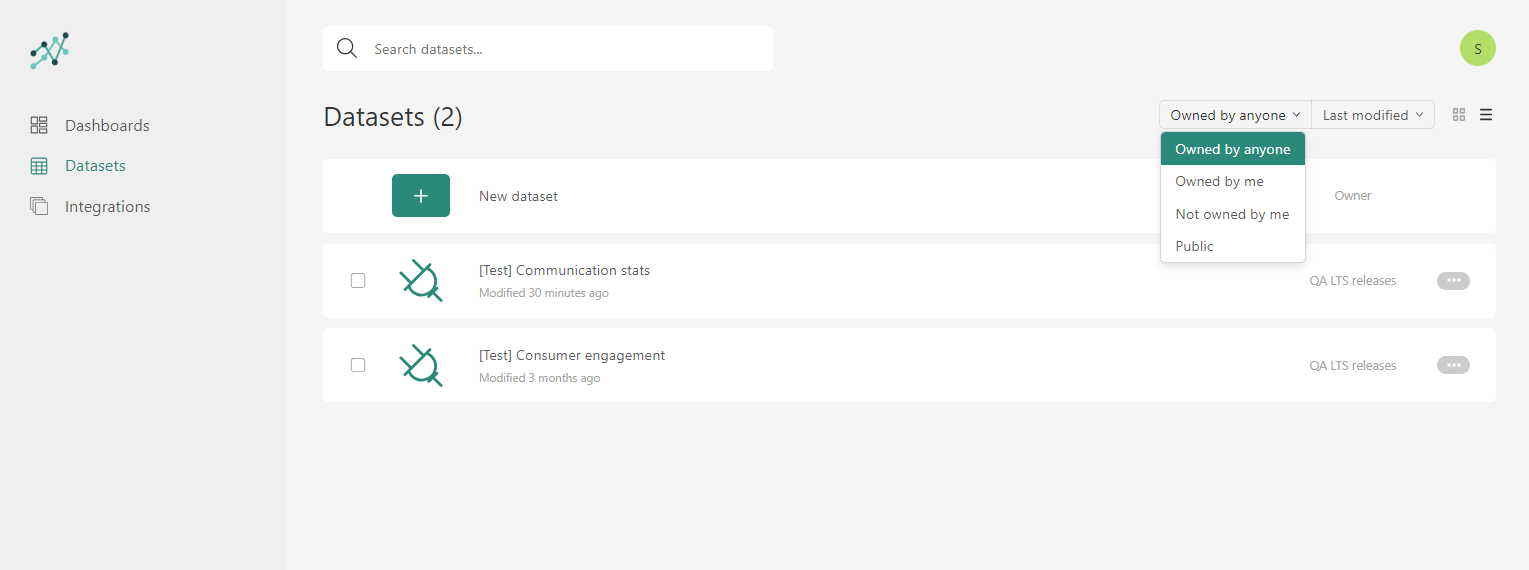
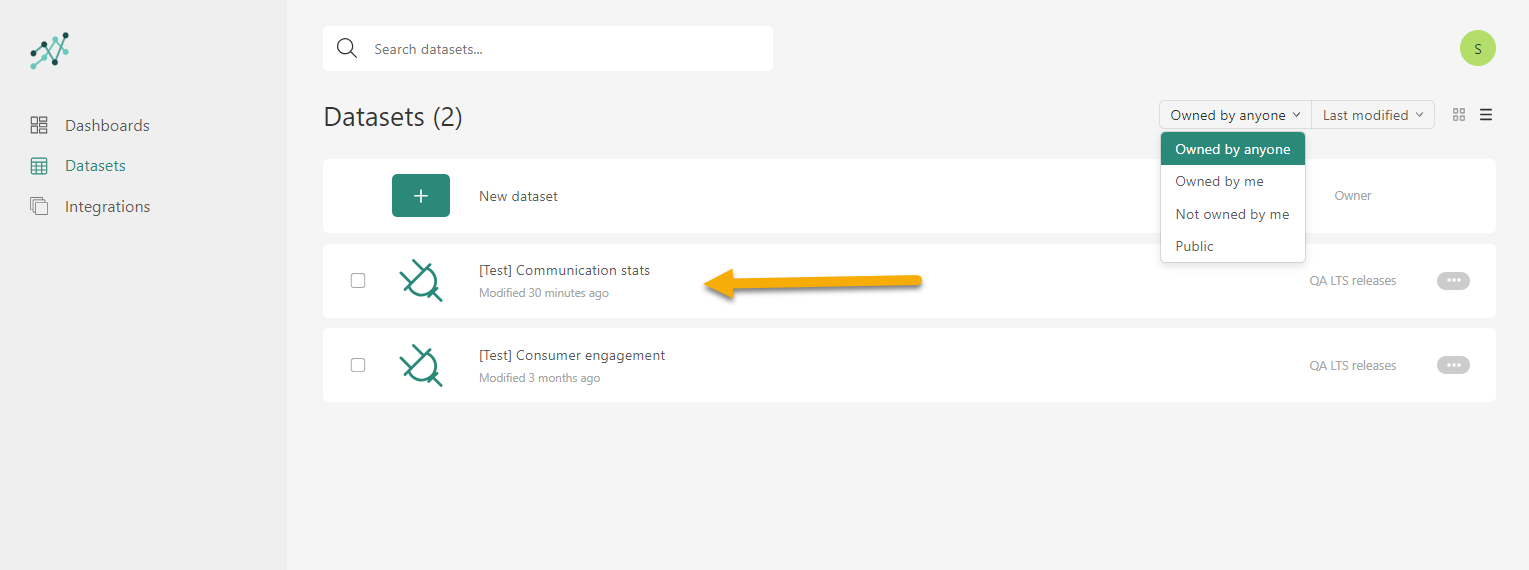
Pour afficher les détails d'un jeu de données, cliquez dessus dans l'aperçu des jeux de données :
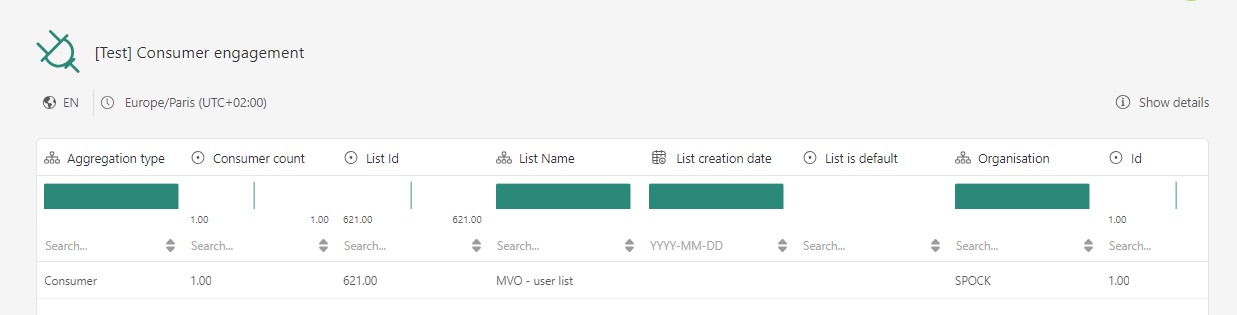
La structure et les données du jeu de données sélectionné sont affichées :
Créer un champ calculé
Vous pouvez créer vos propres champs calculés sur votre propre jeu de données et sur les jeux de données partagés avec vous.
Pour créer un champ calculé, ouvrez le jeu de données de votre choix.
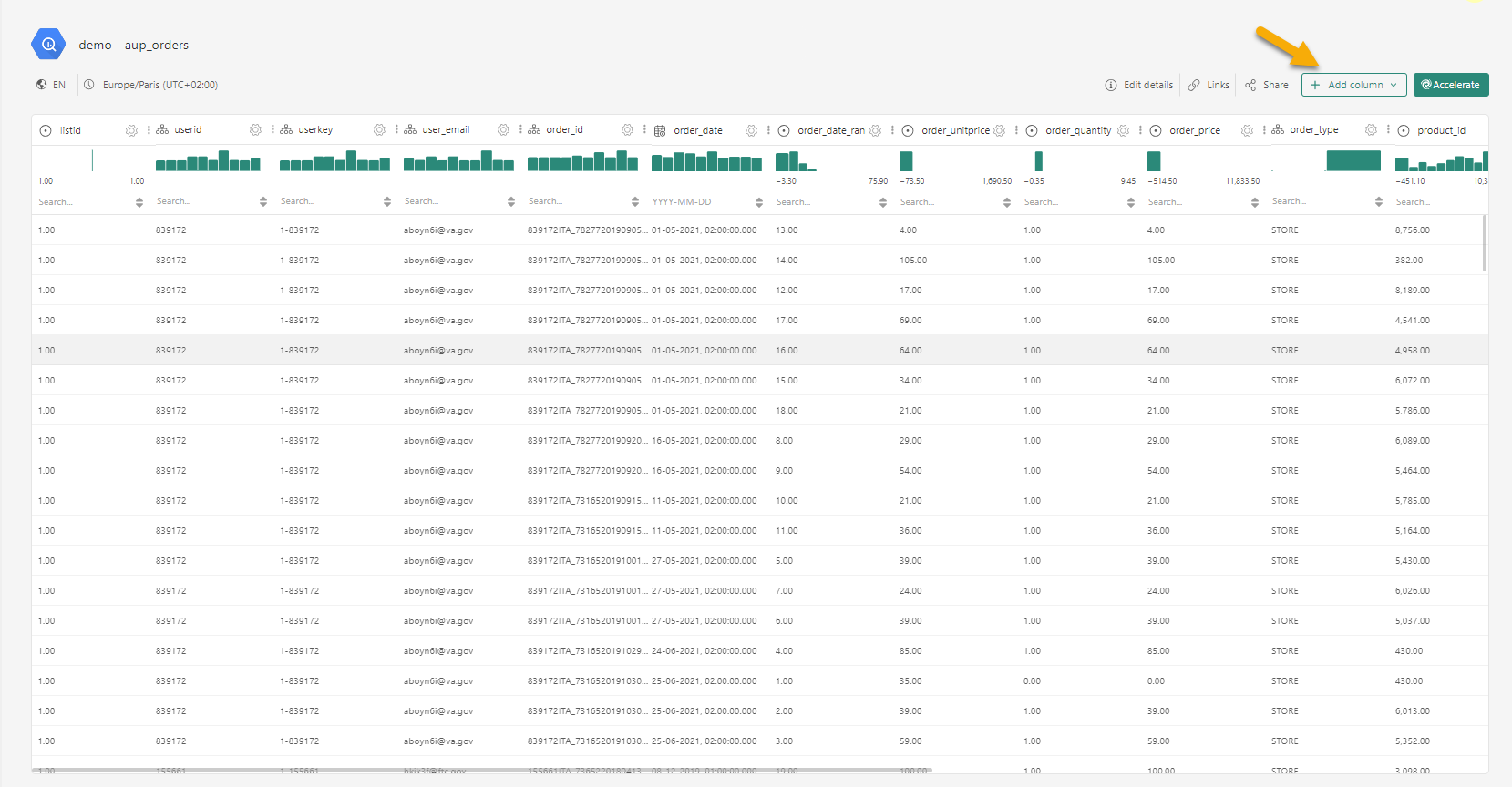
Cliquez sur Ajouter une colonne et configurez le champ calculé :
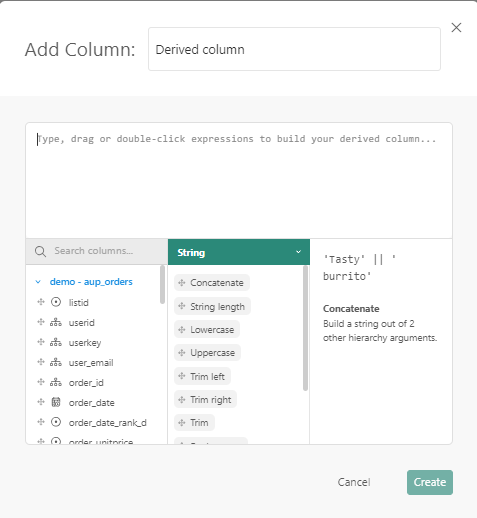
Sur la gauche, utilisez les colonnes dans le jeu de données et déposez-les dans le canevas blanc.
La section du milieu permet de sélectionner la fonction à appliquer. Le champ déroulant du haut permet de sélectionner le premier type de fonction (chaîne, mathématique, conversion, etc.), puis la fonction. Sur la droite s'affiche l'explication de la fonction et des paramètres. Glissez-déposez la fonction sélectionnée sur le canevas blanc ci-dessus.
Exemple :
Utilisez la colonne Journey_Type et appliquez une fonction conditionnelle IsEmpty, pour laquelle les valeurs vides sont remplacées par la valeur Unknown. Si vous sélectionnez la fonction et la déposez sur le canevas, des espaces réservés s'affichent dans les colonnes, à l'endroit où vous pouvez déposer les éléments.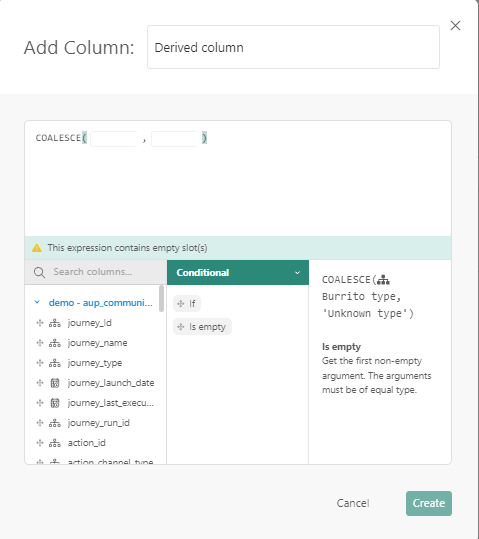
Faites glisser la colonne Journey_type sur le premier espace réservé et saisissez une valeur pour le deuxième espace réservé.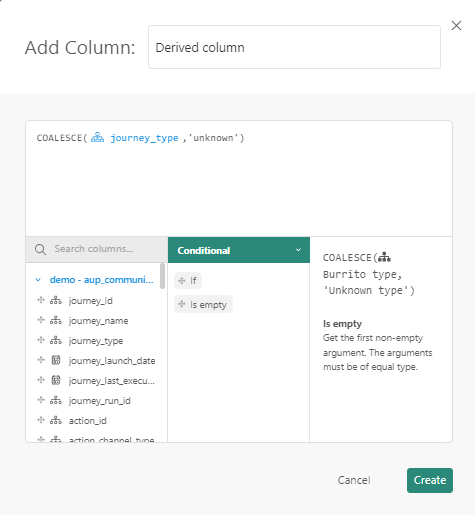
Création de vos propres jeux de données (uniquement pour Data Studio Pro)
Les utilisateurs de Data Studio Pro ont la possibilité de créer leurs propres ensembles de données en utilisant plusieurs sources différentes. Pour ce faire, accédez à l'onglet Jeu de données dans Data Studio.
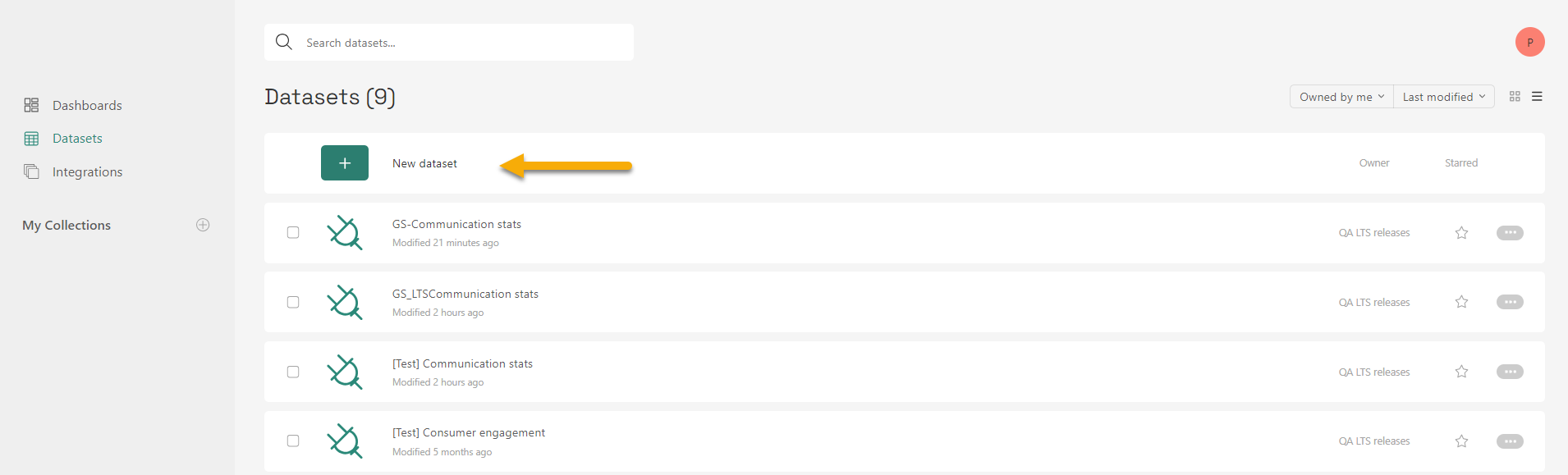
Plusieurs options sont disponibles :
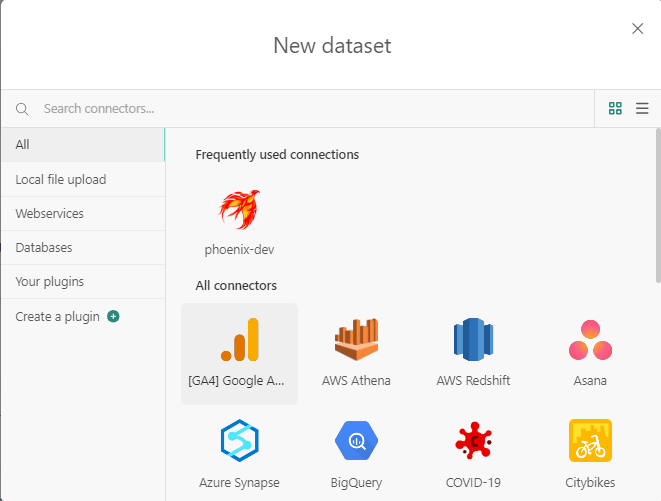
- Téléchargement d'un fichier local tel qu'un fichier CSV
- Services Web tels que Google Analytics et Google Drive
- Bases de données telles que SQLServer, MySQL, etc.
- Plugins tels que BigQuery
En fonction du type de connexion sélectionné, différents paramètres doivent être indiqués.
Remarque : Lors du chargement des données d'un fichier CSV dans l'ensemble de données, cette opération devra être réexécutée régulièrement pour maintenir les données à jour. Cependant, lors de la connexion à un emplacement de stockage de données cloud, les données seront toujours à jour.
Google Analytics
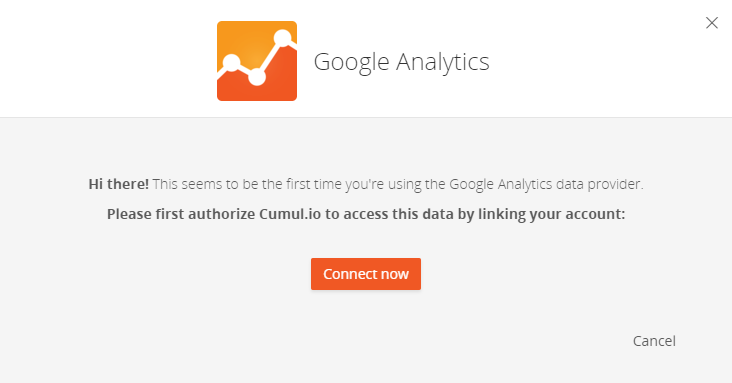
Google vous demande de vous connecter et d'autoriser l'accès à vos données Analytics. Si vous n'êtes pas le propriétaire du compte Google Analytics du site (« propriété Web »), assurez-vous que l'e-mail avec lequel vous vous connectez à Google dispose au moins des autorisations de lecture.
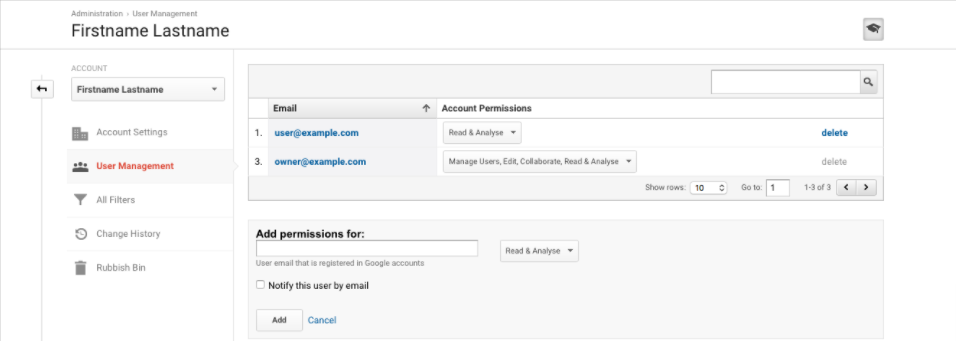
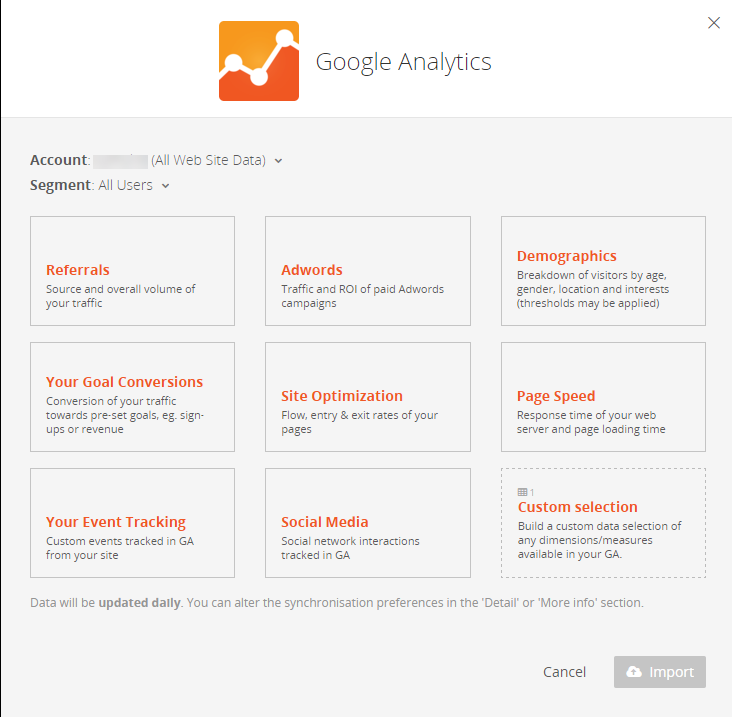
Après avoir accepté, vous devriez pouvoir importer des données directement depuis Google Analytics.
BigQuery
Configurez d'abord un compte de service pour accéder à BigQuery :
Accédez à la Google Cloud Console et sélectionnez l'onglet IAM et admin dans le menu de gauche. Cliquez sur Service accounts (Comptes de service) dans la liste.
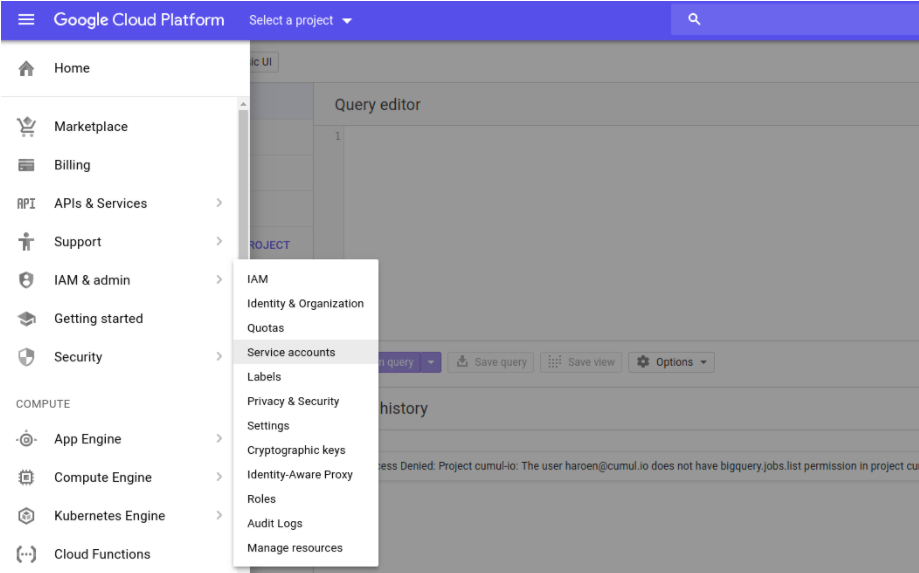
Cliquez sur Create new service account (Créer un compte de service) et donnez-lui un nom de votre choix. Sélectionnez BigQuery Admin dans la liste déroulante des rôles et cochez la case Furnish a new private key (Fournir une nouvelle clé privée).
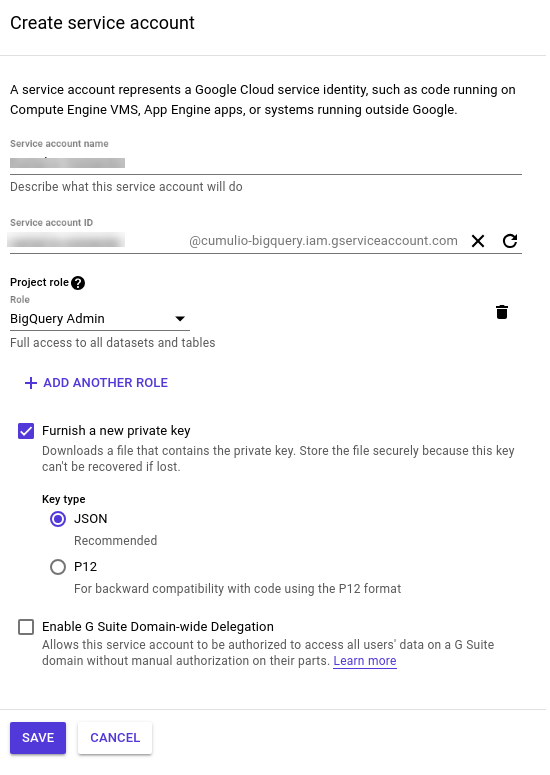
Une fois créé, un JSON contenant les informations d'identification est téléchargé automatiquement.
Naviguez vers l'onglet Jeux de données et cliquez sur Nouveau jeu de données. Sélectionnez le connecteur BigQuery. Il vous est demandé de fournir une clé et un jeton. Copiez-les du fichier JSON :
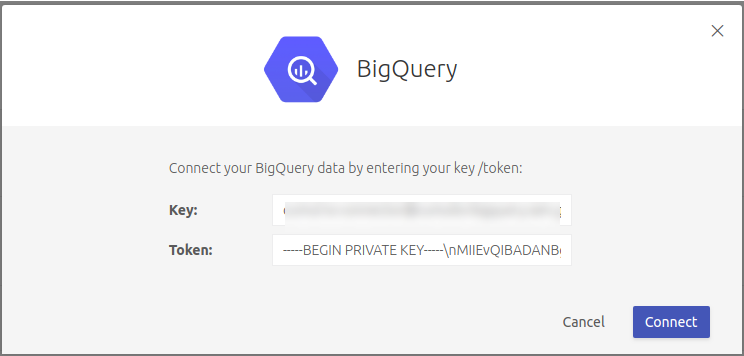
Copiez la valeur du champ JSON client-email comme clé.
Copier la valeur du champ JSON private-key comme jeton.
Client Oracle
Naviguez vers l'onglet Jeux de données et cliquez sur Nouveau jeu de données. Sélectionnez le connecteur Oracle. Il vous est demandé de fournir un hôte, une clé et un jeton :
- Hôte : Il s'agit de la chaîne de requête permettant de connecter votre base de données Oracle, par exemple : my-oracle-host.com:1521/database-sid.
- Clé : Nom d'utilisateur de l'utilisateur Oracle. Nous vous conseillons de créer un utilisateur technique distinct en lecture seule pour connecter Cumul.io à vos bases de données Oracle.
- Jeton : Mot de passe de l'utilisateur Oracle.
Après la connexion, vous pouvez maintenant sélectionner, connecter et visualiser vos données Oracle.
Remarque : Assurez-vous de mettre sur liste blanche la plage suivante d'adresses IP dans votre serveur Oracle si les connexions externes sont bloquées :
88.99.71.232 ( proxy-a.cumul.io)
52.213.28.47 ( proxy-b.cumul.io)
