
Création d'une nouvelle interface
Pour créer une nouvelle interface, sélectionnez l’option 'Nouvelle interface fichier'.

La fenêtre suivante est affichée.
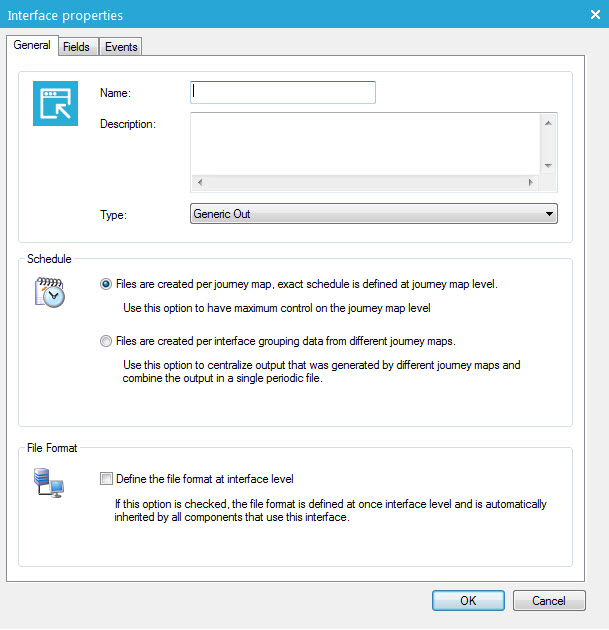

Géneral
- Name
- Description
- Type: type d'interface. This type determines the icon used for the interface
Les types suivants sont pris en compte par la pression marketing: impression directe, SMS sortant, appel sortant, intervention sur site.
- Programme – Fichiers créés par Journey: Toutes les informations relatives à la création du fichier sont définies dans le Journey en se servant de l’interface. Chaque Journey dispose de ses propres fichiers distincts.
- Programme – Fichiers créés par interface : Un fichier est créé par interface, ce qui signifie que les résultats de divers Journeys sont fusionnés dans un seul fichier périodique.
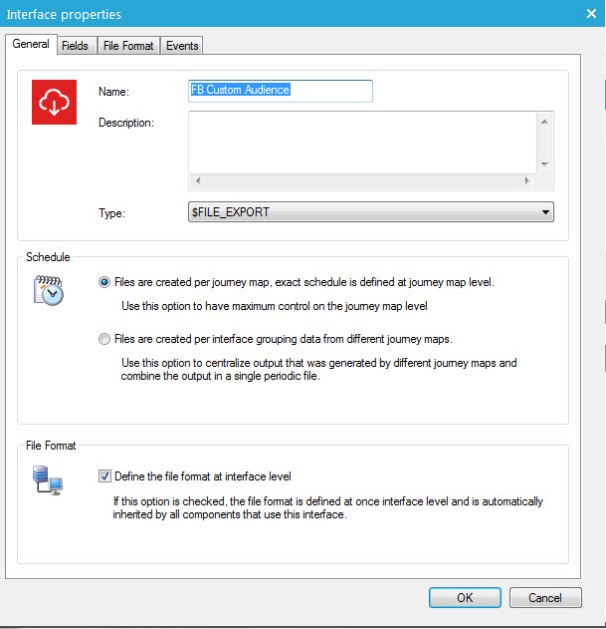
- Format de fichier : Définir le format de fichier au niveau de l'interface : Lorsqu’il est activé, un onglet supplémentaire appelé « Format du fichier » est ajouté à la configuration de l’interface. Il permet de définir la structure du fichier créé par l’interface. Si cette option n’est pas activée, le format du fichier devra être défini dans chaque composant au moyen de l’interface
Format fichier
Avant de définir le format du fichier dans l’interface, une liste d’utilisateurs doit être sélectionnée dans l'onglet 'Champs':

Ensuite, le format de fichier peut être défini dans l’onglet correspondant:
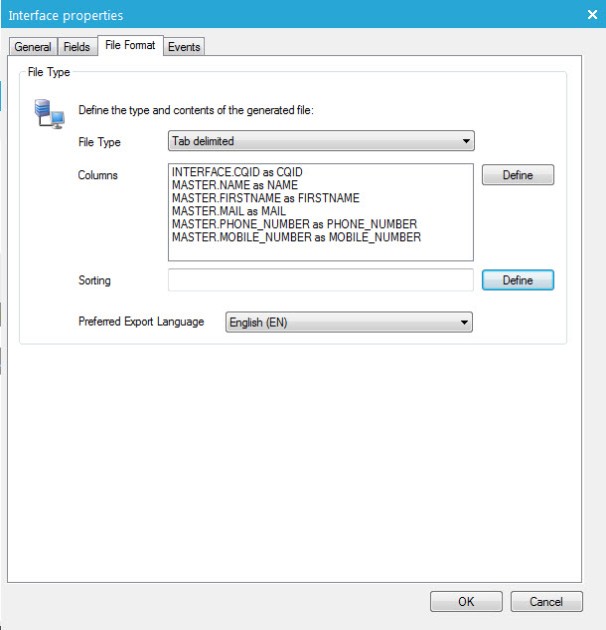
Vous pouvez y configurer les informations suivantes :
- Type de fichier : Définit la structure du fichier créé (excel, SPSS ...)
- Colonnes : Configure les valeurs de champ incluses dans le fichier.
- Tri : Trie spécifiquement les fiches exportées.
Champs
Des paramètres supplémentaires peuvent être spécifiés dans l’onglet 'Champs'. Ainsi, pour une interface SMS, le numéro de téléphone cellulaire sera un paramètre s’il n’est pas spécifié par le fichier DLL correspondant.
Remarque : les paramètres ne peuvent y être définis qu'en cas de sélection de ‘Pas de module’ sur l’onglet ‘Général’. Si un module spécifique est sélectionné, les paramètres seront définis dans le dll correspondant.
Des fonctionnalités standard de gestion des paramètres sont fournies dans cet onglet :
- Supprimer : Supprimer le paramètre sélectionné
- Ajouter paramètre : Ajouter un nouveau paramètre
- Propriétés : Visualiser /Éditer un paramètre sélectionné
Une interface peut également être limitée à une liste d’audience spécifique. La liste déroulante dans la partie inférieure de la fenêtre permet la sélection de l’interface requise
La création ou l’édition d’un paramètre affiche sa fenêtre ‘propriétés’ :
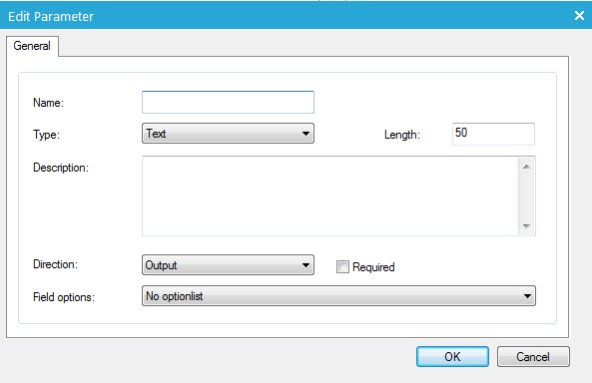
Vous pouvez y définir les informations suivantes :
- Nom : le nom du paramètre
- Type : le type du paramètre (Texte, Texte descriptif, Numérique, Date, Heure)
- Longueur : la longueur du champ paramètre
- Description : une description facultative du paramètre
- Direction : la direction des données (Output, retour d’information, les deux)
- Requis : Champ obligatoire
- Options du champ : Sélectionnez une liste d’options existante
Evénements
Avant de pouvoir créer des événements, l'interface doit être créé en premier!
Définir des événements de retour d’information et leur attribuer une marque. Définir les contraintes et spécifier la méthode d’activation.
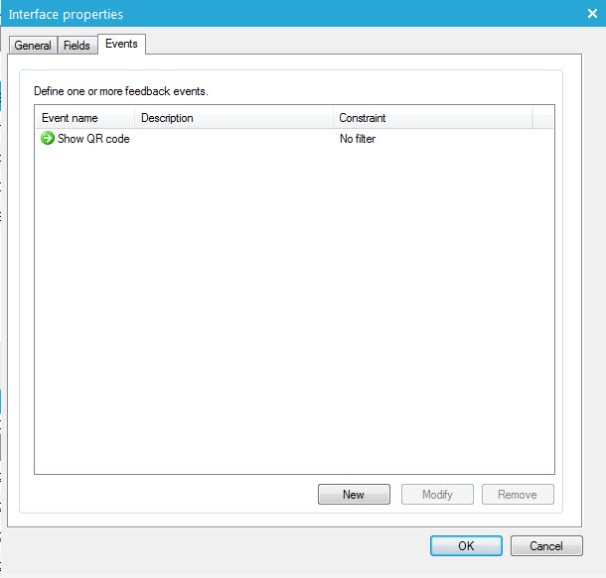
- Pour ajouter un nouvel événement de retour d'information, appuyez sur le bouton ‘Nouveau
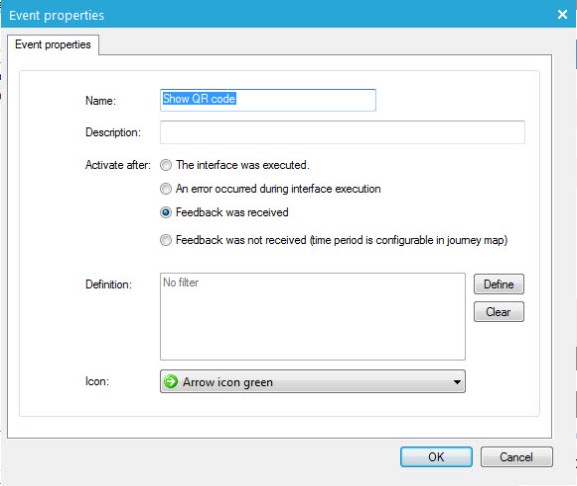
2. Saisissez un nom et une description pour l'événement 'Retour d'information'.
3. Sélectionnez l'événement qui déclenche le retour d'information. Les options disponibles sont les suivantes :
- Le canal a été exécuté
- Une erreur s'est produite pendant l'exécution du canal
- Un retour d'information a été reçu
- Aucun retour d'information n'a été reçu
4. Sélectionnez l'icône à afficher devant le retour d'information .
5. Validez enfin la création en cliquant sur le bouton ‘OK’. Le nouveau retour d'information s'ajoute à la liste :
Note: le retour de l'interface peut être reçu soit via un fichier importé (manuellement ou automatiquement) , soit via l'individual API.
Utilisation des interfaces dans un Journey
Toutes les interfaces définies dans Selligent peuvent être récupérées dans l’onglet « Interfaces »
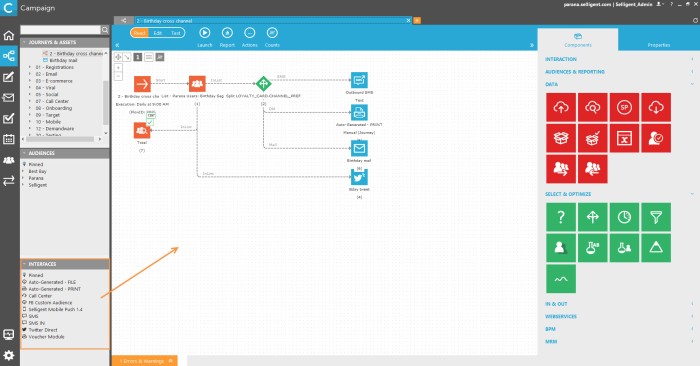
L’insertion d’une interface dans un Journey peut s’effectuer aisément au moyen de la fonction ‘Glisser & déplacer’ du module sélectionné sur le canevas du Journey:
Note: Un composant interface component ne peut être suivi que par un e-mail programmé, ps par un e-mail instantané.
L’objectif des interfaces fichier est de créer un fichier physique et de l’acheminer à destination. Pour chaque fiche dans la table des interfaces, une fiche sera créée dans le fichier d'output. Ces fichiers peuvent contenit des fiches de Journey différent ou d'un seul Journey. Les interfaces fichiers sont toujours des interfaces d’output et le retour d’information doit être traité manuellement.
L’utilisation d’une interface fichier peut être scindée en trois étapes :
- Définition du format du fichier exporté
- Planification des exportations, spécification de la taille de lot
- Création et gestion des événements de retour d’information
Définition du format du fichier
Au cours de cette étape, le nombre de colonnes incluses, le type de fichier généré et le tri des fiches sont définis. Comme précisé dans les ‘Propriétés générales’ des interfaces fichier, le format du fichier peut être configuré au niveau de l’interface (partagé par tous les Journeys utilisant cette interface) ou au niveau du Journey(chaque Journeypeut avoir son propre format de fichier).
Sile format de fichier a été défini au niveau de l'interface, aucun onglet 'Format de fichier' ne s'affiche
Remarque : si le format de fichier est défini au niveau de l'interface, les champs dans le profil du contact ne peuvent être inclus dans le fichier généré, excepté si l'interface se limite à une liste Audience spécifique. Si le format de fichier est défini au niveau du Journey, les champs de la liste Audience ajoutés au Journey peuvent être utilisés dans l'onglet Format de fichier.
Programmer les fréquences d'exportation
La définition de la programmation signifie la date à laquelle l’exportation est déclenchée, le nombre minimal et maximal de fiches exportées par fichier (taille du lot) et le support physique utilisé pour l’acheminement du fichier (local, FTP, E-mail). À l’instar du format du fichier, il peut être défini au niveau de l’interface (un fichier par interface) ou au niveau du Journey(un fichier par Journey).
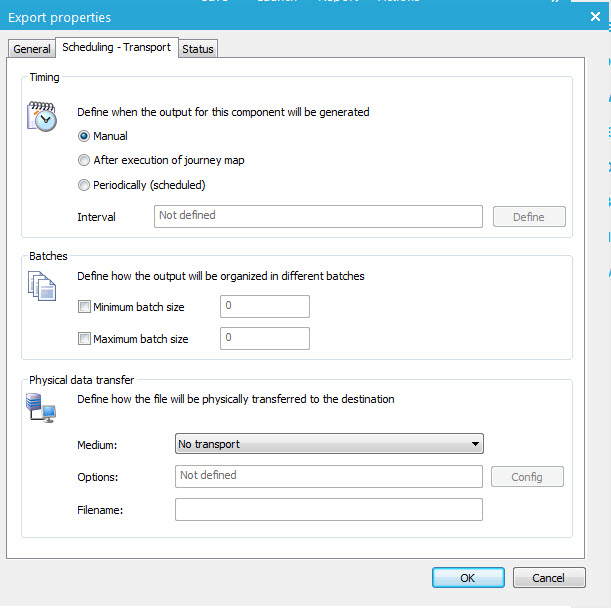
Synchronisation
- manuelle : créez manuellement un fichier dans l'onglet'Statut'du composant de l'interface. L'onglet 'Statut' affiche la liste des fichiers générés par cette interface. Appuyez sur le bouton 'Nouveau fichier' pour créer un nouveau fichier.
- après l'exécution du Journey : chaque fois que le Journey est exécuté. Cela dépend des options de programmation du Journey. Cette option n'est pas disponible si les options de programmation ont été définies au niveau de l'interface.
- périodiquement : élaborez un calendrier d'exécution pour l'interface. Utilisez le bouton'Définir'.
Lots
Pour chaque fiche du tableau d'interface, une fiche est générée dans le fichier de sortie. Cette exécution peut être effectuée en mode batch (par lots). Les fichiers sont générés si la taille de lot minimum est X et la taille de lot maximum y.
Structure des données physiques
Ceci définit la manière dont les fichiers doivent être transférés. �Les options possibles sont les suivantes :
- Pas de transport : le fichier est créé, mais n'est pas envoyé vers un emplacement spécifique
- Stockage local : les fichiers sont stockés à l'emplacement sélectionné
- File Transfer Protocol : les fichiers sont placés sur un serveur FTP
- E-mail : fichiers sont envoyés en pièce jointe dans un e-mail
Selon le média sélectionné, vous devez définir différentes options. Utilisez le bouton 'Config' pour configurer les options de transport.
Définissez enfin un nom de fichier. Les paramètres système peuvent être utilisés dans l'attribution du nom. (par exemple, ~SYSTEM.YEAR~_ExportFile.csv)
Création et gestion des événments de retour d'information
Typiquement, les interfaces fichier exportent des données qui peuvent être traitées par un service externe (dont un call center). L’importation de ce fichier traité dans l'environnement SELLIGENT est possible au moyen de la fonctionnalité ‘Importer Retour d’information’. Ce faisant, la boucle est bouclée et des mesures peuvent être prises pour gérer les mises à jour. Avant de pouvoir utiliser cette fonctionnalité, il faudra ajouter le champ ‘CQID’ (ID de la File d'attente de canal) à la structure du fichier exporté :
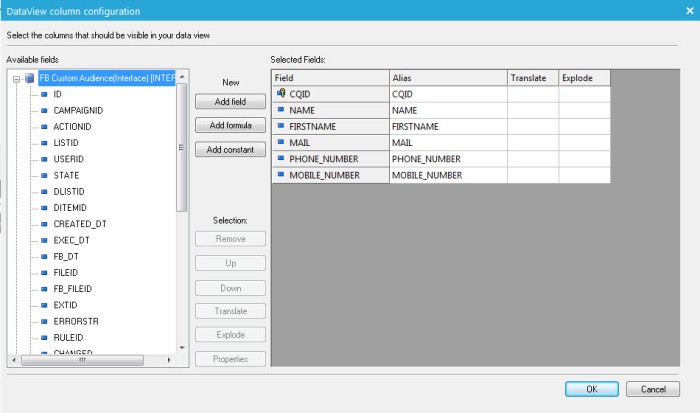
Le CQID est utilisé pour identifier une fiche traitée par l’interface. Sans ce champ, l’insertion d’un retour d’information ne garantirait pas l’intégrité des données. C’est la raison pour laquelle cette fonctionnalité ‘Importer Retour d’information’ est désactivée en cas d’indisponibilité dans la structure du fichier.
Note: Le champ CQID est entièrement géré par Selligent.
Ensuite, si le format du fichier a été défini au niveau de l’interface, le bouton ‘Importer Retour d’information’ sera affiché dans les propriétés de l’interface :
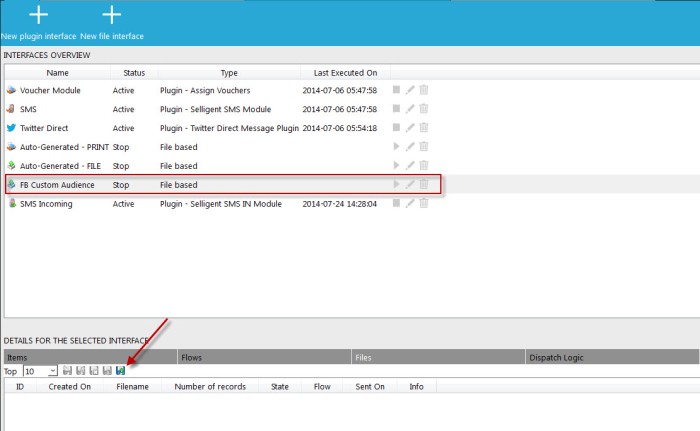
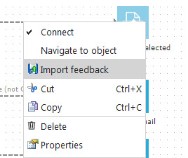
Si elle a été définie au niveau du Journey, cette option sera disponible depuis le menu contextuel de l’interface :
Lorsque cette option est sélectionnée, la fenêtre suivante s'affiche :
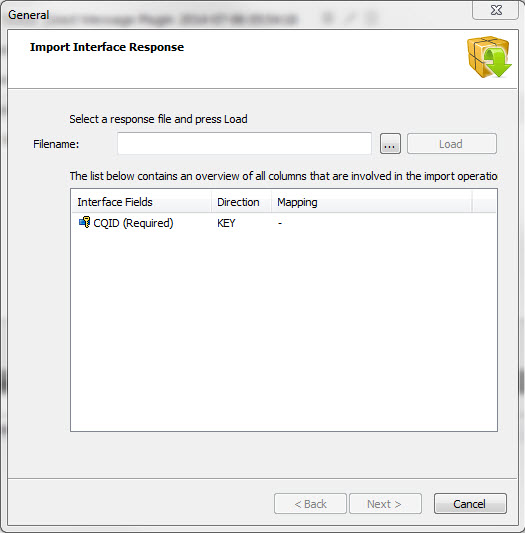
Sélectionnez un fichier de réponse et appuyez sur 'Charger'.
Cliquez sur le bouton ‘Suivant’ pour obtenir un aperçu des fiches actualisées
Un message de confirmation est affiché au terme de toute importation réussie :
